


Manuelle Einrichtung Ihres Linksys E9450-Routers für Singtel

Standardmäßig ist der Modus des Linksys E9450 WiFi 6 Routers als child mode (Child Modus) eingerichtet. Um die Internet-Einstellungen des Routers manuell zu konfigurieren, müssen Sie den Modus des Routers auf parent node wechseln.
Bevor Sie beginnen
Bevor Sie beginnen
- Es ist empfehlenswert den Einrichtungsassistenten für die Konfiguration des Linksys E9450 Routers zu verwenden. Um Anweisungen zu erhalten, klicken Sie hier.
- Die Standard-Wi-Fi-Namen des Routers sind Linksysxxxxx-guest und Linksysxxxxx_5GHz-guest (wobei xxxxx die letzten fünf Ziffern der Seriennummer des Routers ist).
HINWEIS: Dieser Artikel gilt für den Linksys E9450-AH, E9450-CN, E9450-JP, und E9450-KR.
Schritt 1:
Finden Sie heraus, von wo Ihre Internetverbindung kommt und gehen Sie folgendermaßen vor:
Finden Sie heraus, von wo Ihre Internetverbindung kommt und gehen Sie folgendermaßen vor:
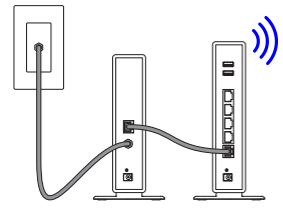
a.) Wenn Sie ein getrenntes Modem und Router verwenden, trennen Sie die Verbindung und entfernen Sie Ihren alten Router.
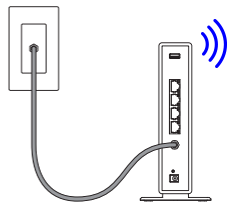
b.) Wenn Sie einen Modem-Router verwenden, lassen Sie ihn angeschlossen.
Schritt 2:
Starten Sie Ihr Modem neu.
Schritt 3:
Schalten Sie Ihren Router EIN und warten Sie, bis die Strom- und WiFi-Anzeigeleuchten stetig blau leuchten.
Schritt 4:
Schließen Sie den Linksys E9450 mit einem Ethernet-Kabel an Ihr Modem oder Ihren Modem-Router an.
Nehmen Sie Folgendes zur Kenntnis:
a.) Wenn Sie ein Modem haben, schließen Sie ein Ende des Ethernetkabels an den gelb gekennzeichneten Internet-Anschluss des Linksys E9450 und das andere Ende an den Ethernet-Anschluss (LAN) des Modems an.
b.) Wenn Sie einen Modem-Router verwenden, schließen Sie das eine Ende des Ethernet-Kabels an den gelb gekennzeichneten Internet-Anschluss des Linksys E9450 und das andere Ende irgendeinen freien Anschluss des Modem-Routers an.
b.) Wenn Sie einen Modem-Router verwenden, schließen Sie das eine Ende des Ethernet-Kabels an den gelb gekennzeichneten Internet-Anschluss des Linksys E9450 und das andere Ende irgendeinen freien Anschluss des Modem-Routers an.
Schritt 5:
Schließen Sie einen Computer mit einem Ethernet-Kabel an einen der Ethernet (LAN)-Anschlüsse Ihres Linksys E9450 an.
HINWEIS: Wenn Sie für die Einrichtung des Routers ein Wireless-Gerät verwenden, verbinden Sie dieses Wireless-Gerät mit dem Standard-Wi-Fi-Namen des Routers und melden Sie sich mit dem Passwort das auf dem Produktetikett des Linksys E9450 aufgedruckt ist an.
Schritt 6:
Melden Sie sich in der Webschnittstelle des Routers an.
Schritt 7:
Gehen Sie zu Management > Access Control (Verwaltung > Zugriffskontrolle).
Schritt 8:
Ändern Sie das Passwort des Routers. Verwenden Sie admin als User Name (Benutzernamen) und klicken Sie anschließend auf Apply/Save (Anwenden/Speichern).
Schließen Sie einen Computer mit einem Ethernet-Kabel an einen der Ethernet (LAN)-Anschlüsse Ihres Linksys E9450 an.
HINWEIS: Wenn Sie für die Einrichtung des Routers ein Wireless-Gerät verwenden, verbinden Sie dieses Wireless-Gerät mit dem Standard-Wi-Fi-Namen des Routers und melden Sie sich mit dem Passwort das auf dem Produktetikett des Linksys E9450 aufgedruckt ist an.
Schritt 6:
Melden Sie sich in der Webschnittstelle des Routers an.
Schritt 7:
Gehen Sie zu Management > Access Control (Verwaltung > Zugriffskontrolle).
Schritt 8:
Ändern Sie das Passwort des Routers. Verwenden Sie admin als User Name (Benutzernamen) und klicken Sie anschließend auf Apply/Save (Anwenden/Speichern).
HINWEIS: Stellen Sie sicher, dass Sie die folgenden Anforderungen für das Passwort einhalten:
- Mindestens 10 Zeichen lang
- Mindestens ein Großbuchstabe
- Mindestens ein Kleinbuchstabe
- Mindestens eine Zahl
- Mindestens ein Sonderzeichen

Schritt 9:
Gehen Sie zu General > Mesh Setup (Allgemein > Mesh Einrichtung).
Schritt 10:
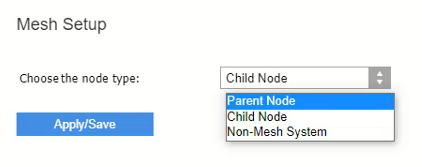
Wählen Sie als Node-Typ den Parent Node.
Schritt 11:
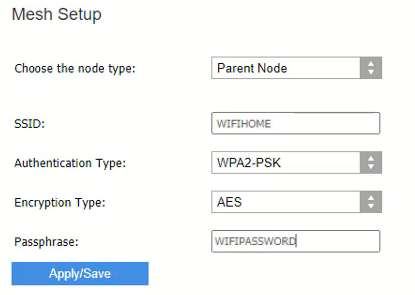
Erstellen Sie eine neue SSID (Wi-Fi-Name) und Passphrase (Wi-Fi-Passwort). Wenn Sie fertig sind, klicken Sie auf Apply/Save (Anwenden/Speichern).
Schritt 12:
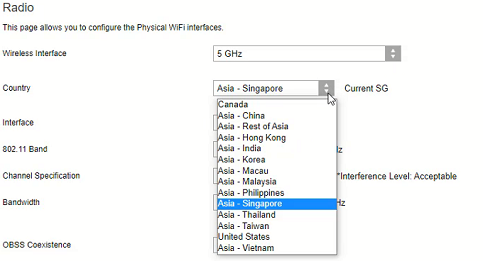
Klicken Sie auf Wireless > Radio (Drahtlos > Radio). Wählen Sie im Dropdown-Menü Ihr Country (Land) aus, scrollen Sie anschließend nach unten und klicken Sie auf Apply (Anwenden).
Schritt 13:
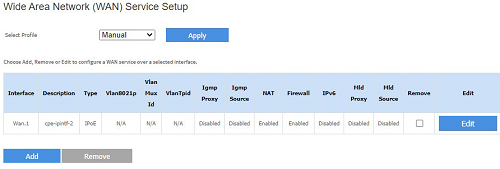
Gehen Sie zu General > Internet Setup (Allgemein > Internet-Einrichtung).
Schritt 14:
Wählen Sie das Profil von Singtel und klicken Sie auf Apply (Anwenden), um die Einstellungen zu speichern.

Schritt 15:
Starten Sie das Modem jetzt neu und warten Sie, bis die INTERNET-Anzeigeleuchte an der Vorderseite des Routers stetig blau leuchtet.
5417

