Aggiornamento del firmware dei Linksys FGMM1000 e FGMM601

Il Linksys FGMM1000 5G WiFi 6 Industrial Router e Linksys FGMM601 5G Outdoor Router sono dotati di velocità che garantiscono che la connettività complessiva della tua casa rimanga stabile e forte. Segui i passi di sotto per aggiornare il firmware del tuo router.
Automatic update (Aggiornamento automatico)
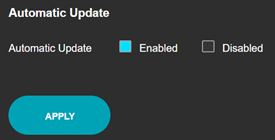
L'Automatic update (Aggiornamento automatico) è SPENTO per configurazione predefinita. Puoi scegliere di abilitare o disabilitare questa funzione accedendo all'interfaccia web del tuo router.
L'Automatic update (Aggiornamento automatico) è SPENTO per configurazione predefinita. Puoi scegliere di abilitare o disabilitare questa funzione accedendo all'interfaccia web del tuo router.
1. Accedi all'interfaccia web del tuo router.
2. Quindi, vai su Administration > Firmware Update (Amministrazione > Aggiornamento firmware).
3. Scegli la configurazione che preferisci cliccando sulla casella prima di Enabled o Disabled (Abilitato o Disabilitato). Quindi, fare clic su APPLY (APPLICA).
2. Quindi, vai su Administration > Firmware Update (Amministrazione > Aggiornamento firmware).
3. Scegli la configurazione che preferisci cliccando sulla casella prima di Enabled o Disabled (Abilitato o Disabilitato). Quindi, fare clic su APPLY (APPLICA).
Nella pagina Dashboard (Panello di controllo), vedrai il messaggio New firmware available (Nuovo firmware disponibile) quando il firmware è disponibile.
Il processo di aggiornamento automatico dipenderà dal fatto che tu abbia ACCESO o SPENTO la funzione di Automatic Update (Aggiornamento automatico).
Quando l'Aggiornamento automatico è abilitato:
Fare clic sul messaggio New firmware available (Nuovo firmware disponibile) sul Dashboard (Panello di controllo) per attivare un riavvio. Dopo il riavvio, il router avrà l'ultima versione del firmware.
Quando l'Aggiornamento automatico è disabilitato:
Fare clic sul messaggio New firmware available (Nuovo firmware disponibile) nel Dashboard (Panello di controllo). Questo scaricherà il firmware e una volta completato, ti verrà richiesto con un messaggio che il router deve riavviarsi. Dopo il riavvio, il router avrà l'ultimo firmware.
Quando l'Aggiornamento automatico è abilitato:
Fare clic sul messaggio New firmware available (Nuovo firmware disponibile) sul Dashboard (Panello di controllo) per attivare un riavvio. Dopo il riavvio, il router avrà l'ultima versione del firmware.
Quando l'Aggiornamento automatico è disabilitato:
Fare clic sul messaggio New firmware available (Nuovo firmware disponibile) nel Dashboard (Panello di controllo). Questo scaricherà il firmware e una volta completato, ti verrà richiesto con un messaggio che il router deve riavviarsi. Dopo il riavvio, il router avrà l'ultimo firmware.
Manual update (Aggiornamento manuale)
Se per qualsiasi motivo è necessario aggiornare manualmente il firmware sul router, segui le istruzioni di sotto.
1. Scarica l'ultimo firmware del router e salvalo sul tuo computer.
IMPORTANTE: Il nome del file può variare a seconda del file del firmware del tuo dispositivo.
IMPORTANTE: Il nome del file può variare a seconda del file del firmware del tuo dispositivo.
2. Accedi all'interfaccia web del tuo router.
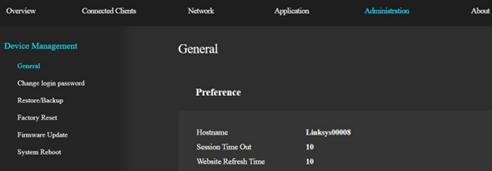
3. Vai su Administration > Firmware Update (Amministrazione > Aggiornamento firmware).
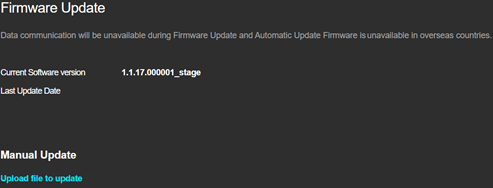
4. Nella pagina Firmware Update (Aggiornamento firmware) è possibile visualizzare la versione firmware corrente del router. Se hai bisogno di aggiornare manualmente il firmware, fare clic su Upload file to update (Carica file da aggiornare) e seleziona il firmware che hai scaricato dal sito di supporto Linksys.
5. Fare clic su Update (Aggiorna) e attendere che il firmware sia stato aggiornato.
IMPORTANTE: NON SPEGNERE o premere il pulsante di reset (ripristino) durante l'esecuzione dell'aggiornamento. Attendi il completamento dell'aggiornamento.
Ora hai aggiornato con successo il firmware del tuo router. Se desideri aggiornare automaticamente il tuo firmware in futuro, vai alla pagina Firmware Update (Aggiornamento firmware), seleziona la casella Enabled (Abilitato) sotto Automatic update (Aggiornamento automatico) e fare clic su APPLY (APPLICA).
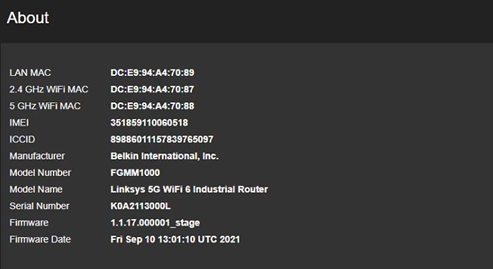
La versione del firmware viene visualizzata nella sezione in alto a destra della pagina Dashboard (Panello di controllo) e nella pagina About (Informazioni).
La versione del firmware viene visualizzata nella sezione in alto a destra della pagina Dashboard (Panello di controllo) e nella pagina About (Informazioni).