


- 三頻Wi-Fi® 7 BE11000
- 802.11be
- 2x2x2 空間流
- 無線安全
- OpenWRT 19.07 軟件,具有使用者友好的 LuCI 介面
- 支援 2.4 GHz、5 GHz 和 6 GHz 無線頻段
- 下一代正交頻分多址 (OFDMA) 技術
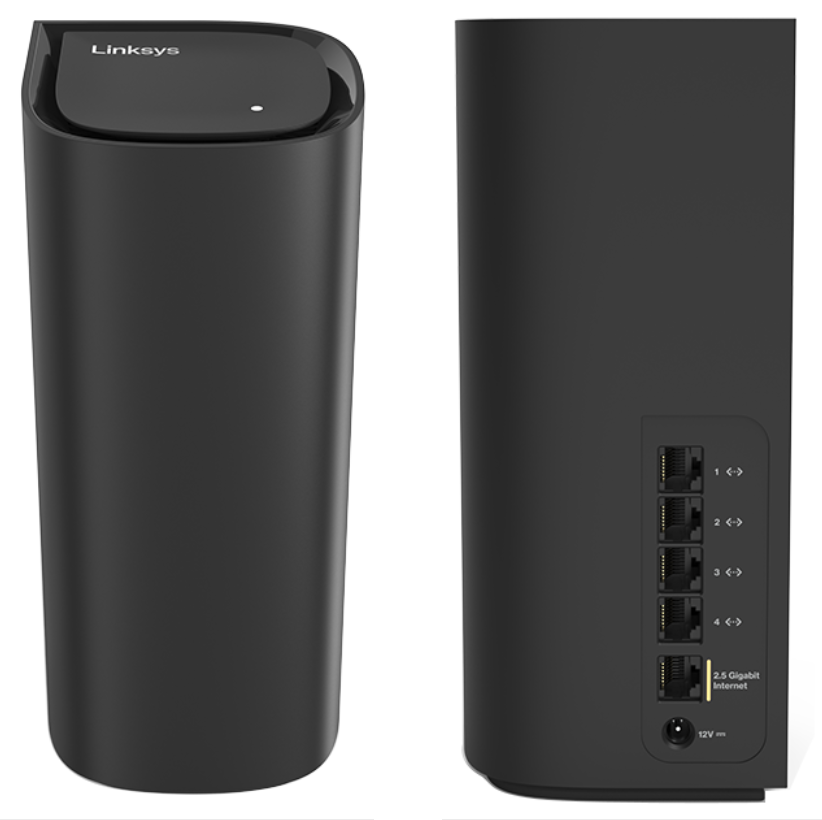
- 尺寸(長 x 寬 x 高):3.744 英寸 x 3.744 英寸 x 8.58 英寸
- 重量:2.096磅
- 按鈕和開關:
- 重置按鈕
- 未標記按鈕(保留)
- 電源開關(滑動))
- 連接端口:
- 一個 2.5 Gbps 互聯網端口
- 四個乙太網端口(每個端口 1 Gb)
- 電源端口
- 有效的互聯網連接
- 一個 Linksys MBE70
- 快速入門指南
- 一根乙太網電纜
- 電源配接器(12V,2.5A)
硬體版本位於型號旁邊或下方,並標記為 version、ver. 或 V。 如果您的 Linksys 產品上的型號旁邊沒有版本號,則該設備是版本 1。 如果您仍然無法找到版本號,請參閱 完整文章 以瞭解更多資訊。
1. 將 Linksys 路由器連接到您的數據機或互聯網源。
2. 當路由器檢測到互聯網連接時,指示燈將變為穩定的白色。
3. 將電腦連接到路由器的預設 SSID 或乙太網 (LAN) 連接端口之一。 路由器的WiFi憑據位於底部。
4. 啟動瀏覽器,在位址欄中輸入“https://192.168.1.1”,然後按 [ENTER].
5. 輸入「root」 作為使用者名並輸入唯一的路由器密碼(預設 SSID 密碼),然後點擊登錄。
您在設置路由器時仍然遇到問題嗎? 點擊 「更多」 以獲取更多説明。
1. 登錄路由器的 Web 介面,然後導航至 網路> 無線。
2. 點擊您想要自訂的 WiFi 無線網路旁邊的“編輯”按鈕。
3. 輸入新的 ESSID 並 儲存設置。
4. 點擊「無線安全」選項卡以自訂加密和金鑰,然後點擊「保存」。
5. 點擊「介面有 x 項待處理更改」連結(其中 x 表示待處理更改的數量),然後點擊「保存並應用」。
6. 等待設定更新,然後重新連接到新的 SSID 並輸入金鑰(如果出現提示)。
1. 按住重置按鈕約 10 秒鐘以啟動重置過程。
2. 觀察指示燈從紅色常亮變為藍色閃爍,表示路由器正在重新啟動。
3. 重啟后,如果檢測到互聯網連接,指示燈將變為穩定的白色,表示路由器在線。
選擇下面的每個類別以查看文章。 有關高級配置步驟或更多詳細資訊,請訪問 OpenWrt.org 或 OpenWRT User guide使用者指南。
- 如何更新Linksys OpenWRT路由器的固件
- 如何更改 Linksys OpenWRT 路由器的 LAN IP 位址
- 配置 Linksys OpenWRT 路由器的 Internet 設置
- 在 Linksys OpenWRT 路由器上配置端口轉發
- 在 Linksys OpenWRT 路由器上使用 No-IP 和 ZeroTier VPN 進行遠端存取設置
- Linksys OpenWRT 路由器上遠端訪問的 OpenVPN 設置指南
- 在 Linksys OpenWRT 路由器上添加和設置 Adblock
- 如何在 Linksys OpenWRT 路由器上保護您的 DNS
- 使用 Linksys OpenWRT 路由器分段您的 Wi-Fi 網路

