


Het instellen van de Linksys SPNMX42- of SPNMX56-router voor BeFibre ISP

Dit artikel leert u hoe u de Linksys SPNMX42BF-UK of SPNMX56BF router instelt.
Voordat u begint:
Voordat u begint:
- Uw router moet rechtstreeks op de BeFibre®-modem zijn aangesloten. Met de nieuwste firmware vereist BeFibre nu VLAN 10. Als uw router niet rechtstreeks op de BeFibre-apparatuur is aangesloten, zal deze geen internetverbinding detecteren.
- De standaardnetwerknaam is BeFibre_xxxx (de xxxx zijn de laatste 4 cijfers van het MAC-adres van de router).
- Auto Configuration Server (ACS)-ondersteuning - Dit model biedt ACS-ondersteuning voor automatische installatie. Zodra de node is aangesloten op de apparatuur van BeFibre, zal de node zichzelf automatisch configureren als hoofdnode en de internetinstellingen toepassen. Zodra het lampje blauw brandt, is de node klaar voor gebruik. Gebruik de Linksys-app niet voor installatie, aangezien deze de node niet zal detecteren tijdens dit proces.
- Hoofdnode - Een hoofdnode is de Linksys SPNMX42BF of SPNMX56BF die is aangesloten op uw modem.
- Secundaire node - Een secundaire node is een andere node die wordt gebruikt om uw WiFi-netwerk uit te breiden. De secundaire node kan draadloos of bekabeld zijn. Hoewel een node die NIET van BeFibre is, kan worden toegevoegd aan uw netwerk (zolang deze wordt ingesteld als een secundaire node en niet als de hoofdnode), is het belangrijk om op te merken dat deze node mogelijk niet profiteert van de functies die BeFibre biedt. Neem eerst contact op met BeFibre.
Instructies:
Afbeeldingen kunnen per model verschillen
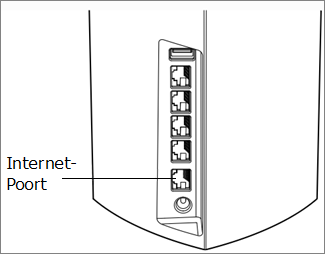
1. Sluit een ethernetkabel aan op de poort van uw BeFibre-modem en op de internetpoort van de Linksys-node.
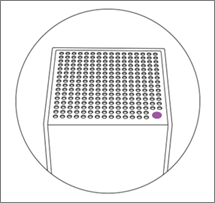
2. Zet uw node AAN en wacht tot het statuslampje paars brandt. Dat betekent dat het klaar is voor installatie. Het statuslampje knippert vervolgens wit om aan te geven dat de node een automatische installatie doorloopt.
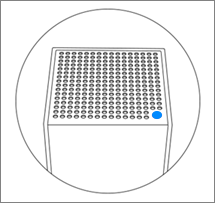
3. Wacht tot het statuslampje blauw brandt. Dit kan een paar minuten duren. Zodra het statuslampje blauw brandt, is de router klaar voor gebruik.
Is het statuslampje niet blauw geworden?
- Controleer of de Linksys SPNMX42BF of SPNMX56BF is aangesloten op uw modem via de internetpoort op de Linksys-router.
- Geen lampje? Controleer of de router is ingeschakeld.
4. Nu kunt u uw mobiele apparaten verbinden met de netwerknaam van de Linksys-router. De WiFi-referenties staan aan de onderkant van de hoofdrouter die is aangesloten op het modem.
Uw node is nu ingesteld. Ga als volgt te werk om uw node te beheren met de Linksys-app.
De Linksys-app gebruiken
Als u de Linksys-app wilt gebruiken om uw instellingen te beheren vanaf elk mobiel apparaat, downloadt u de Linksys-app voor Android™- of iOS-apparaten.
Stappen en afbeeldingen kunnen variëren, afhankelijk van de versie van uw Linksys-app en het besturingssysteem van uw mobiele apparaat. In de onderstaande voorbeelden wordt een iOS-apparaat gebruikt.
1. Verbind uw mobiele apparaat met de netwerknaam die u zojuist aangemaakt heeft.
2. Start de Linksys-app en tik op Manage Your Wi-Fi (Beheer uw WiFi).
Tik voor Android op Log in (Inloggen).

Uw node is nu ingesteld. Ga als volgt te werk om uw node te beheren met de Linksys-app.
De Linksys-app gebruiken
Als u de Linksys-app wilt gebruiken om uw instellingen te beheren vanaf elk mobiel apparaat, downloadt u de Linksys-app voor Android™- of iOS-apparaten.
Stappen en afbeeldingen kunnen variëren, afhankelijk van de versie van uw Linksys-app en het besturingssysteem van uw mobiele apparaat. In de onderstaande voorbeelden wordt een iOS-apparaat gebruikt.
1. Verbind uw mobiele apparaat met de netwerknaam die u zojuist aangemaakt heeft.
2. Start de Linksys-app en tik op Manage Your Wi-Fi (Beheer uw WiFi).
Tik voor Android op Log in (Inloggen).
3. Tik op Router Password (Wachtwoord van de router) en voer het wachtwoord van de router in. Tik op Log in (Inloggen). Als dit de eerste keer is dat u inlogt, tikt u op Reset password (Reset wachtwoord) om een nieuw wachtwoord aan te maken.
U kunt uw netwerk nu beheren via de Linksys-app.
Meer informatie:

