


Configuration du routeur Linksys SPNMX42 ou SPNMX56 pour le ISP BeFibre

Cet article vous apprendra à configurer le routeur Linksys SPNMX42BF-UK ou SPNMX56BF.
Avant de commencer:
Avant de commencer:
- Votre routeur doit être directement connecté au modem BeFibre®. Avec le dernier micrologiciel, BeFibre nécessite désormais le VLAN 10. Si votre routeur n'est pas directement connecté à l'équipement BeFibre, il ne détectera pas de connexion Internet.
- Le nom Wi-Fi par défaut est BeFibre_xxxx (les xxxx correspondent aux quatre derniers chiffres de l'adresse MAC du routeur).
- Prise en charge du serveur de configuration automatique (ACS) : ce modèle fournit une prise en charge ACS permettant une configuration automatique. Une fois le nœud branché sur l'équipement BeFibre, le nœud se configure automatiquement en tant que nœud principal et applique les paramètres Internet. Une fois que le voyant devient bleu fixe, le nœud est prêt à être utilisé. N'utilisez pas l'application Linksys pour la configuration, car elle ne détectera pas le nœud pendant ce processus.
- Nœud principal - Un nœud principal est le Linksys SPNMX42BF ou SPNMX56BF connecté à votre modem.
- Nœud secondaire - Un nœud secondaire est un autre nœud utilisé pour étendre votre réseau WiFi. Le nœud secondaire peut être sans fil ou câblé. Bien qu'un nœud qui n'est PAS de BeFibre puisse être ajouté à votre réseau (à condition qu'il soit configuré comme nœud secondaire et non comme nœud principal), il est important de noter que ce nœud peut ne pas bénéficier des fonctionnalités offertes par BeFibre. Contactez d'abord BeFibre.
Instructions:
Les images peuvent varier selon le modèle
1. Connectez un câble Ethernet du port de votre modem BeFibre au port Internet du nœud Linksys.
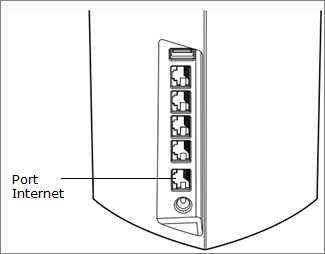
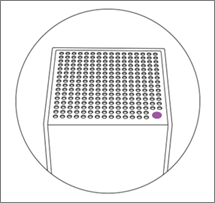
2. Allumez votre nœud et attendez que le voyant d'état s'allume en violet fixe, ce qui signifie qu'il est prêt pour la configuration. Le voyant d'état clignotera ensuite en blanc pour indiquer que le nœud est en cours de configuration automatique.
3. Attendez que le voyant d'état s'allume en bleu fixe. Cela peut prendre quelques minutes. Une fois que le voyant d'état est bleu fixe, le routeur est prêt à l'emploi.
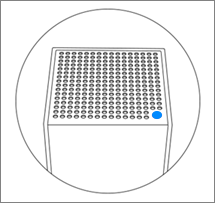
Le voyant d'état n'est pas passé au bleu?
- Assurez-vous que le Linksys SPNMX42BF ou SPNMX56BF est connecté à votre modem via le port Internet du routeur Linksys.
- Aucun voyant? Assurez-vous que le routeur est sous tension.
4. Vous pouvez désormais connecter vos appareils mobiles au réseau Wi-Fi du routeur Linksys. Les identifiants Wi-Fi se trouvent sous le routeur principal connecté au modem.
Votre nœud est désormais configuré. Pour gérer votre nœud à l'aide de l'application Linksys, suivez les étapes ci-dessous.
En utilisant l'application Linksys
Si vous souhaitez utiliser l'application Linksys pour gérer vos paramètres à partir de n'importe quel appareil mobile, téléchargez l'application Linksys pour les appareils Android™ ou iOS.
Les étapes et les images peuvent varier selon la version de votre application Linksys et le système d'exploitation de votre appareil mobile. Dans les exemples ci-dessous, un appareil iOS est utilisé.
1. Connectez votre appareil mobile au nom Wi-Fi que vous venez de créer.
2. Lancez l'application Linksys et appuyez sur Manage Your Wi-Fi (Gérer votre Wi-Fi).
Pour Android, appuyez sur Log in (Connexion).

3. Appuyez sur Router Password (Mot de passe du Routeur) saisissez le mot de passe du routeur, puis appuyez sur Log in (Se connecter). Si c'est la première fois que vous vous connectez, appuyez sur Reset password (Réinitialiser le mot de passe) pour en créer un nouveau.
Vous pouvez désormais utiliser votre application Linksys pour gérer votre réseau.
En savoir plus:
Votre nœud est désormais configuré. Pour gérer votre nœud à l'aide de l'application Linksys, suivez les étapes ci-dessous.
En utilisant l'application Linksys
Si vous souhaitez utiliser l'application Linksys pour gérer vos paramètres à partir de n'importe quel appareil mobile, téléchargez l'application Linksys pour les appareils Android™ ou iOS.
Les étapes et les images peuvent varier selon la version de votre application Linksys et le système d'exploitation de votre appareil mobile. Dans les exemples ci-dessous, un appareil iOS est utilisé.
1. Connectez votre appareil mobile au nom Wi-Fi que vous venez de créer.
2. Lancez l'application Linksys et appuyez sur Manage Your Wi-Fi (Gérer votre Wi-Fi).
Pour Android, appuyez sur Log in (Connexion).
3. Appuyez sur Router Password (Mot de passe du Routeur) saisissez le mot de passe du routeur, puis appuyez sur Log in (Se connecter). Si c'est la première fois que vous vous connectez, appuyez sur Reset password (Réinitialiser le mot de passe) pour en créer un nouveau.
Vous pouvez désormais utiliser votre application Linksys pour gérer votre réseau.
En savoir plus:

