


Einrichtung des Linksys SPNMX42- oder SPNMX56-Routers für BeFibre ISP

In diesem Artikel erfahren Sie, wie Sie den Linksys SPNMX42BF-UK oder SPNMX56BF-Router einrichten.
Bevor Sie beginnen:
Bevor Sie beginnen:
- Ihr Router muss direkt an das BeFibre®-Modem angeschlossen sein. Mit der neuesten Firmware erfordert BeFibre jetzt VLAN 10. Wenn Ihr Router nicht direkt mit der BeFibre-Ausrüstung verbunden ist, wird er keine Internetverbindung erkennen.
- Der Standard-WiFi-Name ist BeFibre_xxxx (die xxxx sind die letzten vier Ziffern der MAC-Adresse des Routers).
- Auto Configuration Server (ACS)-Unterstützung - Dieses Modell bietet ACS-Unterstützung für die automatische Installation. Sobald die Node an die BeFibre-Ausrüstung angeschlossen ist, konfiguriert er sich automatisch als Parent Node und wendet die Interneteinstellungen an. Sobald das Licht blau leuchtet, ist die Node einsatzbereit. Verwenden Sie die Linksys-App nicht für die Installation, da sie die Node während dieses Vorgangs nicht erkennen wird.
- Parent Node - Ein Parent Node ist die Linksys SPNMX42BF oder SPNMX56BF, die an Ihr Modem angeschlossen ist.
- Child Node - Ein Child Node ist eine weitere Node, die zur Erweiterung Ihres WiFi-Netzwerks verwendet wird. Der Child Node kann drahtlos oder kabelgebunden sein. Obwohl ein Node, der NICHT von BeFibre stammt, kann er zu Ihrem Netzwerk hinzugefügt werden (solange er als Child Node und nicht als Parent Node eingerichtet ist), es ist wichtig zu beachten, dass diese Node möglicherweise nicht von den von BeFibre angebotenen Funktionen profitiert. Wenden Sie sich zuerst an BeFibre.
Anweisungen:
Bilder können je nach Modell variieren
1. Schließen Sie ein Ethernet-Kabel an den Anschluss Ihres BeFibre-Modems und den Internetanschluss der Linksys-Node an.

2. Schalten Sie Ihren Node EIN und warten Sie, bis die Statusleuchte violett leuchtet, was bedeutet, dass er für die Installation bereit ist. Die Statusleuchte blinkt dann weiß, um anzuzeigen, dass der Node einen automatischen Installationsvorgang durchgeführt.
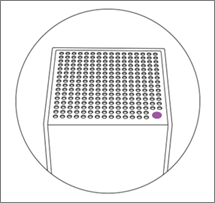
Bereit für die Installation
3. Warten Sie, bis die Statusleuchte blau leuchtet. Dies kann ein paar Minuten dauern. Sobald die Statusleuchte blau leuchtet, ist der Router einsatzbereit.
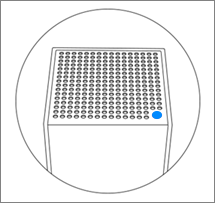
Bereit und online
Statusleuchte wurde nicht blau?
- Überprüfen Sie, ob der Linksys SPNMX42BF oder SPNMX56BF über den Internetanschluss an Ihr Modem angeschlossen ist.
- Kein Licht? Überprüfen Sie, ob der Router eingeschaltet ist.
3. Sie können Ihre mobilen Geräte jetzt mit dem WiFi-Namen des Linksys-Routers verbinden. Die WiFi-Anmeldeinformationen finden Sie an der Unterseite des Parent-Routers, der an das Modem angeschlossen ist.
Ihr Node ist jetzt eingerichtet. Folgen Sie diese Schritte, um Ihre Node mit der Linksys-App zu verwalten.
Verwendung der Linksys-App
Wenn Sie die Linksys-App verwenden möchten, um Ihre Einstellungen von einem beliebigen Mobilgerät aus zu verwalten, laden Sie die Linksys-App für Android™- oder iOS-Geräte herunter und verbinden Sie Ihr Netzwerk mit Ihrem Linksys-Cloud-Konto.
Die Schritte und Bilder können je nach Version Ihrer Linksys-App und Betriebssystem Ihres Mobilgeräts variieren. In den folgenden Beispielen wird ein iOS-Gerät verwendet.
1. Verbinden Sie Ihr Mobilgerät mit dem soeben erstellten WiFi-Namen.
2. Starten Sie die Linksys-App und tippen Sie auf Manage Your Wi-Fi (Verwalten Sie Ihr WiFi).
Tippen Sie für Android auf Log in (Anmelden).

Ihr Node ist jetzt eingerichtet. Folgen Sie diese Schritte, um Ihre Node mit der Linksys-App zu verwalten.
Verwendung der Linksys-App
Wenn Sie die Linksys-App verwenden möchten, um Ihre Einstellungen von einem beliebigen Mobilgerät aus zu verwalten, laden Sie die Linksys-App für Android™- oder iOS-Geräte herunter und verbinden Sie Ihr Netzwerk mit Ihrem Linksys-Cloud-Konto.
Die Schritte und Bilder können je nach Version Ihrer Linksys-App und Betriebssystem Ihres Mobilgeräts variieren. In den folgenden Beispielen wird ein iOS-Gerät verwendet.
1. Verbinden Sie Ihr Mobilgerät mit dem soeben erstellten WiFi-Namen.
2. Starten Sie die Linksys-App und tippen Sie auf Manage Your Wi-Fi (Verwalten Sie Ihr WiFi).
Tippen Sie für Android auf Log in (Anmelden).
3. Tippen Sie auf Router Password (Router-Passwort) und geben Sie das Passwort des Routers ein. Tippen Sie dann auf Log in (Einloggen). Wenn dies das erste Mal ist, dass Sie sich anmelden, tippen Sie auf Reset password (Passwort zurücksetzen), um ein neues Passwort zu erstellen.
Sie können Ihr Netzwerk jetzt über die Linksys-App verwalten..
Weitere Informationen:
Weitere Informationen:

