


Este artículo le enseñará a configurar el router Linksys SPNMX42BF-UK o SPNMX56BF.
Antes de empezar:
- El router debe estar conectado directamente al módem BeFibre®. Con el firmware más reciente, BeFibre requiere ahora la VLAN 10. Si su router no está conectado directamente al equipo BeFibre, no detectará una conexión a Internet.
- El nombre WiFi por defecto es BeFibre_xxxx (los xxxx son los cuatro últimos dígitos de la dirección MAC del router).
- Compatibilidad con el servidor de configuración automática (ACS) - Este modelo ofrece compatibilidad con ACS, lo que permite la configuración automática. Una vez que el nodo está conectado al equipo de BeFibre, el nodo se configurará automáticamente como nodo principal y aplicará la configuración de Internet. Cuando la luz se encienda en azul, el nodo estará listo para su uso. No utilice la aplicación Linksys para la configuración, ya que no detectará el nodo durante este proceso.
- Nodo principal - Un nodo principal es el Linksys SPNMX42BF o SPNMX56BF conectado a su módem.
- Nodo secundario - Un nodo secundario es otro nodo utilizado para ampliar su red WiFi. El nodo secundario puede ser inalámbrico o cableado. Aunque puede añadir a su red un nodo que NO sea de BeFibre (siempre que se configure como nodo secundario y no como nodo principal), es importante tener en cuenta que este nodo puede no beneficiarse de las funciones que ofrece BeFibre. Póngase primero en contacto con BeFibre.
Instrucciones:
Las imágenes pueden variar según el modelo
1. Conecte un cable ethernet desde el puerto de su módem BeFibre al puerto de Internet del nodo Linksys.
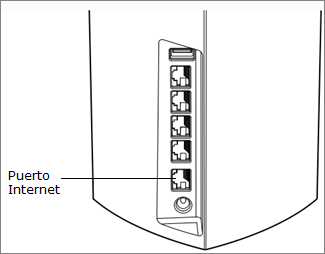
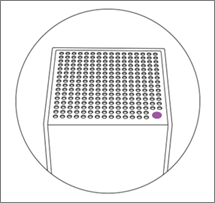
2. Encienda el nodo y espere a que el indicador de estado se ilumine en color morado fijo, lo que significa que está listo para la configuración. A continuación, el indicador de estado parpadeará en blanco, lo que indica que el nodo está realizando una configuración automática.
3. Espere hasta que el indicador de estado se ilumine en azul fijo. Esto puede tardar unos minutos. Una vez que el indicador de estado se ilumine en azul fijo, el router estará listo para su uso.
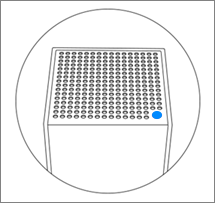
¿La luz de estado no se ha puesto azul?
- Asegúrese de que el Linksys SPNMX42BF o SPNMX56BF esté conectado a su módem mediante el puerto de Internet del router Linksys.
- ¿No se enciende ninguna luz? Asegúrese de que el router esté encendido.
4. Ahora puede conectar sus dispositivos móviles a la red WiFi del router Linksys. Las credenciales de WiFi se encuentran en la parte inferior del router principal conectado al módem.
Su nodo ya está configurado. Para gestionar su nodo con la aplicación de Linksys, siga los pasos que se indican a continuación.
Uso de la aplicación Linksys
Si quiere utilizar la aplicación Linksys para gestionar su configuración desde cualquier dispositivo móvil, descargue la aplicación Linksys para dispositivos Android™ o iOS.
Los pasos y las imágenes pueden variar según la versión de la app Linksys y el sistema operativo del dispositivo móvil. En los ejemplos siguientes, se utiliza un dispositivo iOS.
1. Conecte su dispositivo móvil al nombre WiFi que acaba de crear.
2. Inicie la aplicación Linksys y pulse Manage Your Wi-Fi (Administrar su Wi-Fi).
Para Android, toca en Log in (Iniciar sesión).

3. Pulse Router PasswordLog in (Contraseña del router) e introduzca la contraseña local del router; a continuación Log in (Iniciar sesión). Si es la primera vez que inicia sesión, toque Reset password (Restablecer contraseña) para crear una nueva.
Ahora ya puede utilizar la aplicación Linksys para administrar su red.
Más información:

