


Access Points von LCM 1.0 auf LCM 2.0 migrieren

In diesem Artikel erfahren Sie, wie Sie Ihren Access Point auf den Linksys Cloud Manager 2.0 migrieren. Dadurch werden alle Einstellungen des Access Points gelöscht, und Sie müssen den Access Point mit dem Linksys Cloud Manager 2.0 neu konfigurieren.
Wenn Sie kein Linksys Cloud Manager 1.0-Konto haben, ist keine Migration erforderlich. Dies gilt nur für bestehende Benutzer, die den Linksys Cloud Manager 1.0 verwenden.
Bevor Sie beginnen:
- Nachdem Sie Ihren Access Point migriert haben, werden alle Einstellungen gelöscht. Sie müssen Ihre Einstellungen für jeden Access Point neu konfigurieren, d. h. neue Organisationen und Netzwerke erstellen, Mitglieder hinzufügen usw.
- Die lokale Schnittstelle hat beschränkte Funktionen. Sie werden Ihren Access Point nicht über die Schnittstelle verwalten können. Sie können die IP-Einstellungen nur nach Bedarf konfigurieren.
- Die folgenden Optionen werden nach der Migration entfernt:
- 70-tägige historische Statistiken
- Erkennung von Rogue-APs
- Bandsteuerung
- Client-Blockierung
- Notieren Sie sich den Autorisierungscode für Ihre Organisation (wenn Sie mehr als eine haben, notieren Sie den Code für jede Organisation) und stellen Sie sicher, dass Sie den Code der Organisation verwenden, mit der Ihr Access Point verknüpft ist. Führen Sie dazu die folgenden Schritte durch:
a. Melden Sie sich unter https://business.linksys.com/ an.
b. Gehen Sie zu Account Settings > Organization (Kontoeinstellungen > Organisation) und notieren Sie sich den Organisationscode.

- Notieren Sie die Seriennummer und die MAC-Adresse des Access Points.

1. Melden Sie sich beim Linksys Cloud Manager 2.0 an. Möglicherweise müssen Sie ein neues Konto registrieren, falls Sie es noch nicht getan haben.
2. Erstellen Sie eine Organisation und fügen Sie Ihren Access Point hinzu. Sie können denselben Organisationsnamen wie zuvor verwenden.
3. Geben Sie den Autorisierungscode ein, wenn Sie dazu aufgefordert werden, und klicken Sie auf Check (Überprüfen).

4. Geben Sie Ihrem Access Point einen neuen Namen.
5. Klicken Sie auf Update and adopt (Aktualisieren und anwenden), lesen Sie die Terms of Service (Nutzungsbedingungen) bevor Sie fortfahren, markieren Sie das Kontrollkästchen und klicken Sie auf Update.


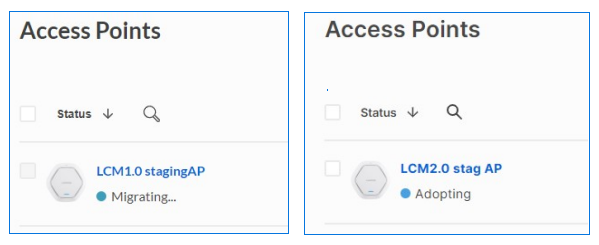
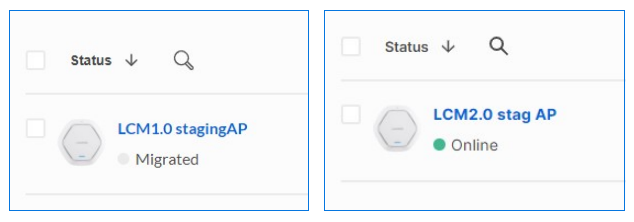
6. Während die Firmware-Aktualisierung durchgeführt wird, zeigt Ihr Access Point den Status Adopting (Übernehmen) an. Sobald die Aktualisierung fertig ist, ändert sich der Status zu Online.
Im Linksys Cloud Manager 1.0 wechselt der Status von Migrating (Migrieren) zu Migrated (Migriert). Wenn der Status Pending Adoption (Ausstehende Übernahme) lautet, ist Ihr Access Point möglicherweise offline. Um zu überprüfen, dass Ihr Access Point online ist, suchen Sie die lokale IP-Adresse in der DHCP-Tabelle des Netzwerks, verbinden Sie sich über die lokale Schnittstelle und überprüfen Sie den Status des Access Points.
7. Sie können die aktualisierte Firmware-Version in Devices > Details (Geräte > Details) überprüfen. Ihr Access Point ist nun bereit, über den Linksys Cloud Manager 2.0 verwaltet zu werden.
8. Nachdem die Aktualisierung vollständig ist, richten Sie die Konfiguration Ihres Access Points erneut ein. Wiederholen Sie die oben genannten Schritte für alle anderen Access Points, die migriert werden müssen.

