


Linksysアプリ デバイスセクションの説明・操作方法

デバイスセクションには、接続されているクライアント、オフラインまたはゲストクライアントが表示されます。クライアントをタップして名前を変更したり、デバイスアイコンを変更して識別しやすくすることができます。詳細については、以下のリンクをクリックしてください:
デバイスセクションへのアクセス方法
1. Linksysアプリダッシュボードにログイン。
2. 画面の左上にあるメニューアイコンをタップします。
デバイスセクションへのアクセス方法
1. Linksysアプリダッシュボードにログイン。
2. 画面の左上にあるメニューアイコンをタップします。
| iOS | Android™ |
 |
 |
3. デバイスをタップします。
| iOS | Android |
 |
 |
デバイスセクションに移動すると、現在ネットワークに接続されているデバイスの総数を確認できます。これには、接続されたデバイス、接続されたゲストデバイス、およびオフラインデバイスが含まれます。
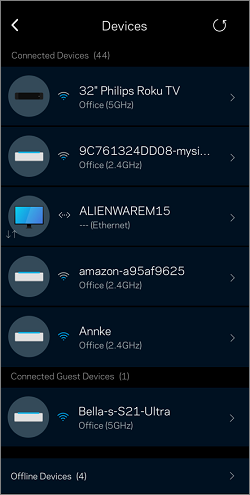
接続されたデバイス
- WiFiクライアントアイコン – このアイコンは、デバイスが接続されている無線帯域(例:2.4GHz、5GHz、または6GHz(ルーターがWi-Fi® 6E対応の場合))を示します。また、接続されているノードの名前(例:オフィスまたはリビングルーム)も表示されます。
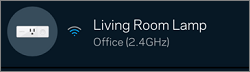

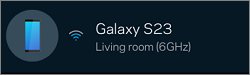
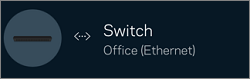
- イーサネットアイコン - 有線クライアントにはイーサネットシンボルが表示され、物理的に接続されているノードが表示されます。
- ロックアイコン - ロックアイコンが付いているデバイスにはペアレンタルコントロール/ファミリータイムが設定されています。

- 上下矢印 - 上下矢印が付いているデバイスは、優先設定が構成されているデバイスです。

- Wi-Fi 7クライアントがMLOでWi-Fi 7ネットワークに接続 - Linksys MBE7000ネットワークに接続されているクライアントの場合。
 |
| MLOオフ |
MLOが有効になっている接続されたWi-Fi 7クライアントには、新しいMLO対応ラベルが表示されます。
MLOラベルはSSIDの下に表示されます。MLO対応ラベルは、クライアントが5GHzおよび6GHzの無線帯域に接続されている場合にのみ表示されます。
 |
| MLOオン |
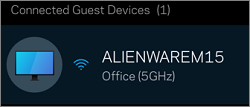
接続されたゲストデバイス
ゲストクライアントは接続されたゲストデバイスの下に表示されます。
ゲストクライアントは接続されたゲストデバイスの下に表示されます。
設定の変更
デバイスを選択すると、特定の詳細を表示または編集するオプションが表示されます。変更を保存するには、保存をタップすることを忘れないでください。
デバイスを選択すると、特定の詳細を表示または編集するオプションが表示されます。変更を保存するには、保存をタップすることを忘れないでください。
| 機能 | 説明 |
| デバイスアイコンの変更 | クライアントアイコンをタップしてアイコンを変更します。  |
| デバイス名の変更 | デバイス名をタップしてデバイス名を変更し、保存をタップします。 |
| WiFi名 | このセクションには、デバイス名の下に接続されているWiFi名と無線帯域(例:2.4GHz、5GHz、または6GHz)が表示されます。 ノードの名前を変更するには、Linksysアプリにログインし、ネットワーク管理 > ノード > 設定に移動します。 |
| デバイスごとの優先度とファミリータイム/ペアレンタルコントロール | このセクションには、デバイスごとの優先度とファミリータイム/ペアレンタルコントロールが有効になっているかどうかが表示されます。変更を加えるにはタップします。 ファミリータイム機能は、Linksys MBE7000、MX6200、およびLN1100用です。  他のLinksysノード/ルーターのペアレンタルコントロール デバイスごとの優先度またはファミリータイム/ペアレンタルコントロールを選択する際に重複する名前が表示される場合は、オフラインデバイスセクションにデバイス名が表示されているかどうかを確認し、編集をタップして重複する名前のデバイスを削除します。 これで、接続されたデバイスセクションに1つのデバイスが表示されるはずです。 これは、一部のデバイスがWiFiに接続する際にプライベートまたはランダム化されたMACアドレスを持っているためです。この機能は、有効または無効にすることができます ペアレンタルコントロールを使用する際に。 |
| Wi-Fi / 有線 | このセクションでは、デバイスのIPアドレスとMACアドレスを確認できます。 DHCP予約をタップして、デバイスのIPアドレスを予約することもできます。  予約に使用したIPアドレスを変更する必要がある場合は、予約済みIPをタップし、新しいIPアドレスを入力して保存をタップします。  予約済みIPを削除するには、予約を削除をタップします。変更を保存するには、保存をタップします。  |
| デバイスの詳細 | デバイスの詳細セクションでは、デバイスから提供されるクライアント情報を確認できます。 |
詳細を確認する:

