


SmartWiFi ブラウザ ポートフォワーディングをローカルアクセス経由で設定する方法

Linksysルーターには、悪意のあるプログラムやハッカーがコンピュータのファイルにアクセスしたりネットワークに侵入したりするのを防ぐためのファイアウォールが内蔵されています。このファイアウォールはほとんどのプログラムやアプリケーションを防ぐように設定されているため、使用したいプログラムやアプリケーションを許可するためにルーターの設定を手動で構成する必要があります。
ポートフォワーディングは、インターネットアプリケーションのデータがルーターやゲートウェイのファイアウォールを通過できるようにするために行われます。これにより、特定のポートが特定の要求されたデータを受信するために開いていることをルーターに知らせるルールを適用できます。この記事では、ポートを転送する方法を紹介します。
Linksysクラウドアカウントを通じてシングルポートフォワーディングを設定する方法 についても学ぶことができます。
ウェブインターフェースの更新を求められた場合は、更新を進めてください。また、Linksysクラウドアカウントを作成するように求められた場合は、これをスキップせずに作成してください。ルーターを更新することで、デバイスが更新されていない場合に設定変更に制限がかかるのを防ぐことができます。
始める前に
- デバイスのドキュメントやオンラインサポートサイトを参照して、デバイスに必要なポートを確認してください。アプリケーションによって異なります。
- ポートを転送する必要があるデバイスとコンピュータのIPアドレスをメモしておいてください。
ポートフォワーディングには2種類あります:
このタイプでは、ウェブサーバー、FTPサーバー、メールサーバー、その他の特殊なインターネットアプリケーションなどのパブリックサービスをネットワーク上で1つずつ設定できます。シングルポートフォワーディングを使用する前に、指定されたコンピュータに静的IPアドレスを割り当てる必要があります。
特殊なインターネットアプリケーションとは、ビデオ会議やオンラインゲームなど、インターネットアクセスを使用して機能を実行するアプリケーションのことです。一部のインターネットアプリケーションはフォワーディングを必要としない場合があります。
1. ルーターのウェブインターフェースにログインします。
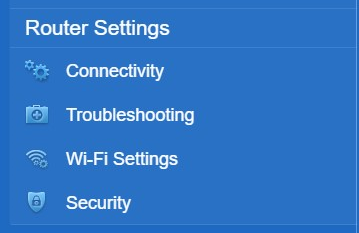
2. ルーター設定セクションで、セキュリティをクリックします。
3. アプリとゲームタブをクリックします。
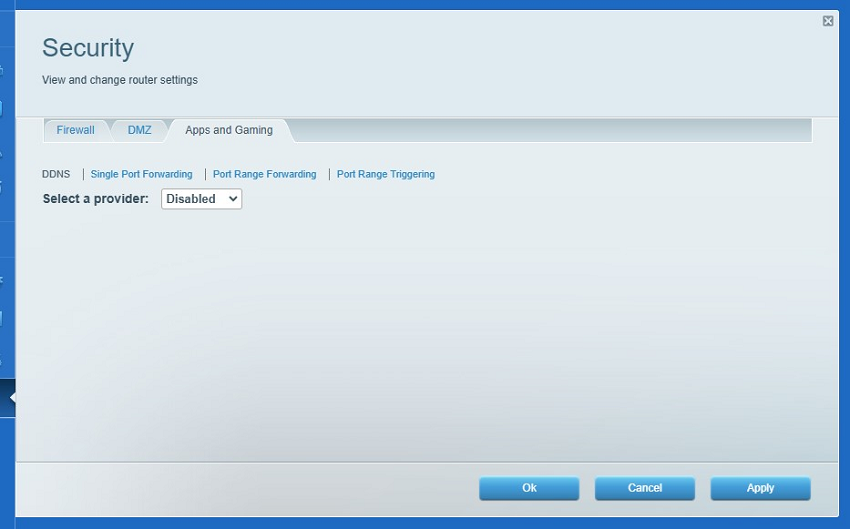
4. シングルポートフォワーディング > 新しいシングルポートフォワーディングを追加をクリックします。
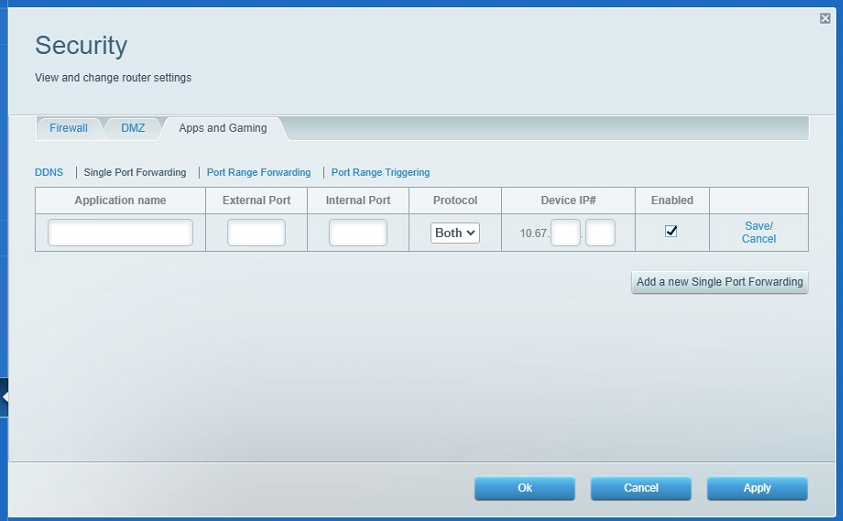
5. ポートを転送したいデバイスやアプリケーションの詳細を入力します。アプリケーション名、外部ポート、内部ポート、デバイスIP#を入力し、適用されるプロトコルを選択します。また、有効化チェックボックスが選択されていることを確認してください。
この例では、FTPとポート21、デバイスIP#は10.61.1.27を使用しています。
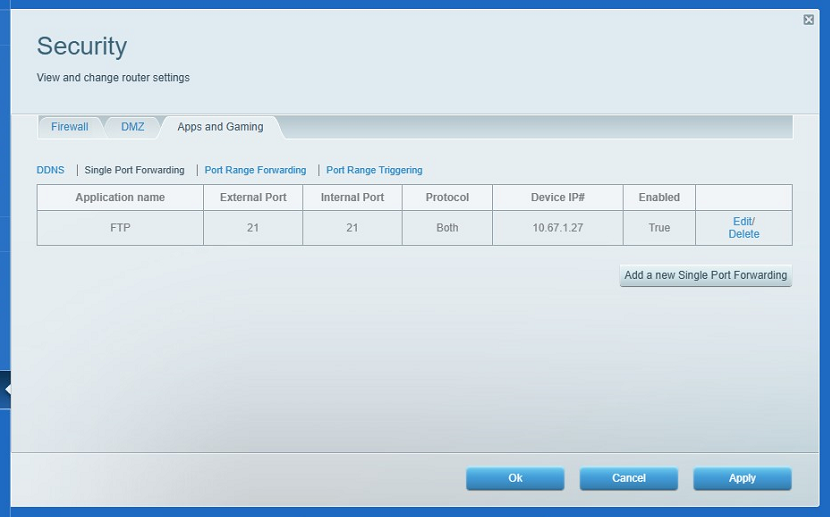
6. 保存をクリックします。
7. 適用をクリックします。ウィンドウを閉じるには、OKボタンをクリックします。

このタイプでは、20 - 25のように一連のポートをグループで設定できます。特定のアプリケーションは、正しく機能するために特定のポートを開く必要があります。これらのアプリケーションの例には、サーバーや一部のオンラインゲームが含まれます。インターネットから特定のポートへの要求が来た場合、ルーターは指定されたコンピュータにデータをルーティングします。
セキュリティ上の懸念から、使用しているポートにのみポートフォワーディングを制限することをお勧めします。
1. ルーターのウェブインターフェースにログインします。
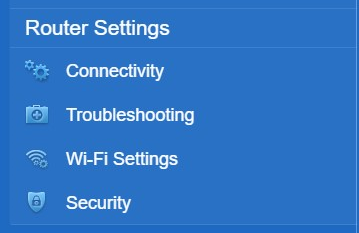
2. ルーター設定セクションで、セキュリティをクリックします。
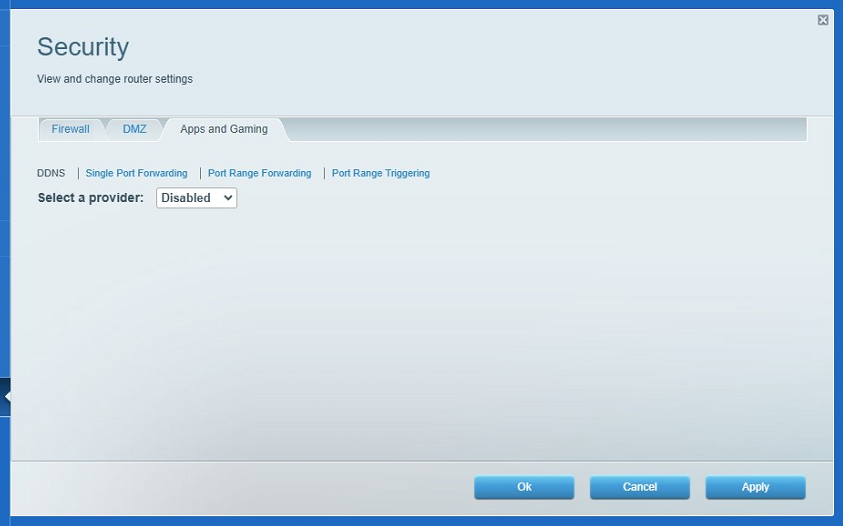
3. アプリとゲームタブをクリックします。
4. ポートレンジフォワーディング > 新しいポートレンジフォワーディングを追加をクリックします。
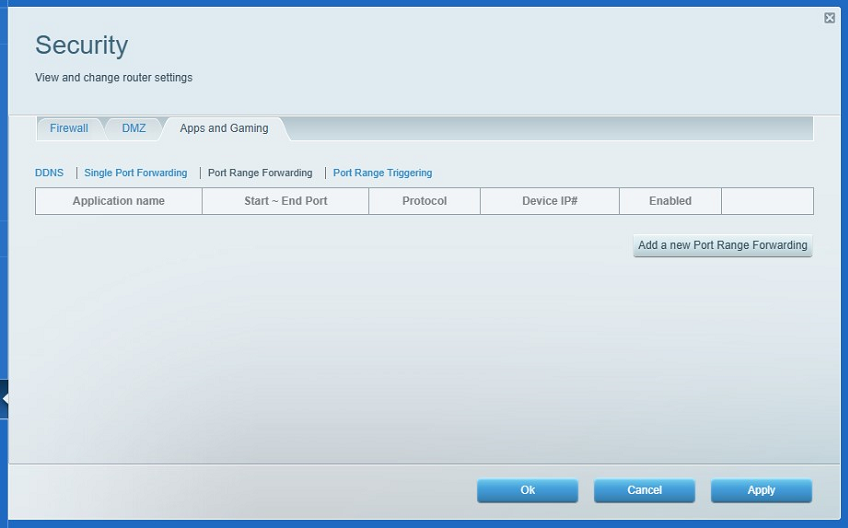
5. ポートを転送したいデバイスやアプリケーションの詳細を入力します。アプリケーション名、開始ポート、終了ポート、デバイスIP#を入力し、適用されるプロトコルを選択します。また、有効化チェックボックスが選択されていることを確認してください。
以下の例の1つでは、開始ポートは80、終了ポートは85、デバイスIP#は10.67.1.129を使用しています。
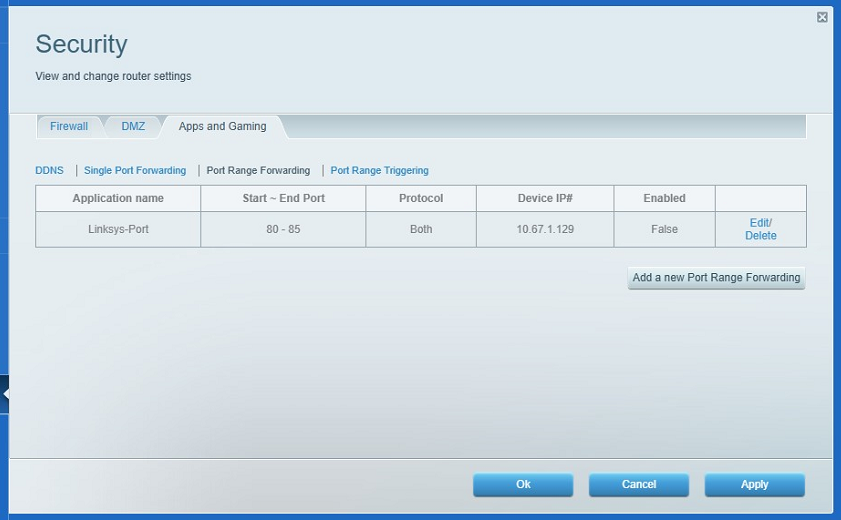
6. 保存をクリックし、次に適用をクリックします。ウィンドウを閉じるには、OKボタンをクリックします。


