


Aggiungere un nodo secondario a una rete LinksysNOW esistente

Esistono diversi modi per aggiungere nodi secondari a un router Linksys Mesh che supporta la nuova interfaccia web LinksysNOW, come i seguenti modelli:
- Linksys SPNM60
- Linksys SPNM62
- Serie Linksys LN1600 (LN1601, LN1602, LN1603)
Prima di iniziare:
- Router principale - Il router principale deve essere configurato e connesso a Internet. Se non hai ancora configurato il router principale, la procedura guidata di configurazione iniziale offre la possibilità di aggiungere contemporaneamente un nodo secondario. Segui questi passaggi per le istruzioni di configurazione iniziale.
- Nodo secondario - Un nodo aggiuntivo per estendere la rete WiFi.
- Se devi aggiungere più di un nodo secondario, puoi aggiungerli tutti contemporaneamente.
- Non è possibile aggiungere un nodo secondario?
- Se possibile, avvicini il nodo secondario al router principale e lo collochi nella stessa stanza.
- È stata attivata l'Instant-Privacy? È necessario disattivarla per prima cosa, poiché impedisce l'aggiunta di nuovi dispositivi alla rete. Una volta che il secondario è collegato, è possibile riattivarla.
- Se la funzione DFS è attiva, prova innanzitutto a disattivarla. A questo punto, aggiungi il nodo secondario e riattiva la funzione.
- Per disattivare DFS, accedi all'interfaccia web del router. Vai su Menu > Incredible-WiFi. Fare clic su Advanced (Avanzate), quindi attiva l'interruttore per disattivare la funzione Dynamic Frequency Selection (Selezione dinamica della frequenza). Fare clic su Save (Salva).
Sono disponibili diversi metodi per aggiungere un nodo secondario. Si consiglia di utilizzare il metodo Quick and Easy (Rapido e semplice). Offriamo altre opzioni alternative se si preferisce utilizzare l’interfaccia web.
Aggiunta di un nodo secondario wireless tramite il pulsante Accoppiamento (rapido e semplice)
Aggiunta di un nodo secondario wireless tramite l'interfaccia web (riquadro La mia rete)
Aggiunta di un nodo secondario wireless tramite l'interfaccia web (Instant-Topologia)
Aggiunta di un nodo secondario cablato (facile e veloce)
Aggiunta di un nodo secondario cablato tramite interfaccia web
Aggiunta di un nodo secondario wireless tramite l'interfaccia web (riquadro La mia rete)
Aggiunta di un nodo secondario wireless tramite l'interfaccia web (Instant-Topologia)
Aggiunta di un nodo secondario cablato (facile e veloce)
Aggiunta di un nodo secondario cablato tramite interfaccia web
Un metodo facile e veloce per aggiungere nodi secondari cablati e wireless. Prima di iniziare, assicurarsi che il router principale sia configurato e connesso a Internet.
1. Accendere il nuovo nodo secondario vicino al router principale. È possibile spostare il nodo secondario una volta completata la configurazione.
2. Attendere che il nodo secondario emetta una luce blu fissa.
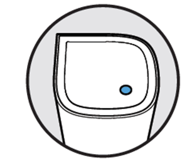
Blu fisso - Pronto per la configurazione
Se il nodo secondario è luce rossa, tenere premuto il pulsante di reset per circa 20 secondi e attendere che si accenda una luce blu fissa.
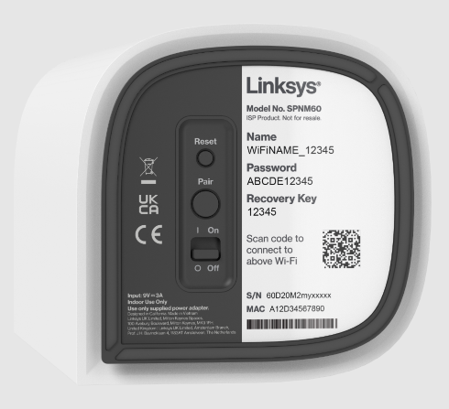
3. Premere il pulsante Pair (Accoppiamento) nella parte inferiore del router principale collegato al modem per almeno 3 secondi. Il router inizierà a cercare nodi non configurati.
4. La spia del nodo secondario diventerà bianca fissa una volta che sarà stato aggiunto correttamente alla rete; l'operazione potrebbe richiedere alcuni secondi. Quando la spia è bianca fissa, è possibile spostare il nodo secondario.
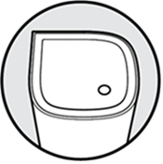
Spia bianca fissa - Il nodo secondario è connesso e pronto
Prima di iniziare, assicurati che il router principale sia configurato e connesso a Internet.
1. Collegare il computer o il dispositivo mobile alla rete WiFi Linksys.
2. Accendere il nodo secondario vicino al router principale durante la configurazione. Attendere che la luce diventi blu fissa sul nuovo nodo secondario.
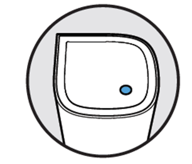
Blu fisso - Pronto per la configurazione
Luce rossa? Tenere premuto il pulsante di reset per circa 10 secondi per ripristinare le impostazioni di fabbrica del router. Attendere fino a quando la luce diventa blu fissa.
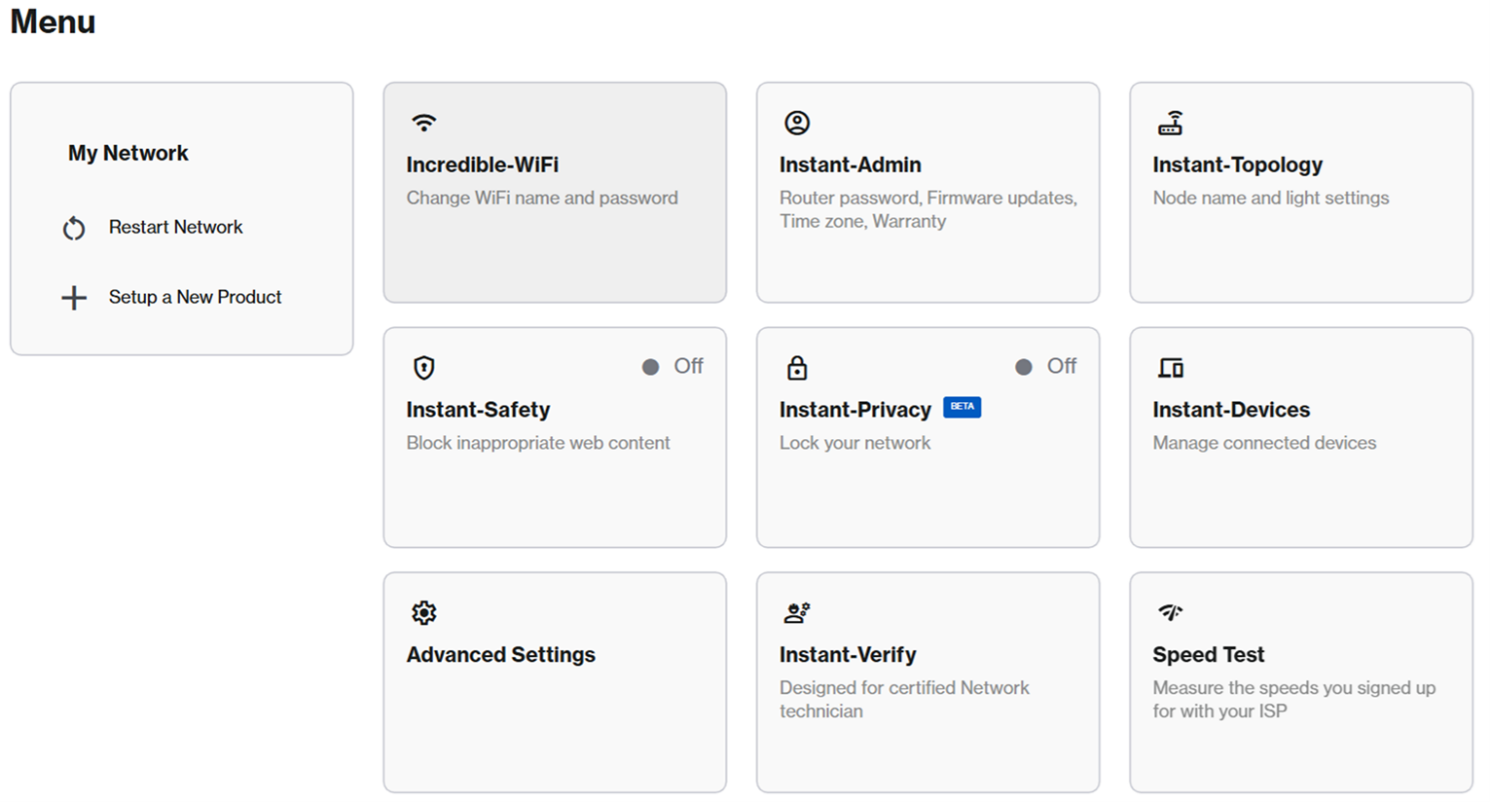
4. Fare clic su Menu, quindi su Setup a New Product (Configura un nuovo prodotto) nel riquadro My Network (La mia rete).
5. Assicurarsi che il nuovo nodo secondario abbia una luce blu fissa. Fare clic su Next (Avanti).
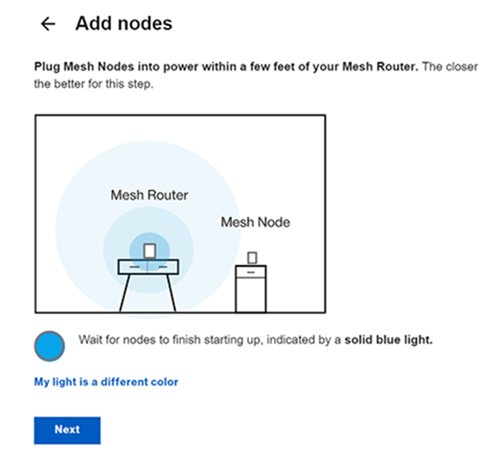
La spia sul router principale inizierà a lampeggiare, a indicare che il router sta effettuando la scansione alla ricerca di nodi non configurati. Attendere, per favore. L'operazione potrebbe richiedere alcuni minuti.
La spia sul nodo secondario inizierà a lampeggiare una volta che sarà stato rilevato. Una luce bianca fissa indica che il nodo è stato aggiunto con successo alla rete.
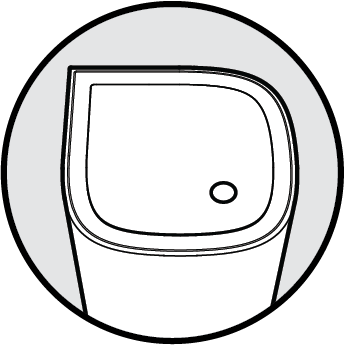
Pronto
6. Il nuovo nodo apparirà nell'elenco. Fare clic su Next (Avanti).
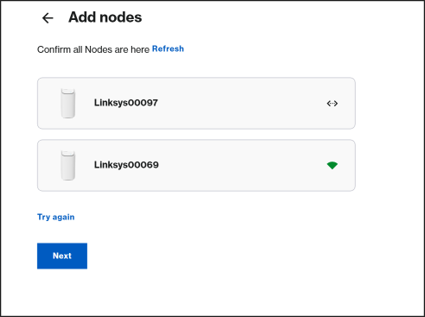
Non vede il nuovo nodo secondario?
- La spia luminosa del nuovo nodo continua a lampeggiare in bianco; attendere che rimanga fissa in bianco, quindi fare clic su Refresh (Aggiorna).
- Se l'elenco non ha rilevato il tuo nuovo nodo, ma la spia del nodo è fissa e bianca, fare clic su Refresh (Aggiorna).Se ancora non lo vedi, clicca su Next (Avanti) e controlla se il tuo nodo secondario compare nella pagina Home > riquadro My Network (La mia rete). A volte può volerci un po' più di tempo prima che compaia nell'elenco. Puoi visualizzare tutti i tuoi nodi collegati nella pagina Home di LinksysNOW.
- Se la luce del nuovo nodo secondario è ancora blu, significa che il router non lo ha rilevato. Avvicinate il nodo secondario al nodo principale e fare clic su Try again ((Riprova) o provate il metodo del pulsante Accoppiamento.
7. Fare clic su Close (Chiudi). Ora è possibile spostare il nodo secondario in un'altra posizione. Quando la spia torna a essere bianca fissa, il dispositivo è pronto per l'uso.

Aggiunta di un nodo secondario wireless tramite l'interfaccia web (Instant-Topologia)
1. Collegare il computer o il dispositivo mobile alla rete WiFi Linksys.
2. Accendere il nodo secondario vicino al router principale durante la configurazione. Attendere che la spia del nuovo nodo secondario si illumini di blu fisso.
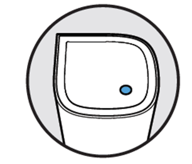
Blu fisso - Pronto per l'installazione
Luce rossa? Tenere premuto il pulsante di reset per circa 10 secondi per ripristinare il router alle impostazioni di fabbrica predefinite. Attendere finché la spia non diventa blu fissa.
3. Apri un browser desktop e accedi all'interfaccia web del router.
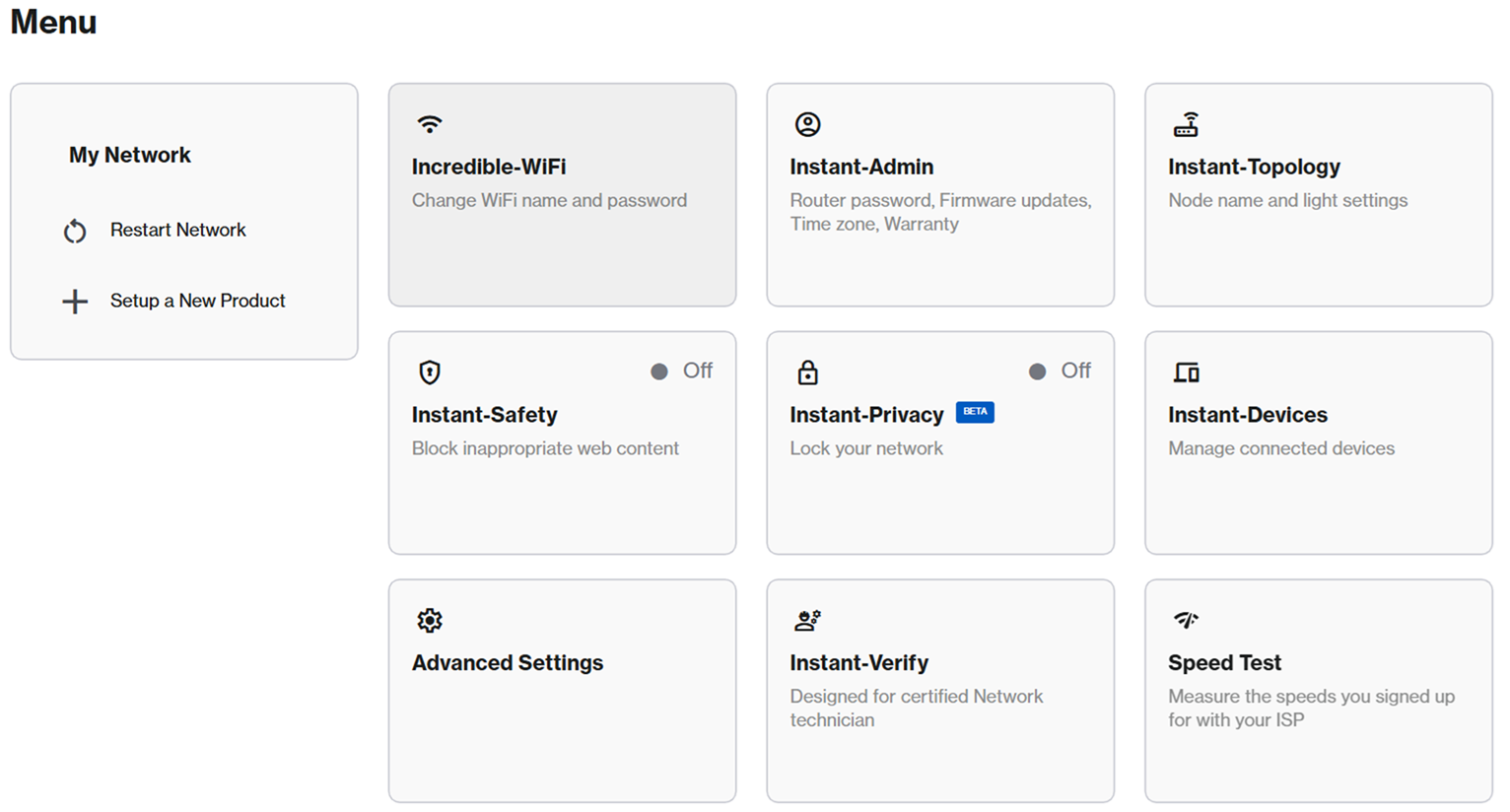
4. Fare clic su Menu, quindi sul riquadro Instant-Topology (Instant-Topologia).
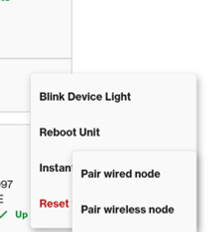
5. Fare clic sull'icona  per accedere alle Instant-Actions (Instant-Azioni), quindi fare clic su Instant Pair (Instant-Accoppiamento), quindi fare clic su Reset to Factory Default (Ripristina impostazioni di fabbrica).
per accedere alle Instant-Actions (Instant-Azioni), quindi fare clic su Instant Pair (Instant-Accoppiamento), quindi fare clic su Reset to Factory Default (Ripristina impostazioni di fabbrica).
Per i modelli SPNM60 e SPNM62, fare clic su Instant Pair > Pair wireless node (Instant Accoppiamento > Accoppia nodo wireless).
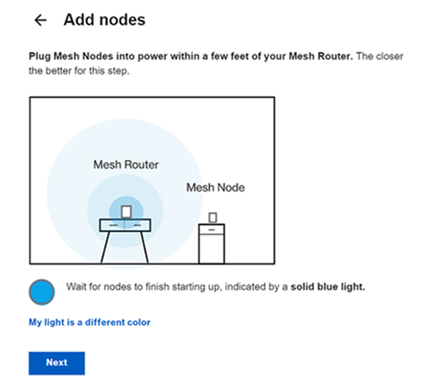
6. Quando il nuovo nodo secondario presenta una luce blu fissa, fare clic su Next (Avanti).
7. La spia sul router principale inizierà a lampeggiare, indicando che il router sta cercando i nodi non configurati. Una volta rilevato un nodo secondario, anche la spia del nodo secondario inizierà a lampeggiare. Attendere. L'operazione potrebbe richiedere alcuni minuti.
8. Quando il nodo secondario avrà una luce bianca fissa, significa che è stato aggiunto correttamente alla rete.
Pronto
Il nuovo nodo apparirà nell'elenco. Fare clic su Next (Avanti).
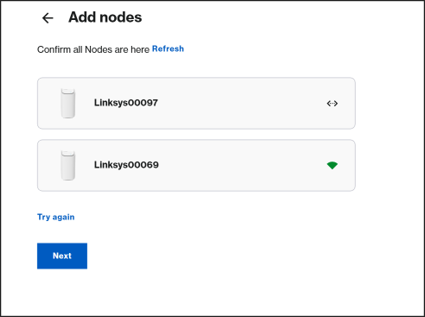
Non vede il nuovo nodo secondario?
- La spia luminosa del nuovo nodo continua a lampeggiare in bianco; attendere che rimanga fissa in bianco, quindi fare clic su Refresh (Aggiorna).
- Se la spia è fissa e di colore bianco, fare clic su Next (Avanti) e verificare se il tuo nodo secondario compare nella griglia della pagina iniziale. Puoi visualizzare tutti i tuoi nodi connessi nella pagina iniziale di LinksysNOW.
- Se la luce del nuovo nodo secondario è ancora blu, significa che il router non lo ha rilevato. Avvicinate il nodo secondario e fate clic su Try again ((Riprova) o provate il metodo del pulsante Accoppiamento.
9. Ora è possibile riposizionare il nodo. Fare clic su Close (Chiudi).
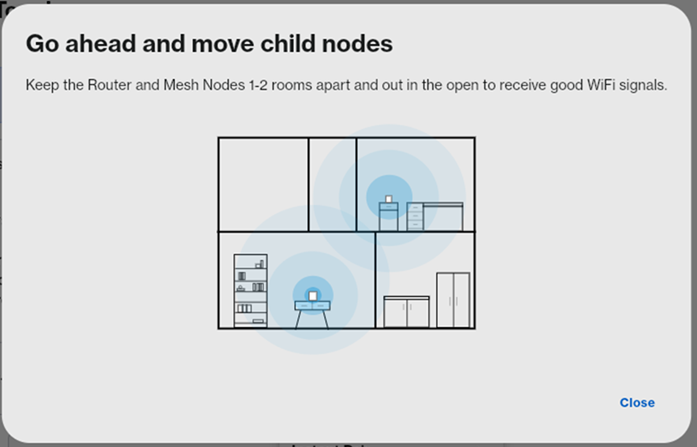
*Le immagini possono variare a seconda del modello.
Aggiungere nodi secondari cablati è facile. È possibile farlo in due modi, a seconda dello stato del nodo secondario o del router principale.
Prima di iniziare:
- Assicurarsi che il router principale sia configurato e connesso a Internet.
Per impostazione predefinita, la funzione di configurazione automatica via cavo (Auto-Wired onboarding) è abilitata; collegando un nodo secondario al router principale, il nuovo nodo secondario verrà aggiunto automaticamente.
Questo metodo può essere utilizzato nei seguenti casi:
- Si sta aggiungendo un nuovo nodo secondario (impostazioni di fabbrica)
- Si dispone già di un nodo secondario wireless nella rete, ma ora si desidera collegarlo via cavo
NOTA: Se questo metodo non funziona, utilizzare l’opzione disponibile tramite l’interfaccia web; è possibile che l’onboarding Auto-Wired sia stato disattivato.
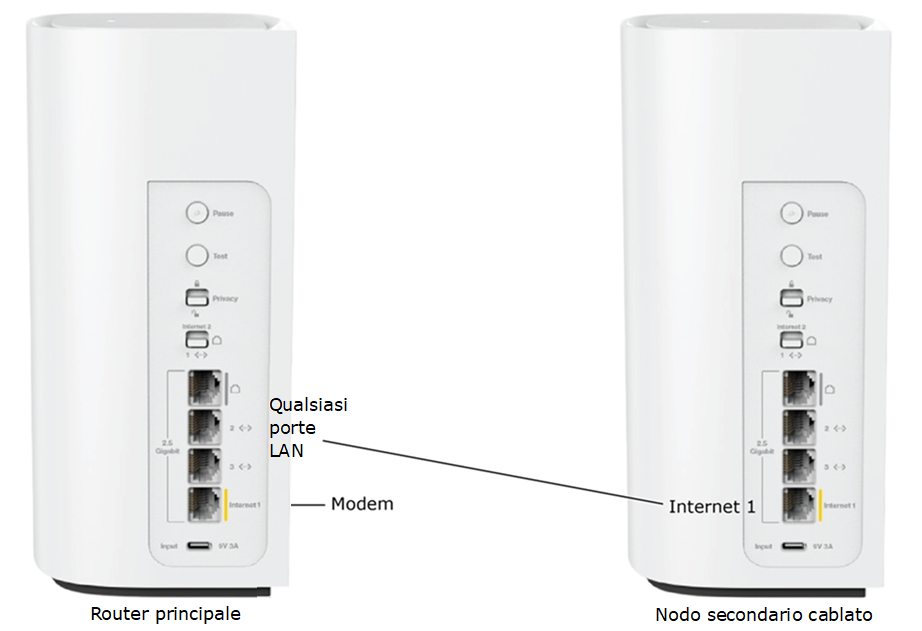
1. Collegare un cavo Ethernet dalla porta Internet del nodo secondario a una porta LAN del router principale.
Se si sta collegando un nodo secondario wireless già esistente, il nodo è già un nodo secondario; è sufficiente collegarlo a una qualsiasi porta del nodo secondario cablato.
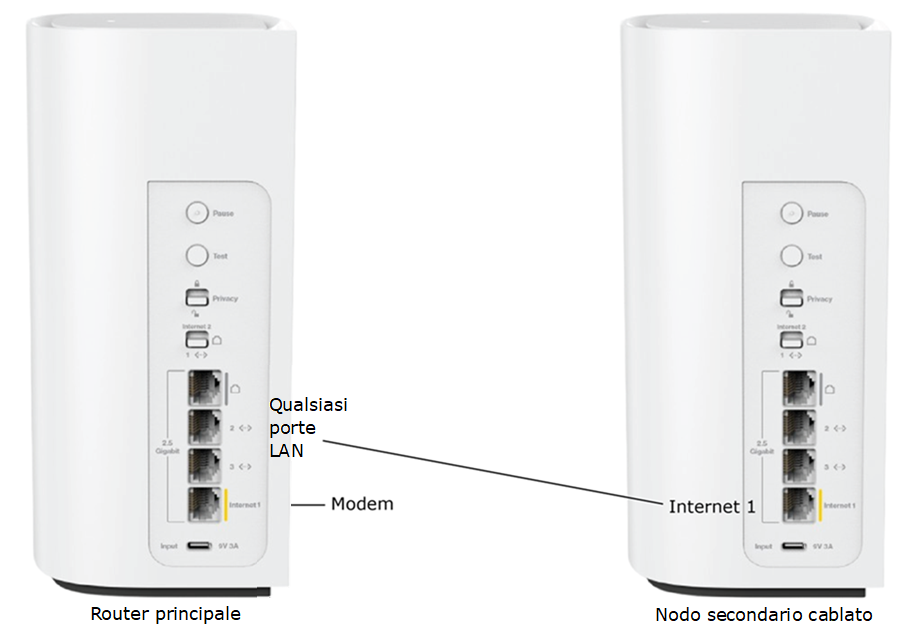
(Impostazioni predefinite di fabbrica)
2. Una volta rilevato il nuovo nodo secondario, la spia inizierà a lampeggiare; questa operazione potrebbe richiedere alcuni minuti.
3. Quando la spia diventa bianca fissa, il nodo è stato aggiunto con successo come nodo secondario cablato.
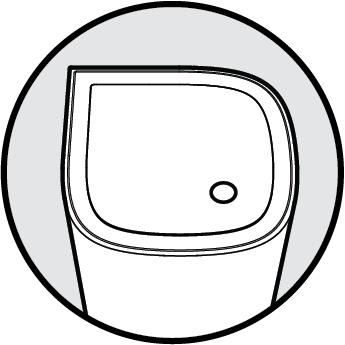
Pronto
NOTA: Se l’opzione A non funziona, procedere con l’opzione B per aggiungere il nodo secondario cablato.
NOTA: Se il nodo secondario è già wireless e presenta una luce bianca fissa, utilizzare il Metodo A. In questi passaggi, si presume che il nodo secondario sia impostato sui valori predefiniti di fabbrica.
1. Accendere il nuovo nodo secondario. Attendere che la spia diventi blu fissa, a indicare che è pronto per la configurazione.
1. Accendere il nuovo nodo secondario. Attendere che la spia diventi blu fissa, a indicare che è pronto per la configurazione.
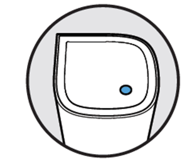
Blu fisso - Pronto per la configurazione
NOTA: Se il nodo secondario presenta una spia rossa, tenere premuto il pulsante di reset per circa 20 secondi, quindi attendere che la spia diventi blu fissa per continuare.
2. Apri un browser desktop e accedi all'interfaccia web del router.
3. Fare clic su Menu, quindi sul riquadro Instant-Topology (Instant-Topologia).
3. Fare clic su Menu, quindi sul riquadro Instant-Topology (Instant-Topologia).
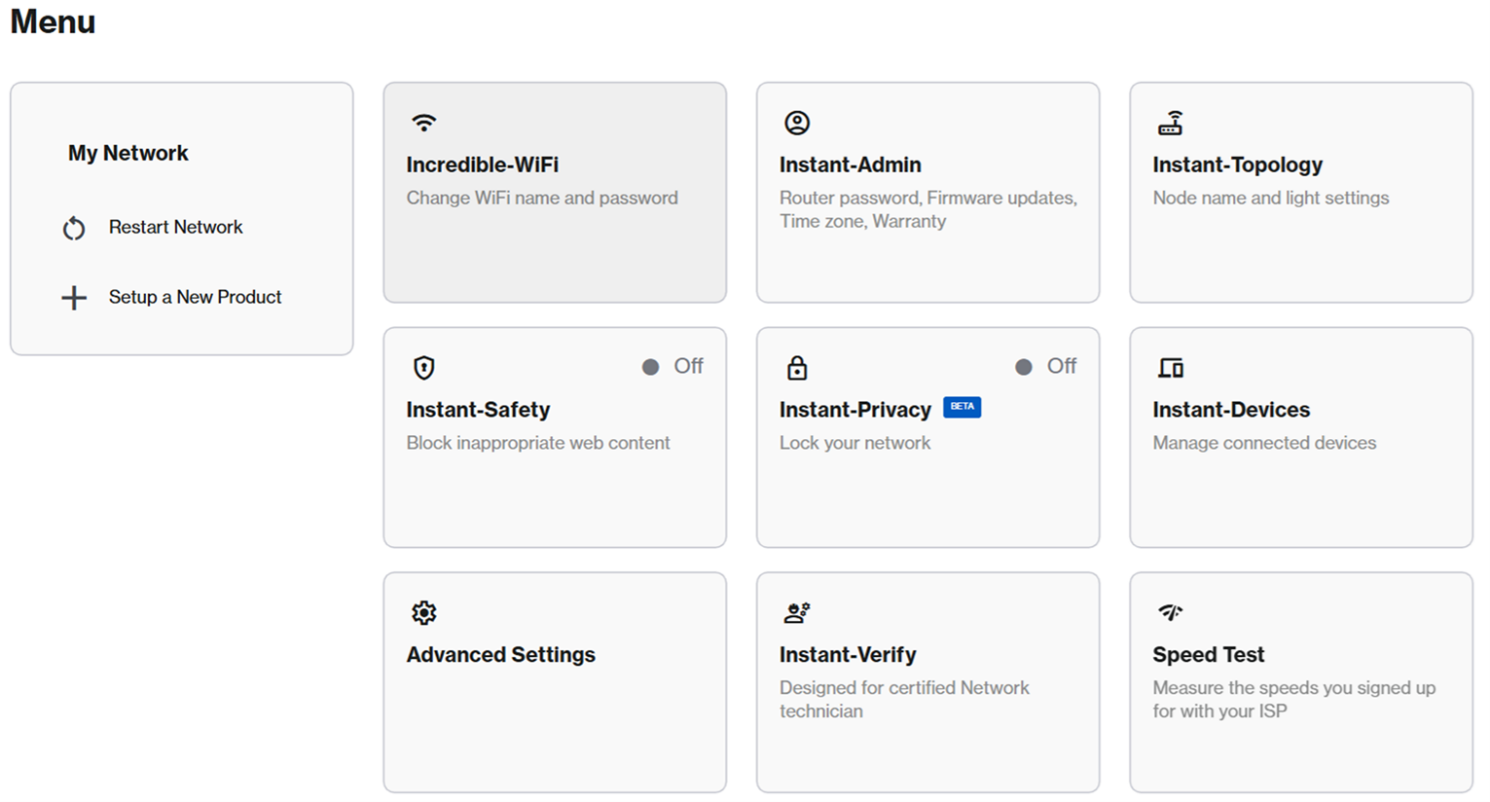
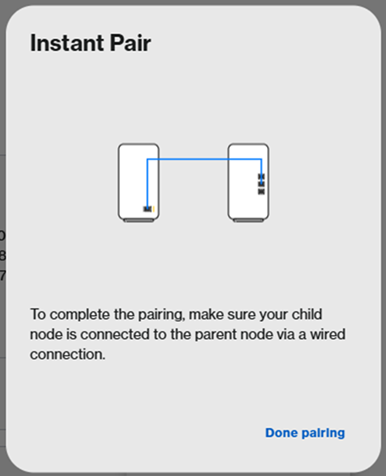
4. Il primo router dell'elenco è il nodo principale. Fare clic sull'icona  per accedere alle Instant-Actions (Instant-Azioni), quindi fare clic su Instant Pair > Pair wired node (Instant-Accoppiamento > Accoppiamento nodo cablato).
per accedere alle Instant-Actions (Instant-Azioni), quindi fare clic su Instant Pair > Pair wired node (Instant-Accoppiamento > Accoppiamento nodo cablato).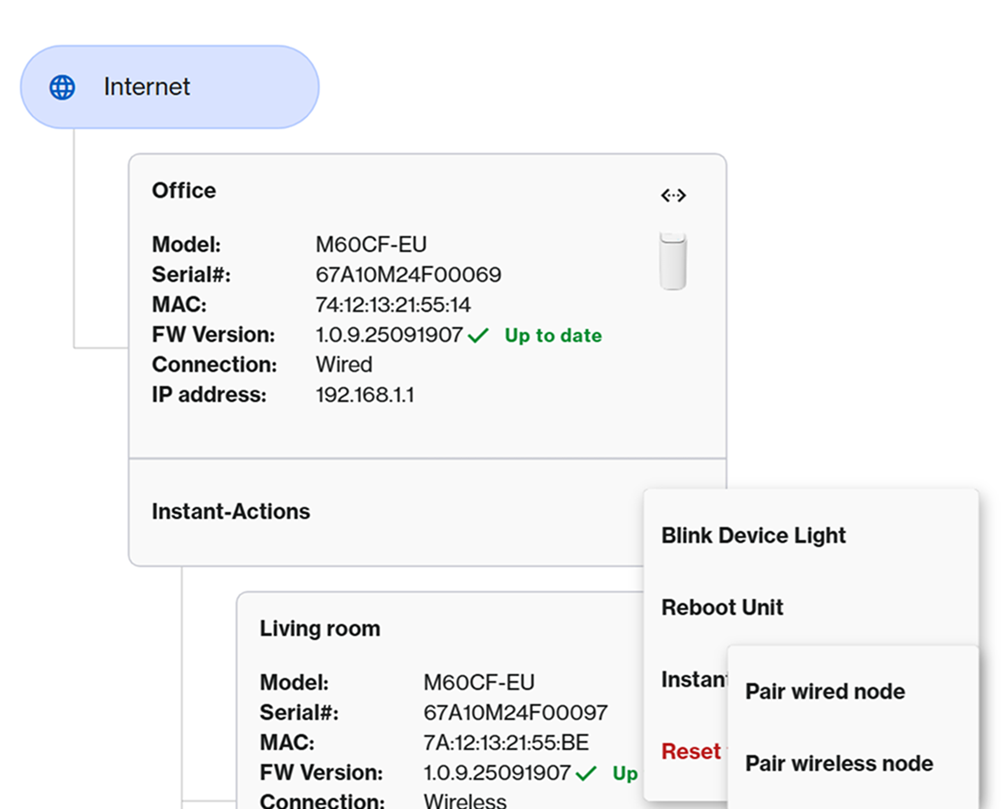
5. Collegare un cavo Ethernet dalla porta Internet del nodo secondario a una qualsiasi delle porte LAN del router principale.
6. La spia del nodo secondario inizierà a lampeggiare in bianco (accoppiamento in corso). L'operazione potrebbe richiedere alcuni minuti.

7. Quando la spia diventa bianca fissa, la configurazione è completata. Fare clic su Done (Fatto).
Pronto

