You are using an unsupported browser. Please update your browser to the latest version on or before July 31, 2020.
close
You are viewing the article in preview mode. It is not live at the moment.
Startseite > Produkt Übersicht > LinksysNOW nutzen > Die Startseite der LinksysNOW -Webschnittstelle verstehen
Die Startseite der LinksysNOW -Webschnittstelle verstehen
print icon

Das Dashboard ist die Startseite der LinksysNOW-Webschnittstelle, nachdem Sie sich beim Router angemeldet haben. Es bietet eine kurze Zusammenfassung Ihres aktuellen Netzwerks.


Unterstützte Modelle:


  • Linksys LN1600-Serie (LN1601, LN1602 und LN1603)
  • Linksys SPNM60
  • Linksys SPNM62


LN1600


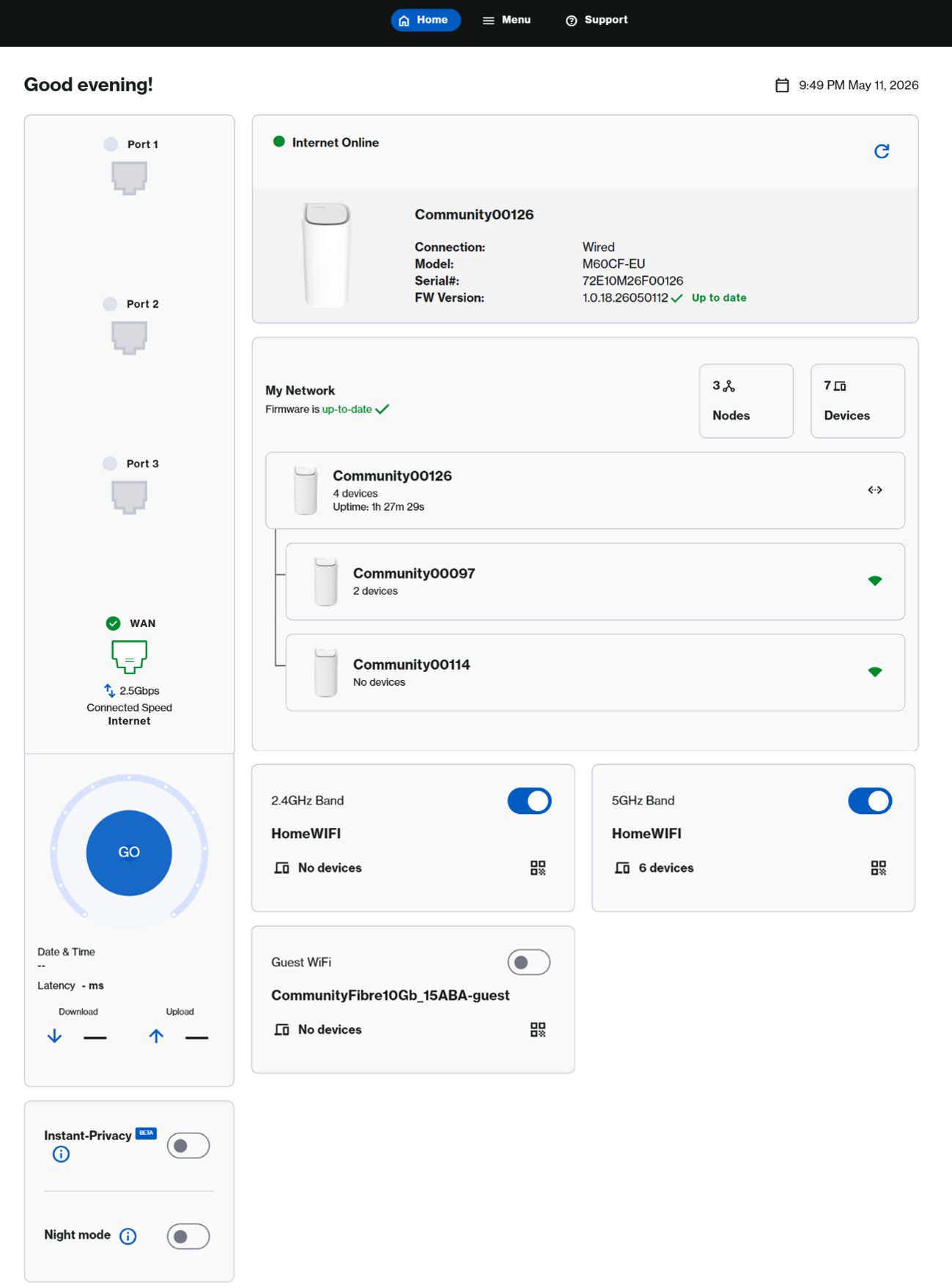
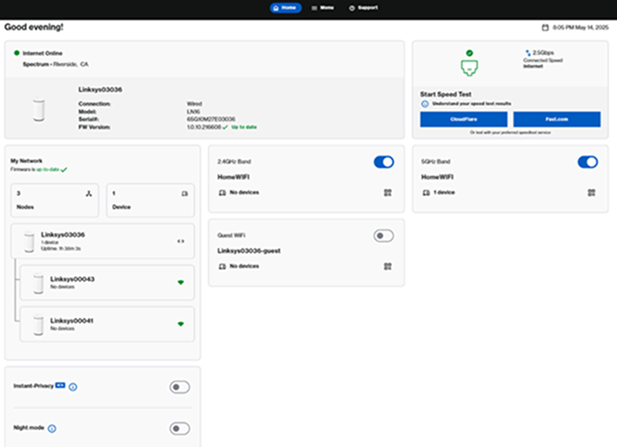
Linksys Now Home section of the page for LN1600


SPNM60CF


Linksys Now Home section of the page for SPNM60CF


SPNM60TB


Linksys Now Home section of the page for SPNM60TB


SPNM62CF


Linksys Now Home section of the page for SPNM62CF

Funktion

Beschreibung

Home, Menü und Support


Eine Nahaufnahme von Home, Menü und Support


Auf der Seite finden Sie oben drei (3) Optionen:


  • Home - Wählen Sie die Home-Schaltfläche, um zum Hauptdashboard zurückzukehren.
  • Menü - Klicken Sie, um alle Netzwerkeinstellungen anzuzeigen.
  • Support - Klicken Sie, um FAQs zum Router anzuzeigen.


Konto-Symbol

Das Konto Ein Bild des Account-Symbols -Symbol befindet sich auf der oberen rechten Seite. In diesem Abschnitt können Sie Ihre Sprache ändern, ein Design auswählen (System, Dark, or Light mode) (System, Dunkel- oder Hellmodus), zusätzliche Dokumentation anzeigen und sich vom Router abmelden.
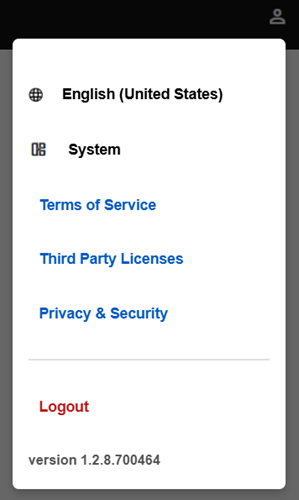
 

A section that shows the Language, System, Terms of Service, Third Party Licenses, Privacy & security, the version of the interface, and an option to log out


Router Datum/Uhrzeit

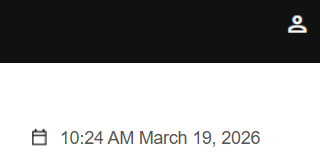
Auf der oberen rechten Seite Ihres Dashboards sehen Sie das aktuelle Datum und die Uhrzeit Ihres Routers. Um diese Einstellung anzupassen, klicken Sie darauf oder gehen Sie zu Menu > Instant-Admin. Mehr erfahren


An image of the router's date and time


Online-Status

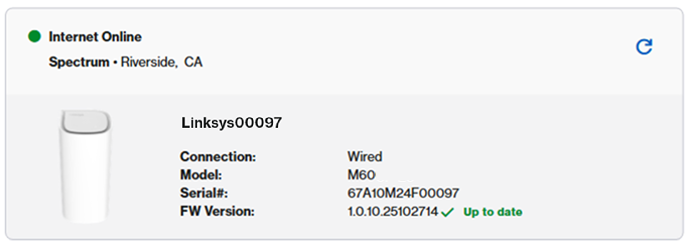
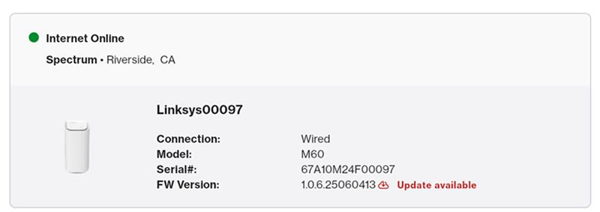
In diesem Abschnitt sehen Sie Ihren Online-Status, das Modell, die Seriennummer und die aktuelle Firmware des Parent Routers.


A section showing the online status, model, serial number, and firmware status (Up to date) of the parent router

Der Router führt standardmäßig über Nacht automatisch die Aktualisierung durch. Es sind keine manuellen Schritte erforderlich.


Wenn Sie jedoch tagsüber angemeldet sind und die Meldung 'Update available' („Aktualisierung verfügbar“) sehen, können Sie die Aktualisierung manuell starten, indem Sie zu Menu > Instant-Admin (Menü > Instant-Admin) gehen.

A section showing the online status, model, serial number, and firmware status (update available) of the parent router


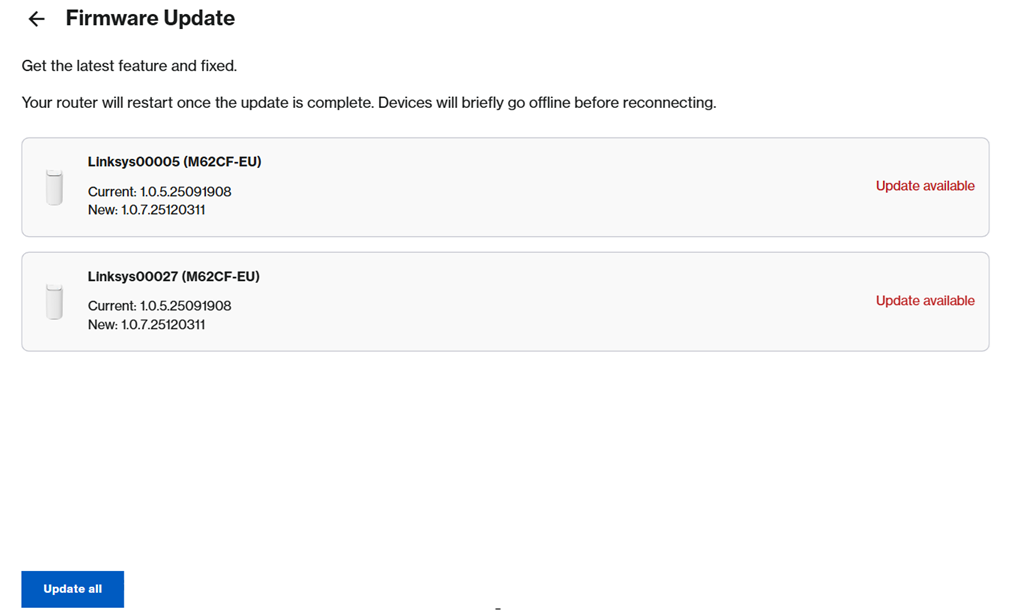
Wenn für mehrere Linksys-Router in Ihrem Netzwerk Aktualisierungen der Firmware verfügbar sind, wird eine Liste dieser Geräte angezeigt. Klicken Sie auf Update all (Alle aktualisieren).


Update all option for firmware upgrade

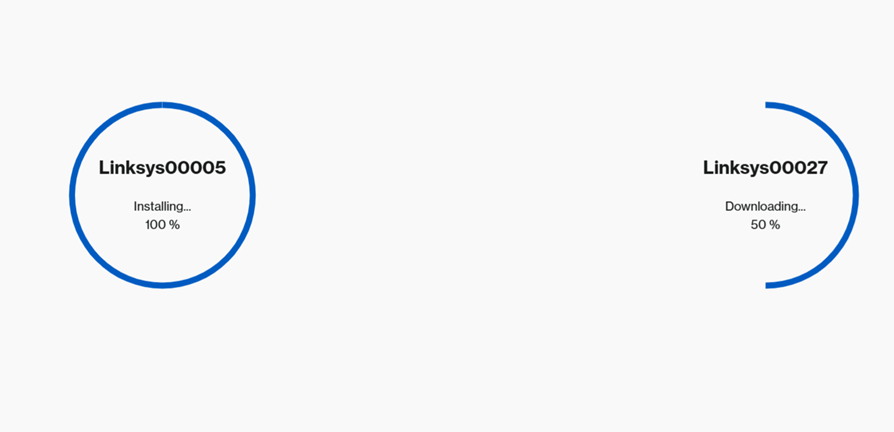
Sie werden daraufhin einen Fortschrittskreis für jeden Node sehen. Die WLAN-Verbindung wird vorübergehend unterbrochen, bis alle Router aktualisiert wurden und sich wieder mit dem Netzwerk verbunden haben. Während der Aktualisierung beginnen die LEDs zu blinken.
 

Firmware Installing


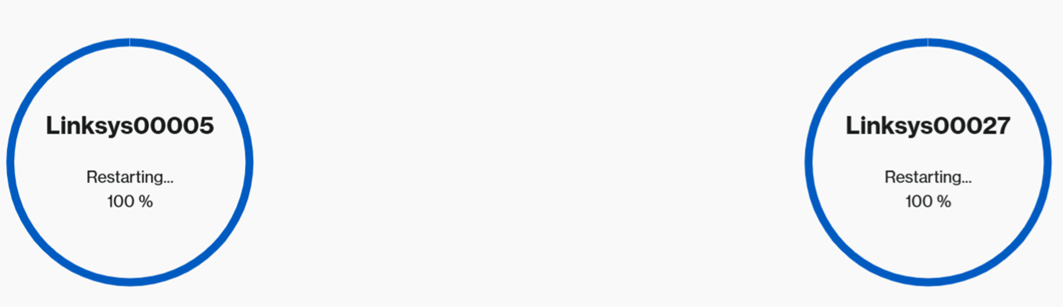
Wenn die Meldung Restarting (Neustart) erscheint, werden Ihre Nodes automatisch neu gestartet. Warten Sie, bis alle Router ein stetiges weißes LED anzeigen, was bedeutet, dass sie online und betriebsbereit sind.


Router restarting

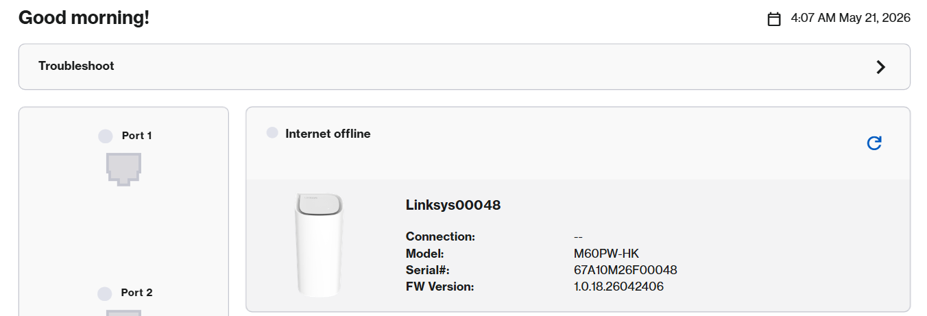
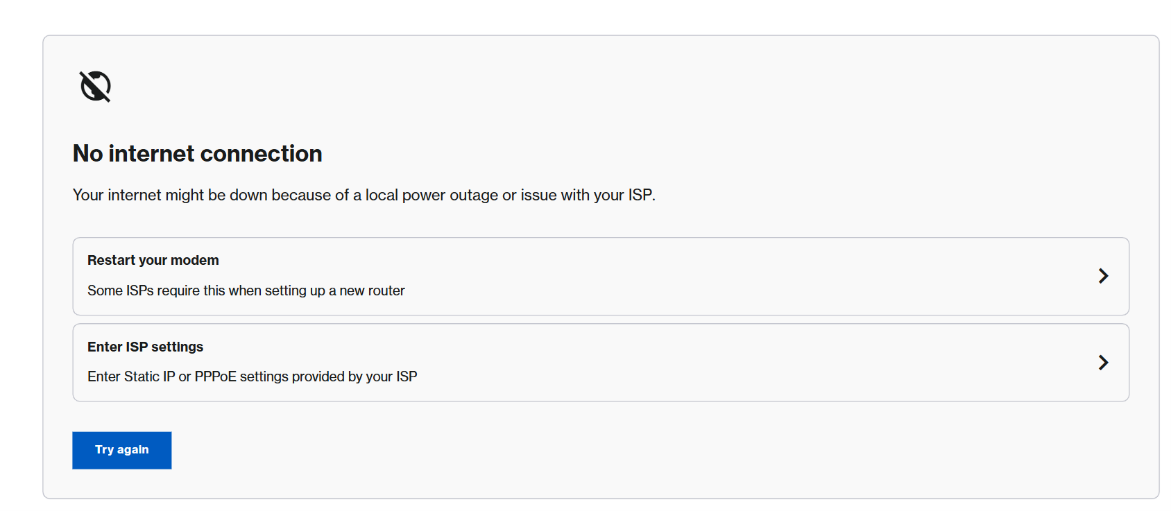
Wenn der Router offline ist, sehen Sie die Option Troubleshoot (Fehlerbehebung). Klicken Sie darauf, um den empfohlenen Schritten zur Wiederherstellung Ihrer Verbindung zu folgen. Sobald die LED des Routers stetig weiß leuchtet, was darauf hinweist, dass er wieder online ist, aktualisieren Sie die Seite oder melden Sie sich erneut an, um Ihr Netzwerk weiter zu nutzen.


An image of the Troubleshoot section when the router goes offline

An image of the Troubleshoot section where you can "Restart your modem", "Enter ISP settings" (for PPPoE connection), or simply select "Try again".


Ports

Port-Bilder können je nach den unterstützten Funktionen Ihres Modells variieren.

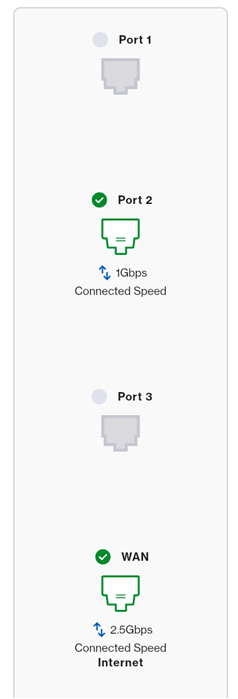
Für den Linksys SPNM60 und SPNM62 werden in einer Spalte die derzeit belegten Anschlüsse angezeigt. 


Port section in the LinksysNOW web interface


Linksys SPNM62:
 

  • Port 1- unterstützt bis zu 2.5Gbps
  • Port 2- unterstützt bis zu 2.5Gbps
  • Port 3- unterstützt bis zu 10Gbps
  • Internet 1 – unterstützt bis zu 10Gbps 


Linksys SPNM60:
 

  • Alle Ports unterstützen bis zu 2.5Gbps


Linksys LN1600:


  • Unterstützt einen WAN-/LAN-Port, bis zu 2.5Gbps


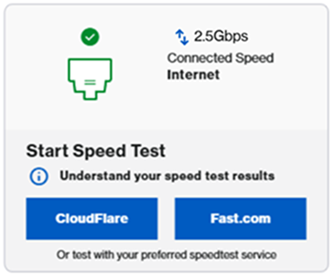
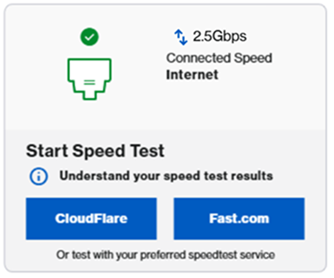
Der Status des Ports wird in der folgenden Kachel auf der Startseite angezeigt. 


A section that shows the connected internet speed of the port, and an option to start a speed test with either CloudFlare or Fast.com


Mein Netzwerk

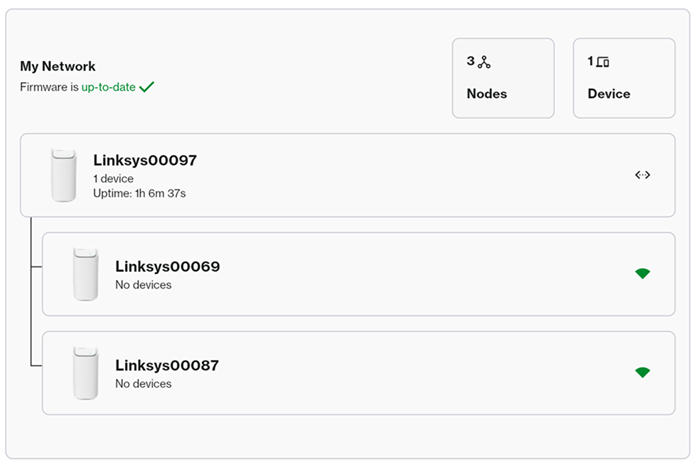
In der Kachel My Network (Mein Netzwerk) sehen Sie eine kurze Zusammenfassung Ihres Netzwerks.


My Network tile of the Linksys Now web interface


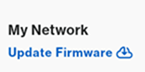
  • Aufforderung zur Firmware-Aktualisierung Die automatische Aktualisierung ist standardmäßig aktiviert und wird über Nacht durchgeführt. Wenn Sie sich jedoch anmelden und die folgende Meldung sehen, können Sie darauf klicken, um mit der Aktualisierung fortzufahren.
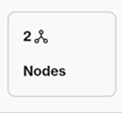
  • Node-Bereich der Kachel 'Mein Netzwerk' Nodes - Gesamtanzahl der Linksys Mesh-Nodes im Netzwerk. Ein Klick auf diese Kachel führt Sie zu den Instant-Topology-Einstellungen.
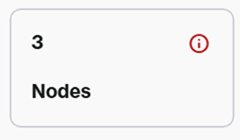
  • Node-Bereich der Kachel 'Mein Netzwerk' Offline-Node- Ein rotes Ausrufezeichen in der Nodes-Kachel bedeutet, dass ein Child Node offline ist. Klicken Sie darauf, um zu sehen, welcher Node offline ist.
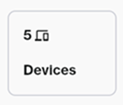
  • Gerätebereich der Kachel 'Mein Netzwerk'Devices (Geräte) - Gesamtanzahl der Clients, die derzeit verbunden sind. Um mehr Informationen zu diesen Geräten anzuzeigen, klicken Sie auf diese Kachel.
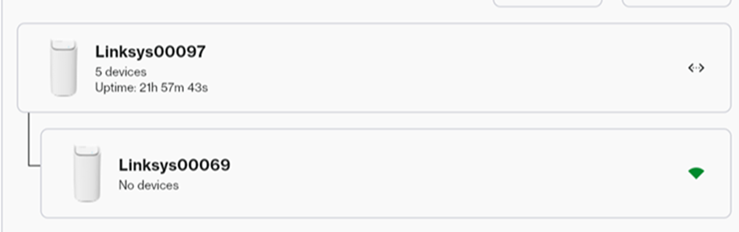
  • In diesem Abschnitt sehen Sie eine Liste Ihrer verbundenen Nodes, beginnend mit dem Parent Router, gefolgt von Child Nodes. Dieser Abschnitt zeigt:
    • Gesamtgeräte, die mit jedem Node verbunden sind
    • Verkabelten oder drahtlosen Verbindungsstatus eines Nodes


Gerätebereich der Kachel 'Mein Netzwerk'

Für weitere Informationen zu jedem Node klicken Sie einfach darauf.


WLAN-Funkkacheln

Die Einstellungen variieren je nach Modell.


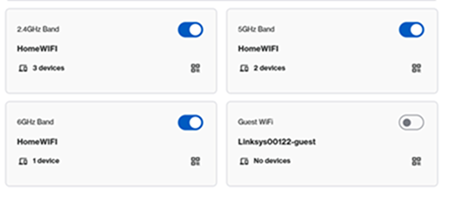
Um weitere Informationen anzuzeigen oder die WLAN-Einstellungen zu ändern, klicken Sie auf die Kachel oder gehen Sie zu Menu > Incredible-WiFi.

LN1600 und SPNM60

2.4 and 5 GHz tiles for LN1600 and SPNM60


SPNM62


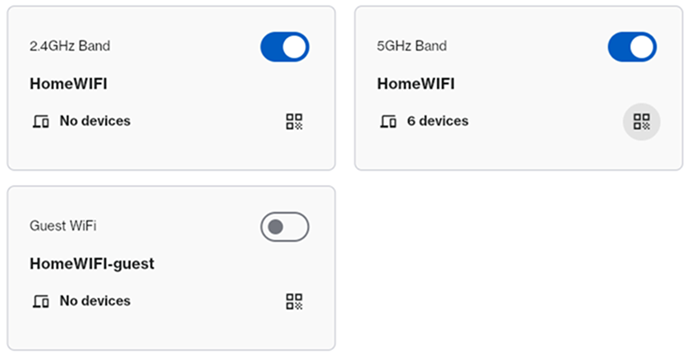
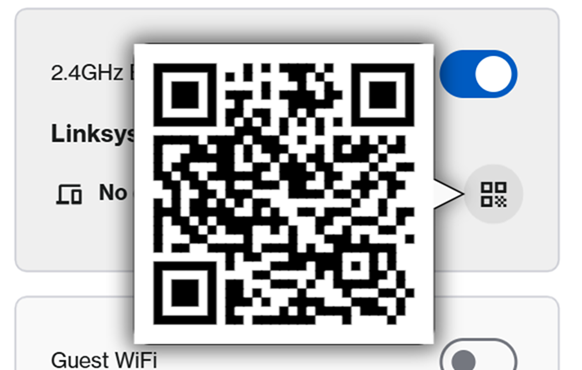
An image of the 2.4 GHz and 5 GHz bands with hoverable QR code icons, showing their status and device connections. SPNM62 SKU

Bewegen Sie den Mauszeiger über das QR-Code-Symbol, um den QR-Code anzuzeigen und ihn mit einem Mobilgerät zu scannen.


Ein Bild der 2,4 GHz und 5 GHz Bänder mit hoverfähigen QR-Code-Symbolen, die ihren Status und Geräteverbindungen zeigen.


Klicken Sie auf das QR-Code Ein Bild des QR-Codes, der angezeigt wird, wenn Sie mit der Maus über die QR-Symbole für 2,4 oder 5 GHz fahren Symbol, um die WiFi-Anmeldeinformationen mit Geräten in Ihrem Haus zu teilen. Sie können die Anmeldeinformationen entweder in die Zwischenablage kopieren und den QR-Code scannen oder herunterladen.
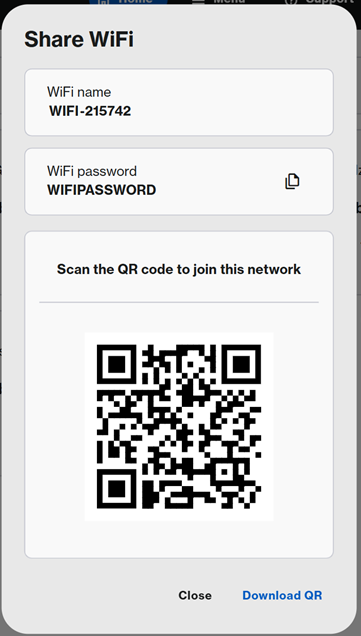
 

An image of the Share WiFi section that appears upon clicking the QR icon, displaying the WiFi name, options to copy the password, scan or download the QR code, and close the page.


Gast-WLAN

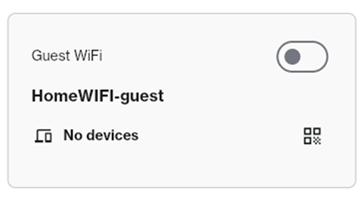
Teilen Sie Ihr Gast-WLAN mit einem Gast, ohne Ihre Haupt-WLAN-Anmeldeinformationen bekannt zu machen, um den Zugriff auf Ihr Hauptnetzwerk zu verhindern.


Das Gastnetzwerk ist standardmäßig deaktiviert, kann jedoch durch Anklicken aktiviert werden. Um den Netzwerknamen und das Passwort anzupassen, klicken Sie auf die Kachel und wählen Sie einen Namen, der sich von Ihrem Haupt-WLAN unterscheidet.


Ein Bild, das die Gast-WiFi-Kachel zeigt


Geschwindigkeitstest

Die Geschwindigkeits-Testeinstellungen können je nach Modell variieren.


LN1600: Um einen Geschwindigkeitstest durchzuführen, klicken Sie auf einen Dienst (entweder CloudFlare oder Fast.com), um einen Geschwindigkeitstest zu starten.


Ein Bild, das die Geschwindigkeitstest-Kachel für LN1600 zeigt


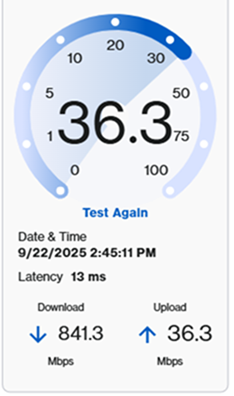
SPNM60CF und SPNM62CF: Um einen Geschwindigkeitstest durchzuführen, klicken Sie auf Go oder Test Again (Erneut testen).


An image showing the Speed Test tile for SPNM60 and SPNM62

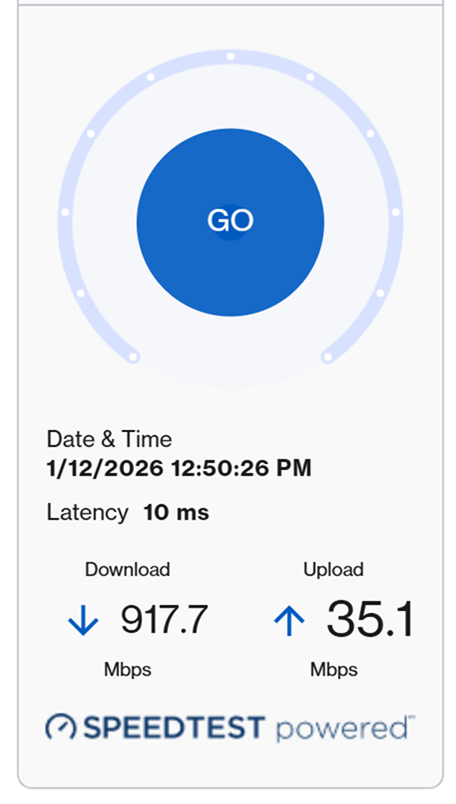
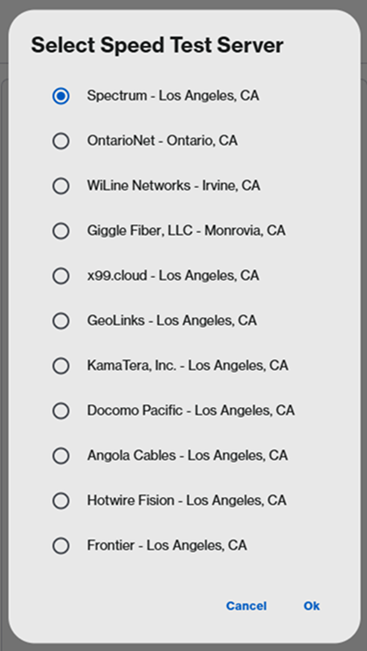
SPNM60TB: Klicken Sie auf GO, wählen Sie einen Server aus und klicken Sie auf Ok.

An image showing the Speed Test tile for SPNM60TBAn image showing the Speed Test option to select a server (for SPNM60TB only)

Instant-Privacy (Sofortiger Datenschutz)


Night mode (Nachtmodus)

Instant-Privacy (Sofortiger Datenschutz)

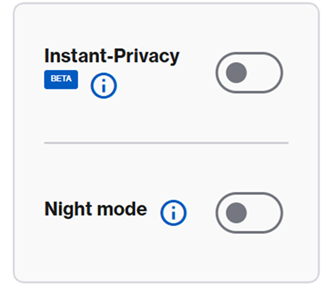
Diese Funktion verhindert, dass sich neue WLAN-Geräte mit Ihrem Netzwerk verbinden. Diese Funktion ist standardmäßig deaktiviert. Nachdem Sie alle Ihre bekannten WLAN-Geräte mit dem Linksys-Netzwerk verbunden und alle Child-Nodes hinzugefügt haben, aktivieren Sie „Instant-Privacy“. Wenn Sie ein neues WLAN-Gerät hinzufügen müssen, deaktivieren Sie die Funktion, lassen Sie das Gerät eine Verbindung zum Netzwerk herstellen und aktivieren Sie die Funktion anschließend wieder. Mehr erfahren


Night mode (Nachtmodus)


Die Nachtmodus-Funktion schaltet zwischen 8:00 und 20:00 Uhr automatisch die LEDs von allen unterstützten Linksys Mesh-Nodes in Ihrem Netzwerk aus. Standardmäßig ist diese Funktion deaktiviert.


An image showing the Instant-Privacy and Night mode sections


Wenn der Nachtmodus aktiviert ist, wird folgende Meldung angezeigt:
 

Night mode 8pm to 8am


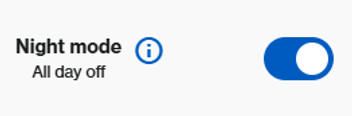
Wenn Sie die Leuchten dauerhaft (24/7) ausschalten möchten, wird die folgende Meldung angezeigt. Um die Leuchten dauerhaft auszuschalten, gehen Sie zu Menu > Instant-Topology (Menü > Instant-Topology) > klicken Sie auf den ersten Router > scrollen Sie dann nach unten, wo die Einstellung für die Node-Leuchte angezeigt wird.


Night mode (All day off)
 

Abhängig Ihres Hardware-Modells verfügt Ihr Gerät möglicherweise über eine physische Taste für den Nachtmodus, die einen schnellen Zugriff ermöglicht. Schalten Sie den Schalter einfach auf On (Ein), um den Nachtmodus zu aktivieren. Mehr erfahren.

War dieser Support-Artikel für Sie hilfreich?
0 von 0 fanden dies hilfreich

Kontaktieren Sie uns
Rufen Sie uns an  Hier finden Sie unsere Liste der globalen Supportnummern
Reddit  Werden Sie Mitglied und abonnieren Sie unsere offizielle Reddit-Community
Chatten Sie mit uns  Wir sind für Sie da, um Ihnen bei allen Fragen zu helfen
Linksys
Now
Support
Scrollen Sie zum obersten Symbol