- Linksys SPNM60
- Linksys SPNM62
- Linksys serie LN1600 (LN1601, LN1602 y LN1603)
Las imágenes pueden variar según el modelo.
|
Función
|
Descripción
|
|---|---|
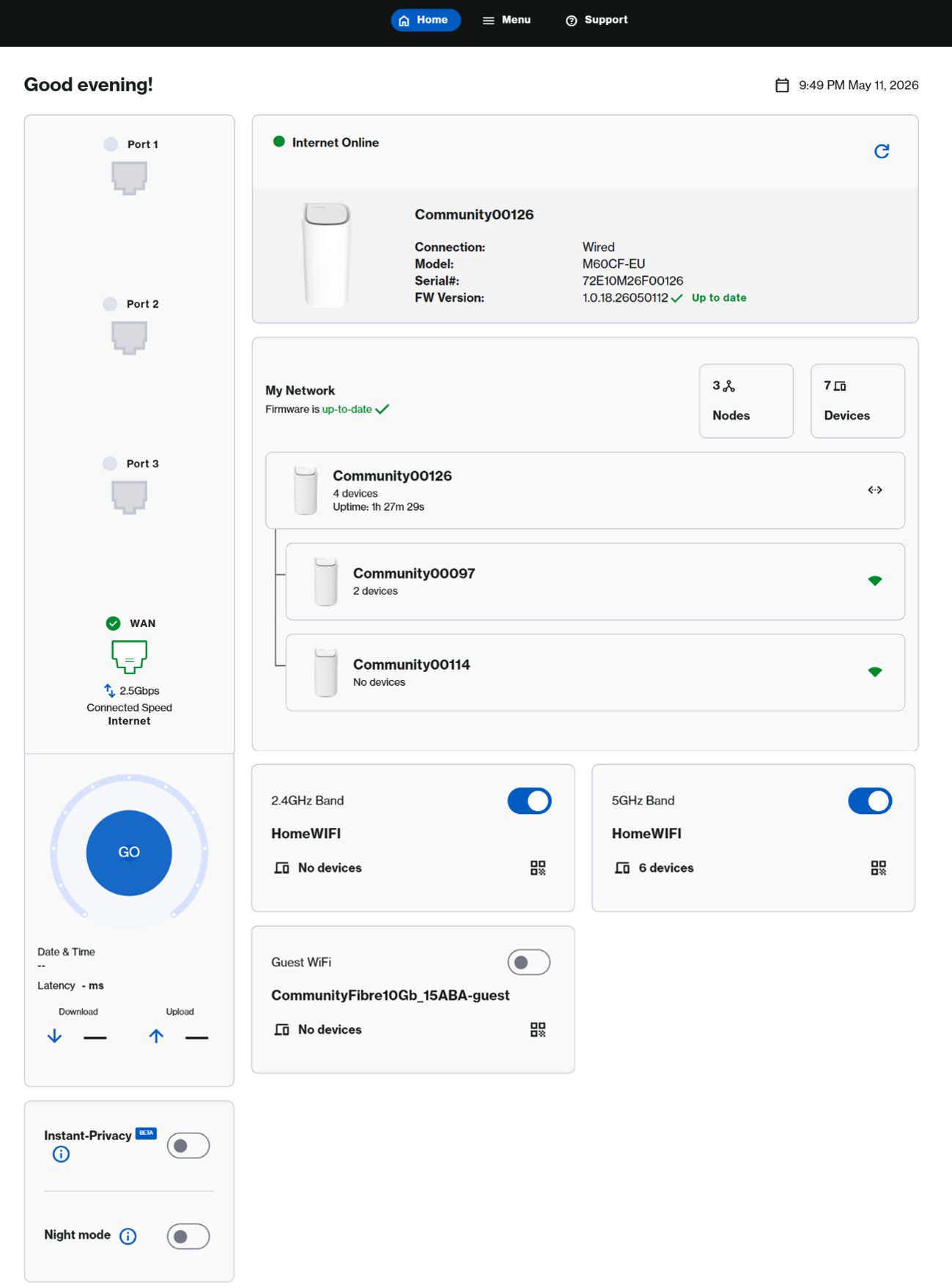
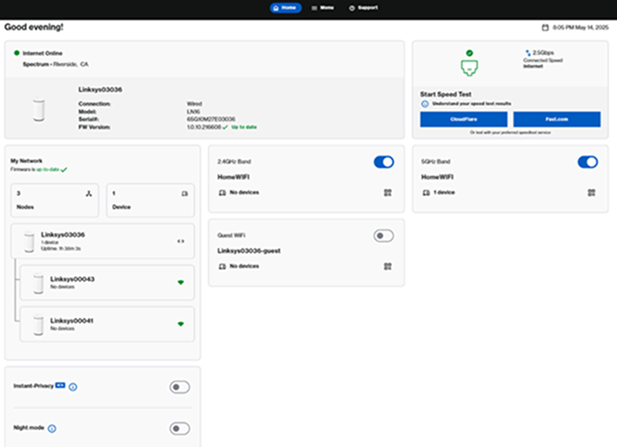
 Hay tres botones/pestañas en la parte superior de la página:
|
|
|
El ícono Account (Cuenta)
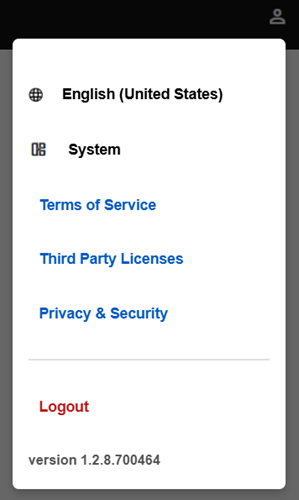
 en la esquina superior derecha se encuentra el icono de la cuenta. En esta sección, puede cambiar el idioma, seleccionar un tema (modo Sistema, Oscuro o Claro), ver documentación adicional y cerrar sesión en el router. en la esquina superior derecha se encuentra el icono de la cuenta. En esta sección, puede cambiar el idioma, seleccionar un tema (modo Sistema, Oscuro o Claro), ver documentación adicional y cerrar sesión en el router.
 |
|
|
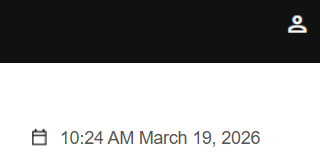
En la parte superior derecha de su panel de control, verá la fecha y hora actuales de su router. Para ajustar esta configuración, haga clic en ella o vaya a Menu > Instant-Admin (Menú > Administrador Instantáneo). Más información.
 |
|
|
Online status (Estado en línea)
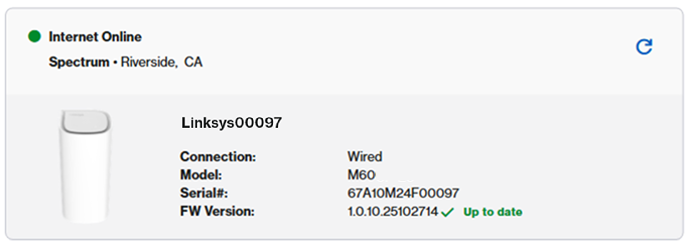
En esta sección, verá su estado en línea, el modelo, el número de serie y el firmware actual del router principal.
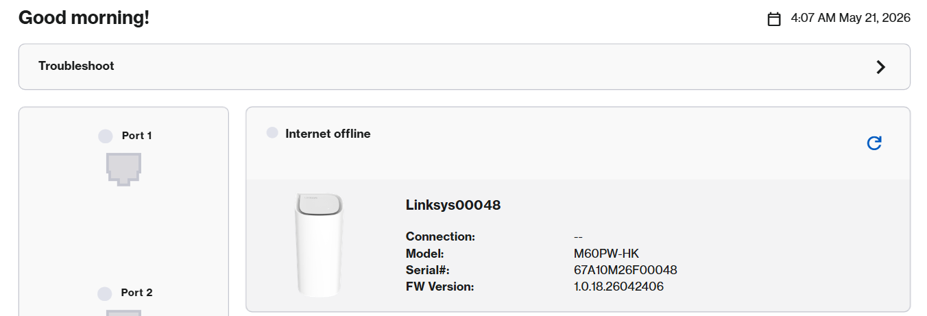
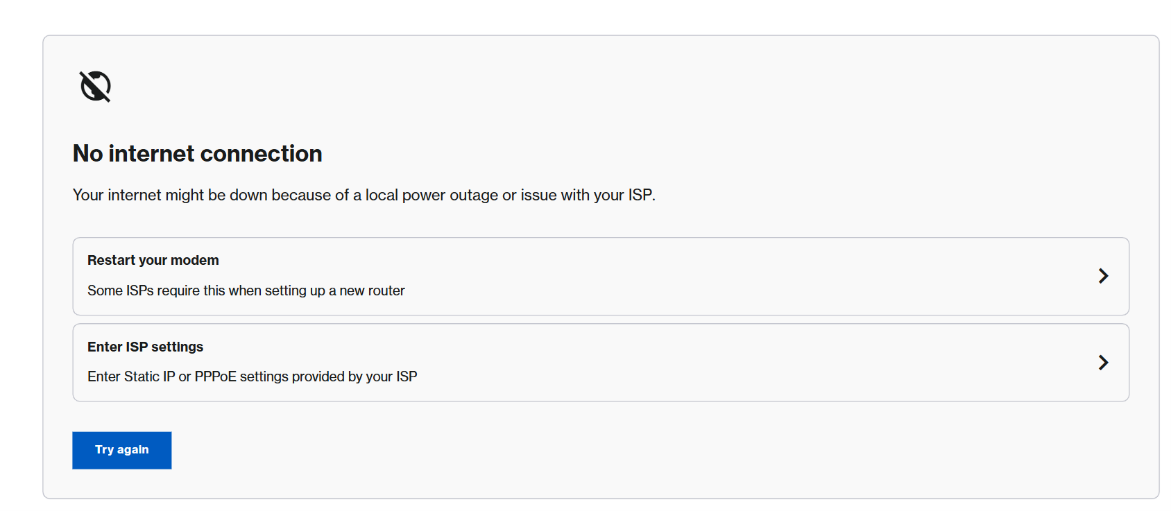
Si el router está desconectado, verá una opción de Troubleshoot (Solución de problemas).
Haga clic en Troubleshoot (Solución de problemas) para seguir los pasos recomendados y restablecer la conexión. Una vez que la luz del router se vuelva blanca fija, lo que indica que vuelve a estar en línea, actualice la página o vuelva a iniciar sesión para seguir utilizando su red.
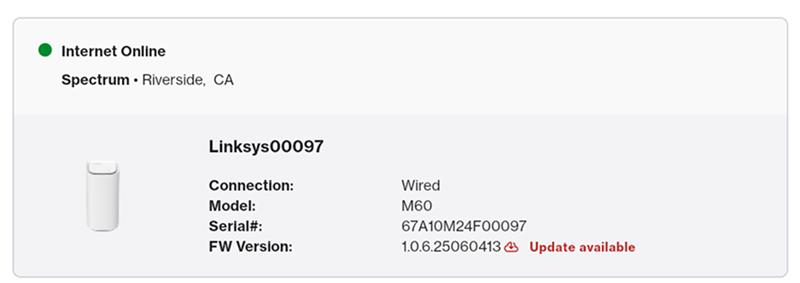
Firmware disponible:
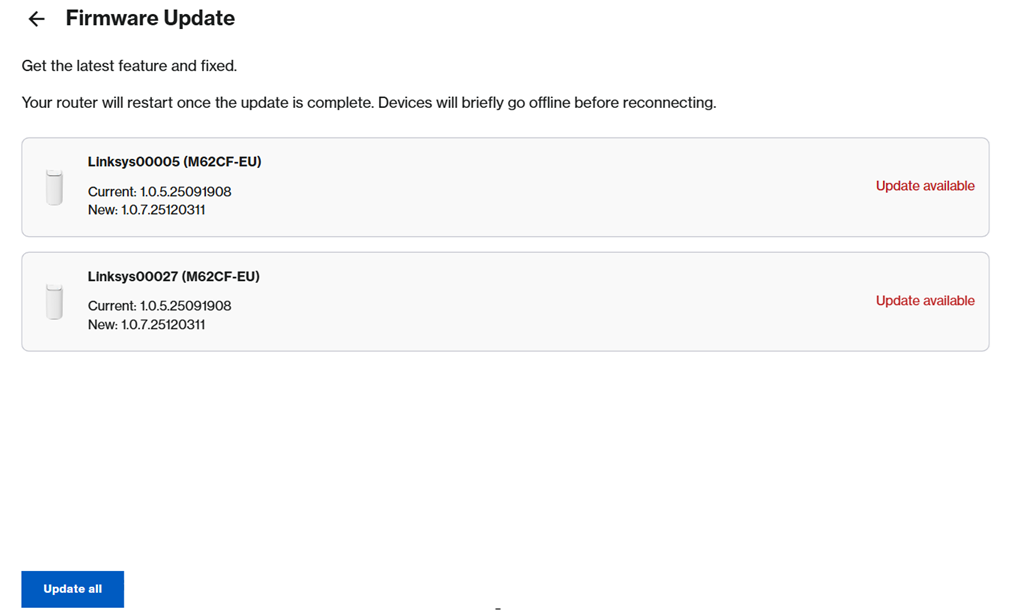
Por defecto, el router se actualiza automáticamente durante la noche. Sin embargo, si ha iniciado sesión durante el día y ve una notificación de 'Update available' (“Actualización disponible”) en esta sección, puede iniciar la actualización manualmente accediendo a Menu > Instant-Admin (Menú > Administración instantánea). Esto puede tardar varios minutos. También puede dejar que la función de actualización automática se encargue de ello por la noche para evitar cualquier interrupción durante el día.
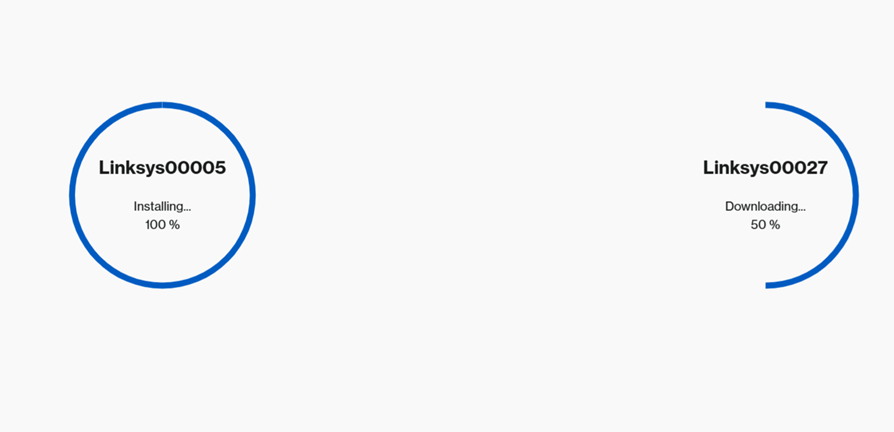
Si hay varios routers Linksys en su red con actualizaciones de firmware disponibles, verá una lista de esos nodos. Haga clic en Update all (Actualizar todo).
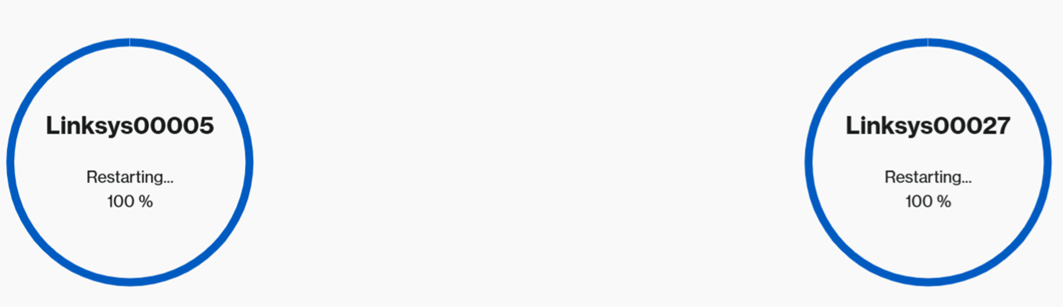
Cuando aparezca el mensaje Restarting (Reiniciando), sus nodos se reiniciarán automáticamente. Espere hasta que todos los routers muestren una luz blanca fija, lo que indica que están en línea y listos para usar.
|
|
|
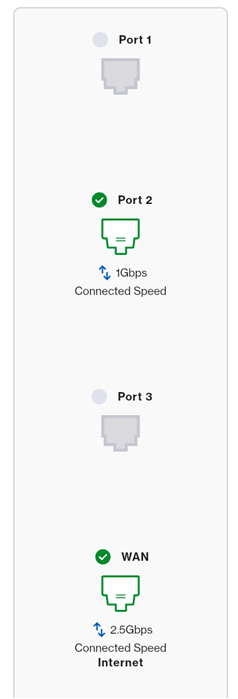
Las imágenes de los puertos pueden variar en función de las características compatibles con su modelo.
Linksys SPNM62:
Linksys SPNM60:
Linksys LN1600:
El estado del puerto se muestra en el siguiente mosaico de la página de inicio.
|
|
|
En el mosaico My Network (Mi red), verá un resumen rápido de su red.
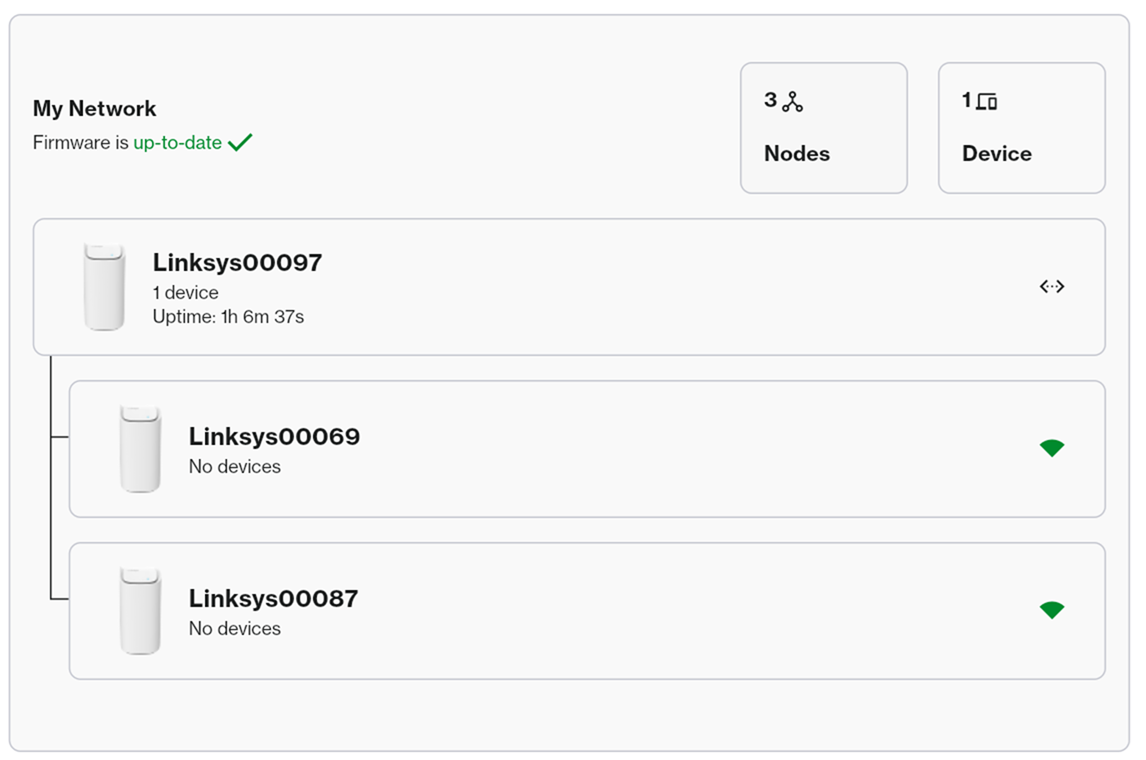
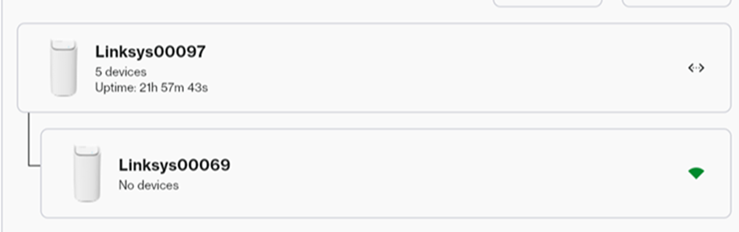 Para obtener más información sobre cada nodo, simplemente haga clic en él.
|
|
|
La configuración varía según el modelo.
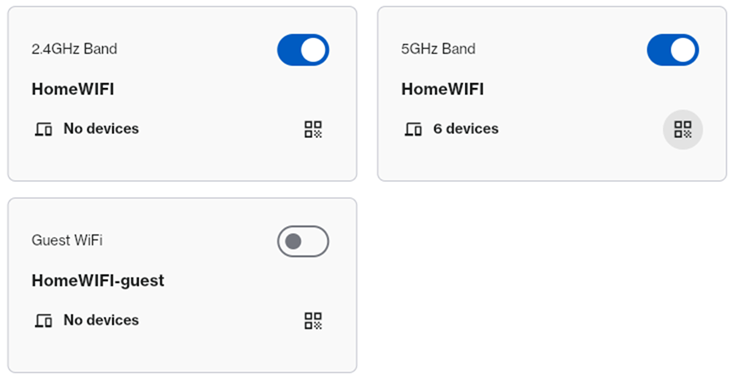
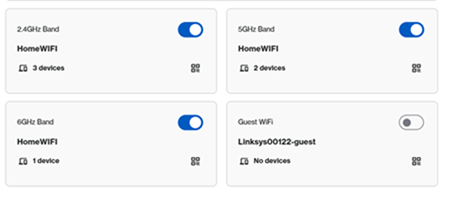
Para ver más información o cambiar la configuración WiFi haga clic en el mosaico o ve a Menu > Incredible-WiFi (Menú > WiFi-Increíble).
LN1600 y SPNM60
 SPNM62
 Pase el cursor sobre el icono del código QR para mostrar el código QR y escanearlo con un dispositivo móvil.
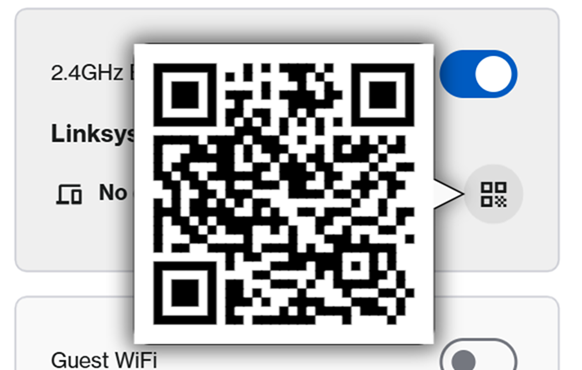 Haga clic en el ícono de QR
 para compartir las credenciales WiFi con los dispositivos de su hogar. Puede copiar las credenciales al portapapeles, escanear el código QR para unirse a la red o descargarlo para utilizarlo más tarde. para compartir las credenciales WiFi con los dispositivos de su hogar. Puede copiar las credenciales al portapapeles, escanear el código QR para unirse a la red o descargarlo para utilizarlo más tarde.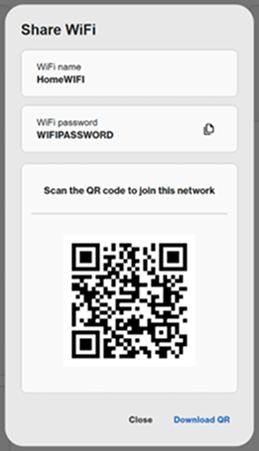 |
|
|
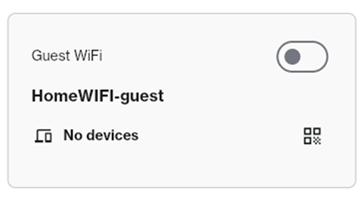
Puede compartir su Guest WiFi (WiFi para invitados) con los visitantes sin revelar las credenciales de su red principal.
La red para invitados está desactivada de forma predeterminada, pero puede hacer clic para activarla. Para personalizar el nombre y la contraseña de la red, haga clic en Menu > Incredible-WiFi (Menú > Incredible-WiFi). Asegúrese de elegir un nombre diferente al de su WiFi principal.
 |
|
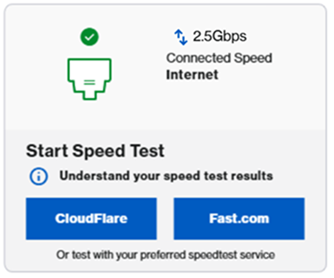
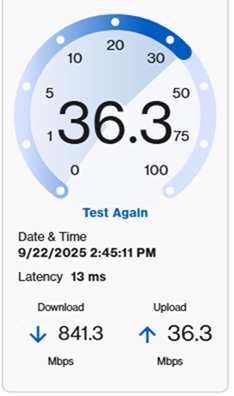
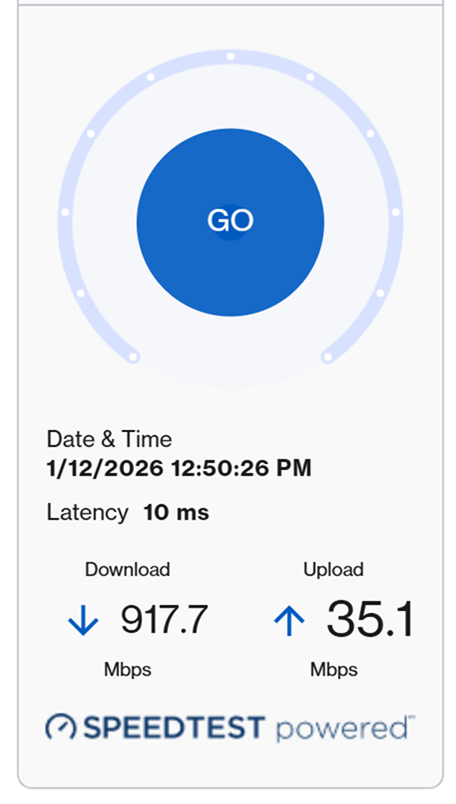
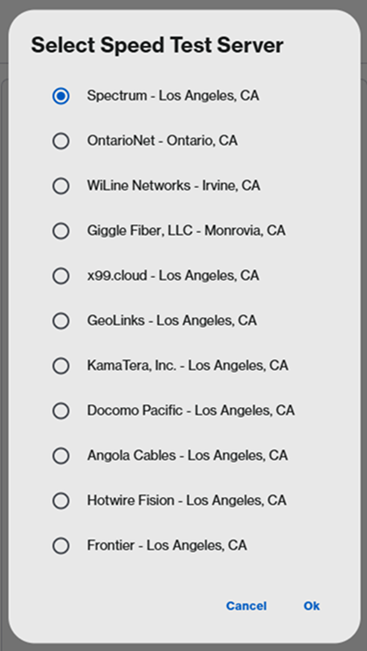
| Prueba de velocidad |
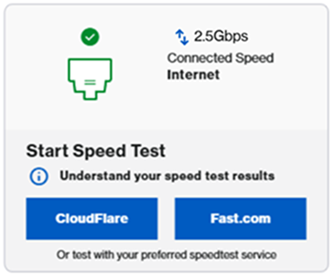
La configuración de la prueba de velocidad puede variar según el modelo. LN1600: Para realizar una prueba de velocidad, haga clic en un servicio (CloudFlare o Fast.com) para ejecutar una prueba de velocidad.
SPNM60CF y SPNM62CF: Para realizar una prueba de velocidad, haga clic en Go (Ir) o Test Again (Intentar de nuevo). Es posible que en algunos modelos tenga que elegir un servidor.
|
|
Instant-Privacy (Privacidad instantánea)
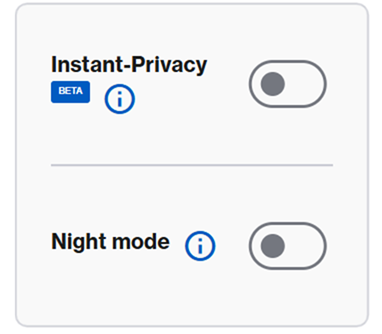
Esta función impedirá que cualquier dispositivo WiFi nuevo se conecte a su red. Esta función está desactivada de forma predeterminada. Una vez que haya conectado todos sus dispositivos WiFi conocidos a la red Linksys y haya añadido todos sus nodos secundarios, active Instant-Privacy. Si necesita añadir algún dispositivo WiFi nuevo, desactívela, permita que su cliente se conecte a la red y, a continuación, vuelva a activarla. Más información. Night mode (Modo nocturno)
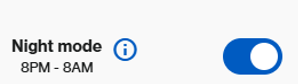
La función Modo nocturno apaga automáticamente la luz de todos los nodos Linksys Mesh compatibles de su red entre las 8:00 y las 20:00. De forma predeterminada, esta función está desactivada.
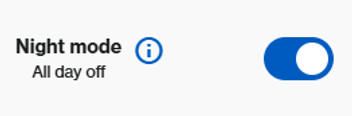
Si decide apagar las luces las 24 horas del día, los 7 días de la semana, verá el siguiente mensaje. Para apagar las luces las 24 horas del día, los 7 días de la semana, vaya a Menu > Instant-Topology (Menú > Topología instantánea) > haga clic en el primer router > y, a continuación, desplácese hasta la parte inferior, donde aparece la configuración de la luz del nodo.
Dependiendo del modelo de hardware, es posible que tu dispositivo cuente con un botón físico de Modo nocturno para un acceso rápido. Solo tienes que colocar el interruptor en la posición On (Activado) para habilitarlo. Más información. |