


De LinksysNOW geavanceerde instellingen configureren
In de tegel Advanced Settings (Geavanceerde instellingen) kunt u veelgebruikte configuratie-instellingen vinden, zoals internet-, lokaal netwerk- en poortdoorsturing-instellingen.
Merk op dat sommige instellingen niet worden ondersteund in brugmodus. In dit voorbeeld staat de hoofdnode in routermodus, wat de standaardinstelling is.
Volg deze stappen om toegang te krijgen tot deze sectie:
2. Go to Menu, en klik vervolgens op Advanced Settings (Geavanceerde instellingen).

3. Kies uit de volgende instellingen om te configureren:
De instellingen kunnen per model verschillen.

Internet Settings (Internetinstellingen)
Local Network (Lokaal netwerk)
Advanced Routing (Geavanceerde routing)
Administration (Beheer)
Firewall
DMZ
Apps & Gaming
Local Network (Lokaal netwerk)
Advanced Routing (Geavanceerde routing)
Administration (Beheer)
Firewall
DMZ
Apps & Gaming
Om de Internet Settings (Internetinstellingen) te wijzigen, volgt u deze stappen:
1. Ga naar Internet Settings (Internetinstellingen). Standaard wordt u naar het tabblad IPv4 gebracht. Als u IPv6-instellingen wilt configureren, gaat u naar het tabblad IPv6, voert u de wijzigingen door en klikt u op Save (Opslaan).

2. Klik in de tegel van het Internet Connection Type (Internetverbindingstype) op het penpictogram  , kies een verbindingstype, voer alle vereiste instellingen in en klik op Save (Opslaan). Automatic Configuration - DHCP (Automatische configuratie - DHCP) is de standaardinstelling.
, kies een verbindingstype, voer alle vereiste instellingen in en klik op Save (Opslaan). Automatic Configuration - DHCP (Automatische configuratie - DHCP) is de standaardinstelling.
MAC-adres klonen
Volg deze stappen om deze functie te gebruiken:
1. Ga naar Internet Settings (Internetinstellingen)
2. Klik op het penpictogram om uw verbindingstype te bewerken.

3. Schakel de tegel MAC Address Clone (MAC-adres klonen) in, voer vervolgens het MAC-adres in in het formaat xx:xx:xx:xx:xx:xx of klik op Clone current client’s MAC (MAC van huidige cliënt klonen) en klik daarna op Save (Opslaan).

Release & Renew (Vrijgeven & Vernieuwen)
Klik op het tabblad Release & Renew (Vrijgeven & Vernieuwen) om het internet-IP-adres vrij te geven en te vernieuwen.


In dit gedeelte kunt u uw hostnaam, LAN-IP-adres, DHCP-server en DNS-instellingen wijzigen.
Host Name (Hostnaam)
Om de Host Name (Hostnaam) van de router te wijzigen, voert u een naam in en klikt u op Save (Opslaan).

LAN IP Address (LAN IP-adres)
Om het LAN IP Address (LAN IP-adres) te wijzigen, volgt u deze stappen:
1. Ga naar het tabblad LAN IP Address (LAN IP-adres).
2. Voer uw nieuwe IP-instellingen in.

3. Klik op het tabblad DHCP Server. Als u het pictogram  ziet, pas dan het start-IP-adres aan.
ziet, pas dan het start-IP-adres aan.
4. Klik op Save (Opslaan).

5. Zodra uw instellingen zijn opgeslagen, verbindt u opnieuw met het WiFi-netwerk en klikt u op Redirect (Omleiden).

DHCP Server
Op het tabblad DHCP-server kunt u uw DHCP-server, DNS-instellingen en DHCP-reserveringen configureren.
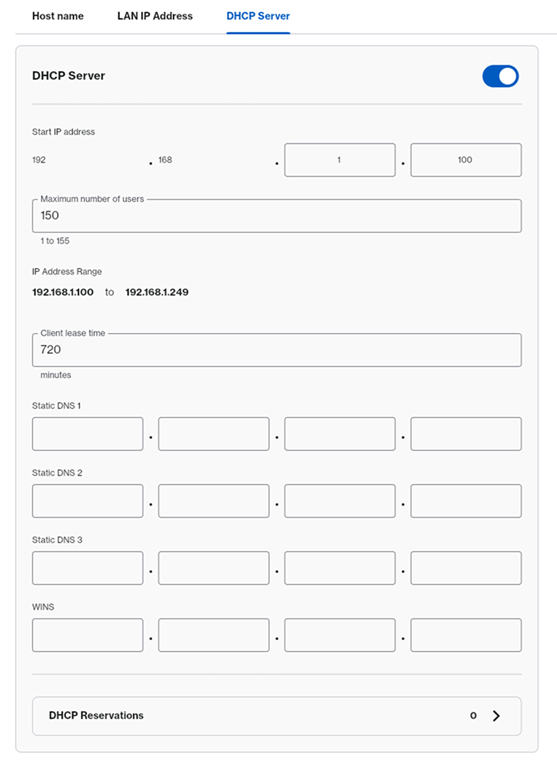
DHCP Reservations (DHCP-reserveringen)
OOm een IP-adres voor een apparaat te reserveren, klikt u op een keuzelijst of voert u de instelling handmatig in. Volg deze stappen voor meer informatie:
Voordat u begint:
- Noteer het MAC-adres van het apparaat waarvoor u een IP-adres wilt reserveren.
- Als uw apparaat gebruikmaakt van de functie voor willekeurige MAC-adressen, waarbij het MAC-adres wordt gewijzigd, wilt u deze optie mogelijk wijzigen op uw Android® of iOS-apparaat.
1. Klik op DHCP Reservations (DHCP-reserveringen).
2. Vink het vakje aan van het apparaat waarvoor u een reservering wilt maken.
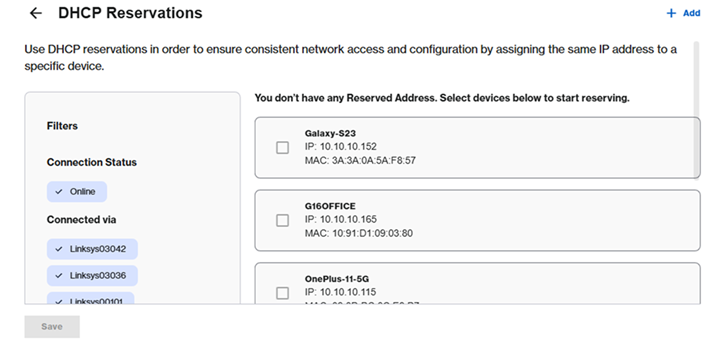
3. Klik op Save (Opslaan).

4. Om het IP-adres aan te passen, klikt u op het bewerkingspictogram, voert u het nieuwe IP-adres in en klikt u op Update (Bijwerken).

Om handmatig een cliënt toe te voegen, klikt u op  (+Toevoegen), voert u de apparaatnaam in, past u het IP-adres aan en voert u het MAC-adres in in het formaat xx:xx:xx:xx:xx:xx. Klik vervolgens op Save (Opslaan).
(+Toevoegen), voert u de apparaatnaam in, past u het IP-adres aan en voert u het MAC-adres in in het formaat xx:xx:xx:xx:xx:xx. Klik vervolgens op Save (Opslaan). 
In deze sectie kunt u dynamische of statische routering configureren. De standaardinstelling is NAT.

Om een statische route toe te voegen, klikt u op  . Voer uw instellingen in en klik op Save (Opslaan).
. Voer uw instellingen in en klik op Save (Opslaan). 
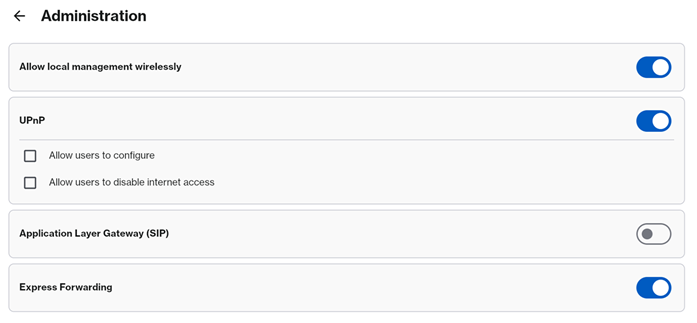
In het gedeelte Administration (Beheer) kunt u de UPnP-instellingen configureren en SIP of Express Forwarding in- of uitschakelen.
In de sectie Firewall kunt u de volgende geavanceerde instellingen configureren.


Om de DMZ te configureren, schakelt u deze AAN en voert u uw instellingen in. Zorg ervoor dat u op Save (Opslaan) klikt.


Onder deze sectie kunt u de volgende instellingen configureren:
DDNS

Hieronder vindt u de opties voor DDNS.
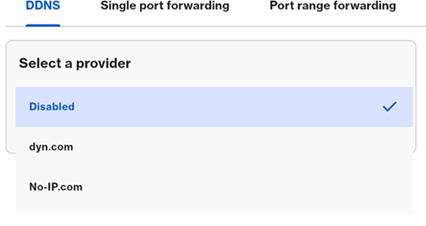
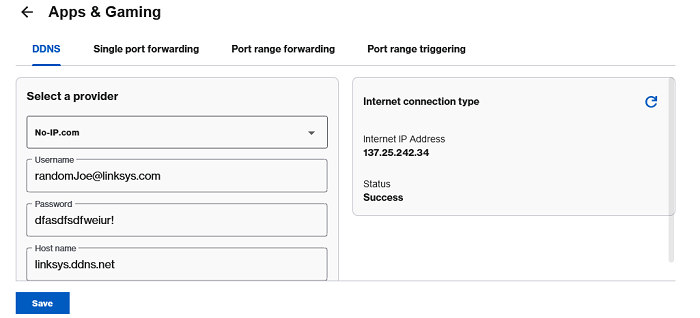
Merk op dat u de pagina kunt vernieuwen als de status nog steeds Connecting (Verbinding maken) blijft tonen. Zorg ervoor dat u op Save (Opslaan) klikt.
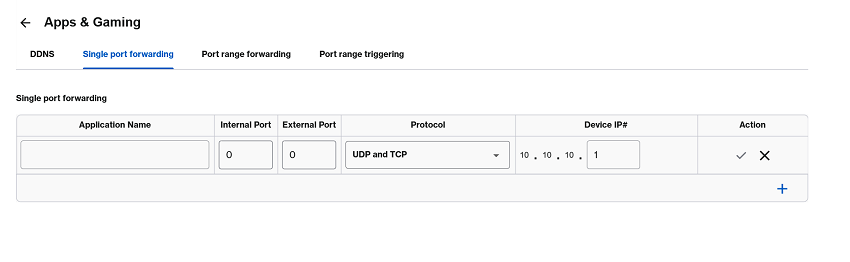
Single Port Forwarding (Enkelvoudige poortdoorsturing)
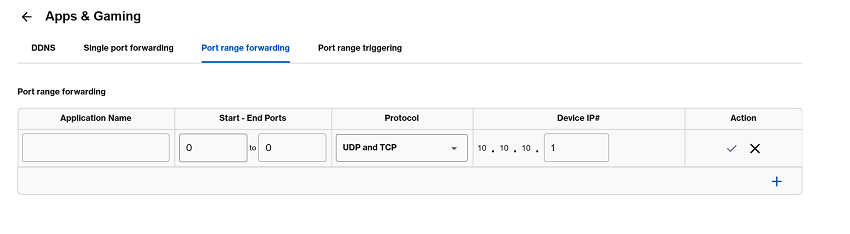
Port Range Forwarding (Poortbereik doorsturing)
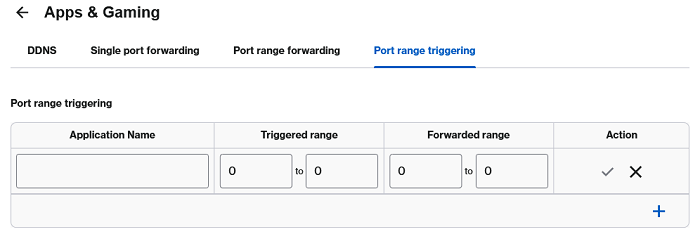
Port Range Triggering (Poortbereik triggering)
Voor SPNM60PW
Poortdoorsturing heeft altijd voorrang op de DMZ. Als een specifieke poort voor beide is geconfigureerd, zal de router het verkeer routeren via de poortdoorsturingsregel, niet via de DMZ.

