


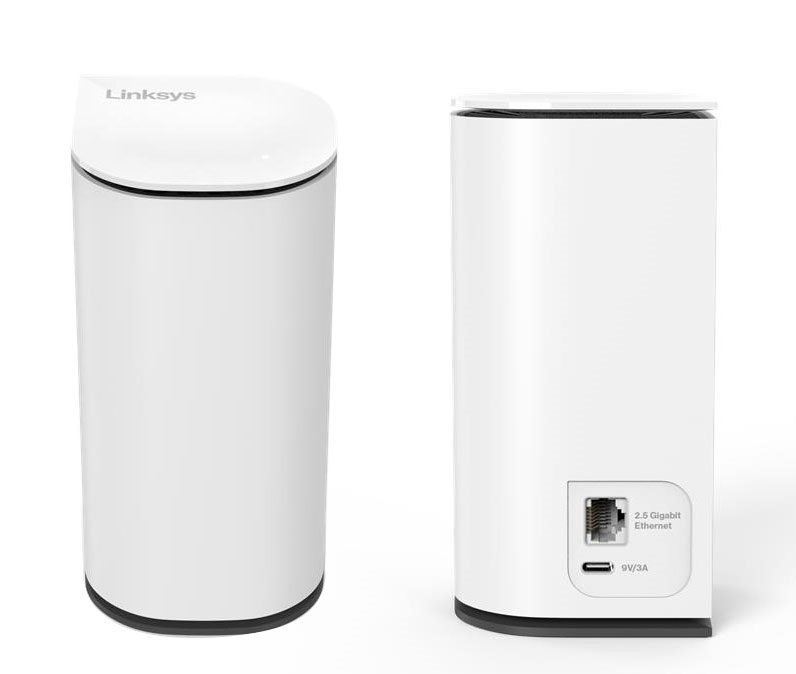
硬件信息
Linksys Cognitive Mesh技术通过持续优化,帮你解决所有设备的连接性。
序列号和型号印在路由器的产品标签上。
保修期 取决于购买国家。
它有一个状态指示灯,显示其运行信息。了解更多。
它包含以下电源信息:
- 输出:9V,3A
- 输入:100-240V~50/60 Hz,1.0A
是的。它支持其他Linksys Cognitive Mesh产品,如Linksys MX6200和MBE7000。
设置与安装
不。该型号不支持 Linksys 应用。不过,您可以通过浏览器使用任何移动设备或电脑设置网络。
以下是节点设置的要求:
- 有活跃的互联网连接,配备调制解调器和可用的以太网口
- 一台可用WiFi的电脑,或兼容的iOS或Android™移动设备进行设置
- 最新版本的Google Chrome™、Firefox®、Microsoft Edge™或Safari®(适用于Mac®或iPad®)
如果您的互联网服务提供商(ISP)要求手动设置,且必须手动输入才能建立互联网,请遵循以下说明。
如果你的Linksys LN1600路由器是捆绑包,子节点在设置时会自动添加到你的网络中。不过,如果你已经重置了子节点和/或需要添加更多子节点,这里有一些添加子节点的方法。
以下是路由器的默认设置:
- 默认IP地址是192.168.1.1。
- 默认路由器密码就是默认WiFi密码。
- 默认的WiFi名称是Linksysxxxxx,其中xxxxx代表节点序列号的最后五个字符。
- 默认的访客WiFi名称是Linksysxxxxx-guest。
- 默认的访客WiFi密码是BeMyGuest。
要配置访客功能,请按照以下说明操作。
了解更多。
安全与隐私
Linksys LN1600 支持以下设置:
- WPA2™/WPA3混合个人
- WPA3个人
- WPA2个人版(默认设置)
- 仅限增强开放
- 开放和增强开放
- 开放
Linksys LN1600 支持 2.4 GHz 和 5 GHz 频段。
即时隐私防止新的无线设备连接到你的WiFi。默认情况下,这个功能是关闭的。
在启用这个选项之前,确保你想连接网络的所有设备都已经连接到WiFi。然后你就可以开启这个功能了。如果你需要添加新设备,只需关闭此功能,将新设备连接到你的WiFi,然后重新开启即时隐私功能即可。了解更多。
高级故障排除
了解更多。
不支持远程访问。你需要连接Linksys WiFi来管理和访问路由器设置。
不。用附带的线缆和电源适配器开机
了解更多。
了解更多。
要重置路由器,按住重置按钮10-20秒。
长按按钮时,路由器的指示灯会显示逐渐消退的红色图案。这种模式大约10秒后会停止,灯也会熄灭。此时松开重置按钮,等待路由器重启。等待指示灯变为实心蓝灯,表示节点准备搭建。
路由器上线后,如果设置向导打不开,试试以下操作:
- 路由器的WiFi。默认凭证位于路由器底部。你也可以用移动设备扫描路由器上的二维码。
- 根据所用浏览器的不同,你可以尝试输入“www.myrouter.info”、“myrouter.info”,或者使用IP地址“https://192.168.1.1”。
- 如果你是通过VPN软件连接的,请断开它。如果你有安全软件,试着关闭它来隔离问题。
- 试试不同的浏览器,或者在浏览器里打开无痕标签页。
设置向导有个选项可以启用夜间模式,这个模式会在晚上8点到早上8点之间关闭路由器的灯。默认情况下,此功能为关闭状态。请按照以下步骤检查夜间模式是否已启用:
1. 访问路由器的网页界面。
2. 在主页,向下滚动到底部,关闭夜间模式功能。
了解更多。
不,Linksys 应用不被支持。您可以通过任何移动设备或电脑通过桌面浏览器管理您的网络;不需要任何应用程序。
如果客户端或子节点错误显示为有线或无线,或者某些节点实际上在线但实际上是在线的,请先刷新页面。
如果问题依旧,重启连接调制解调器的父路由器。等网络恢复后,再刷新页面。
请查看本清单中的故障排除建议,以 帮助解决问题。
确保以太网线安全连接到端口,子节点通电,并且已连接到网络。如果问题依旧,试试换另一根以太网线。
了解更多。
了解更多。

