


- Linksys SPNM60
- Linksys SPNM62
- Linksys LN1600系列(LN1601、LN1602、LN1603)
- 父路由器 - 父路由器是连接调制解调器的Linksys Mesh路由器。父路由器必须已设置并在线。如果你还没设置父路由器,初始设置向导会提供同时添加子节点的选项。请按照以下步骤了解初始设置说明。
- 子子节点 - 用于扩展WiFi网络的额外节点。
- 如果你有多个子节点需要添加,可以同时添加所有子节点。
- 无法添加子节点?
- 如果可能的话,把子节点靠近父路由器,放在同一个房间里。
- 你开启了 Instant-Privacy 功能吗?如果是这样,关闭它,尝试重新添加子节点,然后设置完成后再重新开启。
- 如果DFS功能开启,试着先关闭它。然后,添加子节点,重新开启该功能。
- 要禁用DFS,请登录路由器的网页界面。进入Menu > Incredible-WiFi。点击Advanced,然后切换开关以禁用Dynamic Frequency Selection功能。点击Save。
添加子节点时我们有几种方法可以使用。建议采用快速简易的方法。如果您想使用网页界面,我们提供其他替代方案。
使用配对按钮添加无线子节点(快速简便)使用
网页界面添加无线子节点(我的网络磁贴)使用
网页界面添加无线子节点(Instant-Topology)
添加有线子节点(快速简单)
通过网页界面添加有线子节点
使用配对按钮添加无线子节点(快捷简单)
1. 在父路由器附近的新子节点开机。设置完成后,你可以移动子节点。
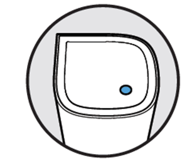
常亮蓝色——准备安装
如果子节点有红灯,按住重置按钮大约20秒,等待它亮起常亮的蓝灯。
3. 按住连接调制解调器的父路由器底部的配对Pair至少3秒钟。路由器会开始扫描未配置的节点。
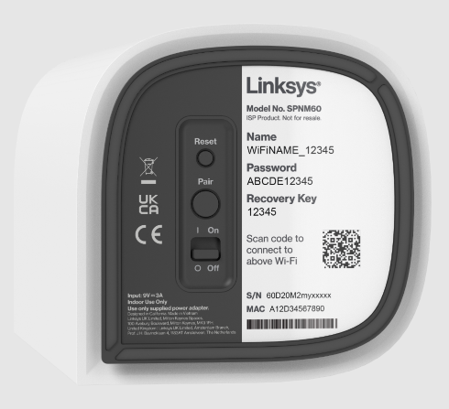
4. 子节点成功加入网络后,指示灯将变为常亮白光;这可能需要几秒钟。一旦灯变成常亮白色,你就可以移动子节点了。

常亮白灯——子节点已连接并准备就绪
开始之前,确保你的母路由器已设置好并在线。
1. 将您的电脑或移动设备连接到Linksys的WiFi网络。
2. 在设置时,将靠近父路由器的子节点开机。等待新子节点的指示灯变成常亮蓝色。
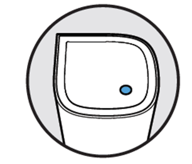
常亮蓝色——准备安装
红灯? 按住重置按钮大约10秒,将路由器恢复到出厂设置。等灯变成常蓝灯
3. 打开浏览器并 登录路由器的网页界面。
4. 点击Menu,然后在My Network 中选择Setup a New Product。
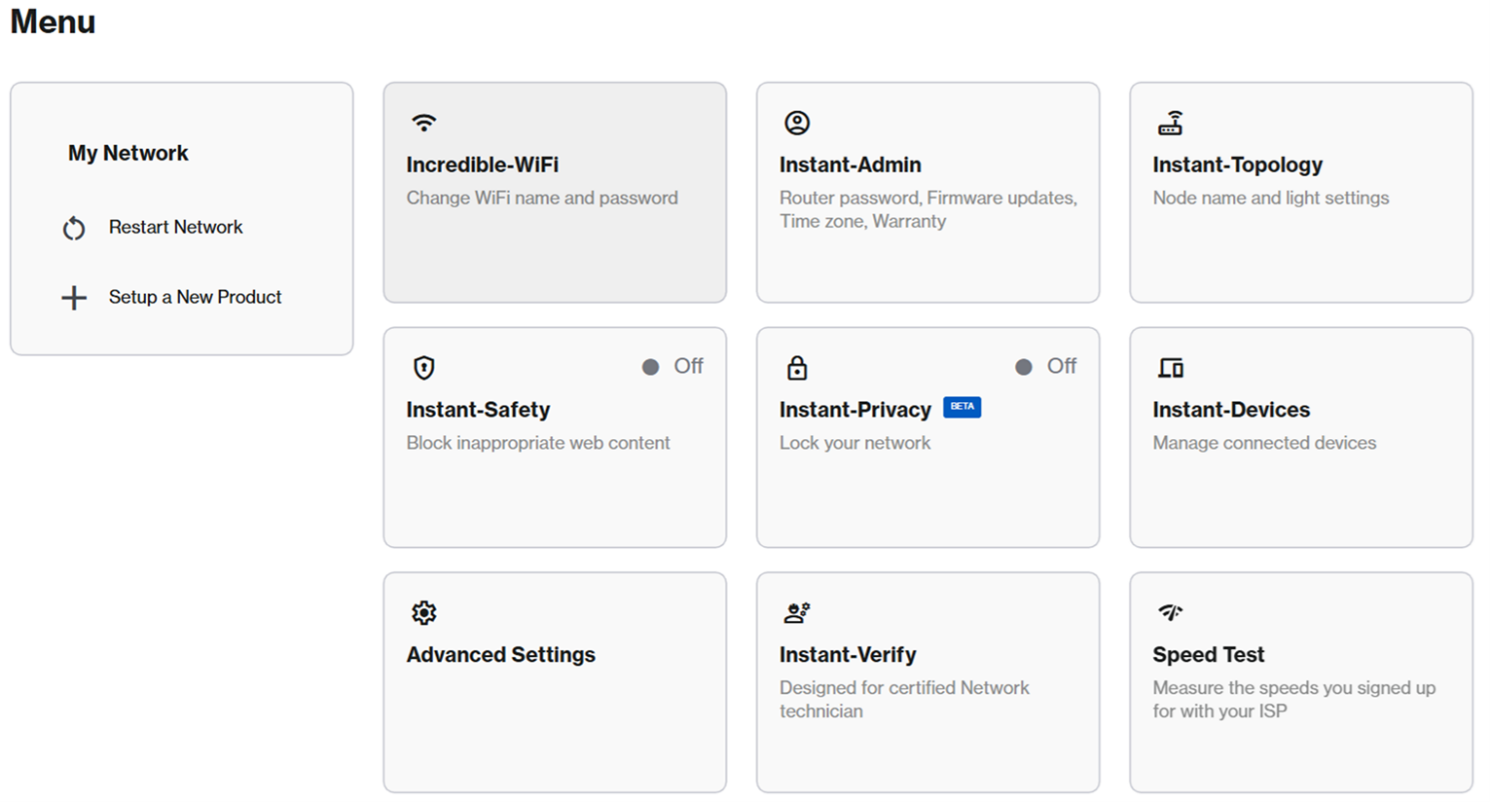
5. 确保你的新子节点有常亮蓝灯。点击Next。
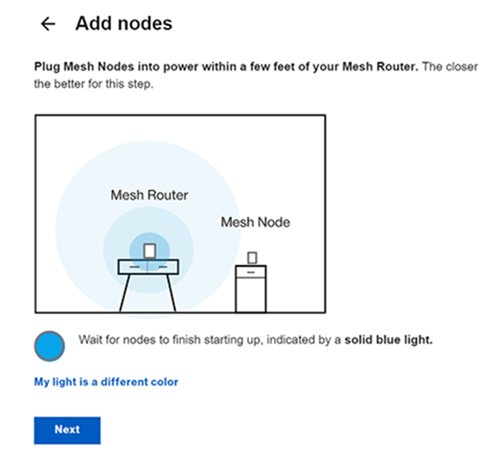
父路由器上的指示灯会开始闪烁,表示路由器正在扫描未配置的节点。请稍等。这可能需要几分钟。
子节点上的指示灯一旦被检测到,就会开始闪烁。常亮白灯表示该节点已成功添加到您的网络中。

准备好了
6. 你的新子节点将显示在列表中。点击Next。
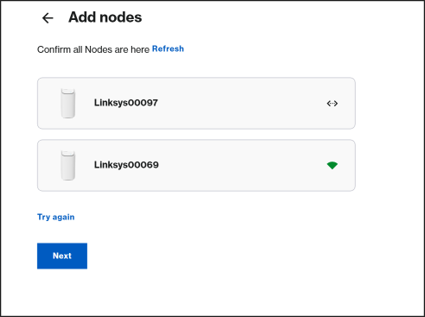
没看到新的子节点?
- 如果新节点上的指示灯仍然闪烁为白色,等待它变成常亮白色,然后点击Refresh。
- 如果列表没有检测到你的新节点,但节点上的指示灯是常亮白色,点击Refresh。如果还是看不到,点击Next,看看你的子节点是否出现在Home page > My Network里。有时会出现在列表中的时间会稍长一些。你可以在 LinksysNOW 主页查看所有连接的节点。
- 如果新子节点的指示灯依然是蓝色,说明路由器没有检测到它。将子节点靠近父节点,点击Try again或使用配对按钮方法尝试。
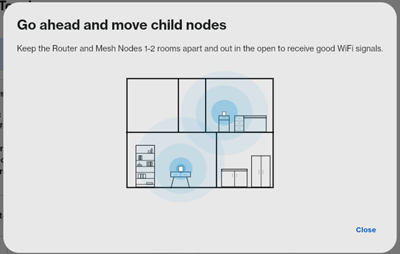
7. 点击Close。你现在可以把子节点移动到另一个位置。一旦灯光恢复为常亮白色,就可以使用了。
使用网页界面添加无线子节点(Instant-Topology)
1. 将您的电脑或移动设备连接到Linksys的WiFi网络。
2. 在设置时,将靠近父路由器的子节点开机。等待新子节点上的指示灯变成常亮蓝色。
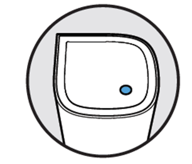
常亮蓝色——准备安装
红灯? 按住重置按钮大约10秒,将路由器恢复到出厂设置。等灯变成常亮蓝色。
3. 打开桌面浏览器,登录路由器的网页界面。
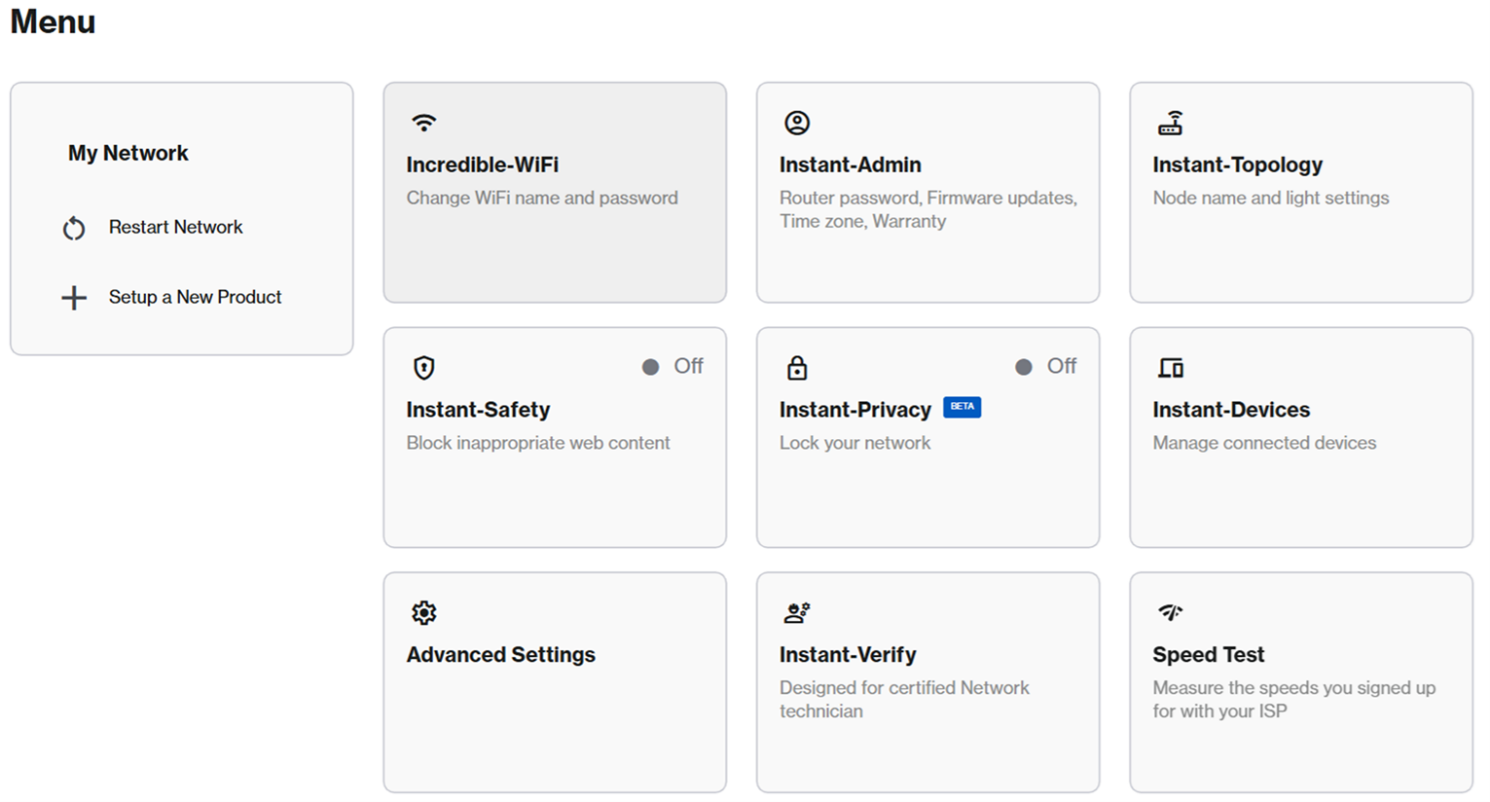
4. 点击Menu,然后点击Instant-Topology图块。
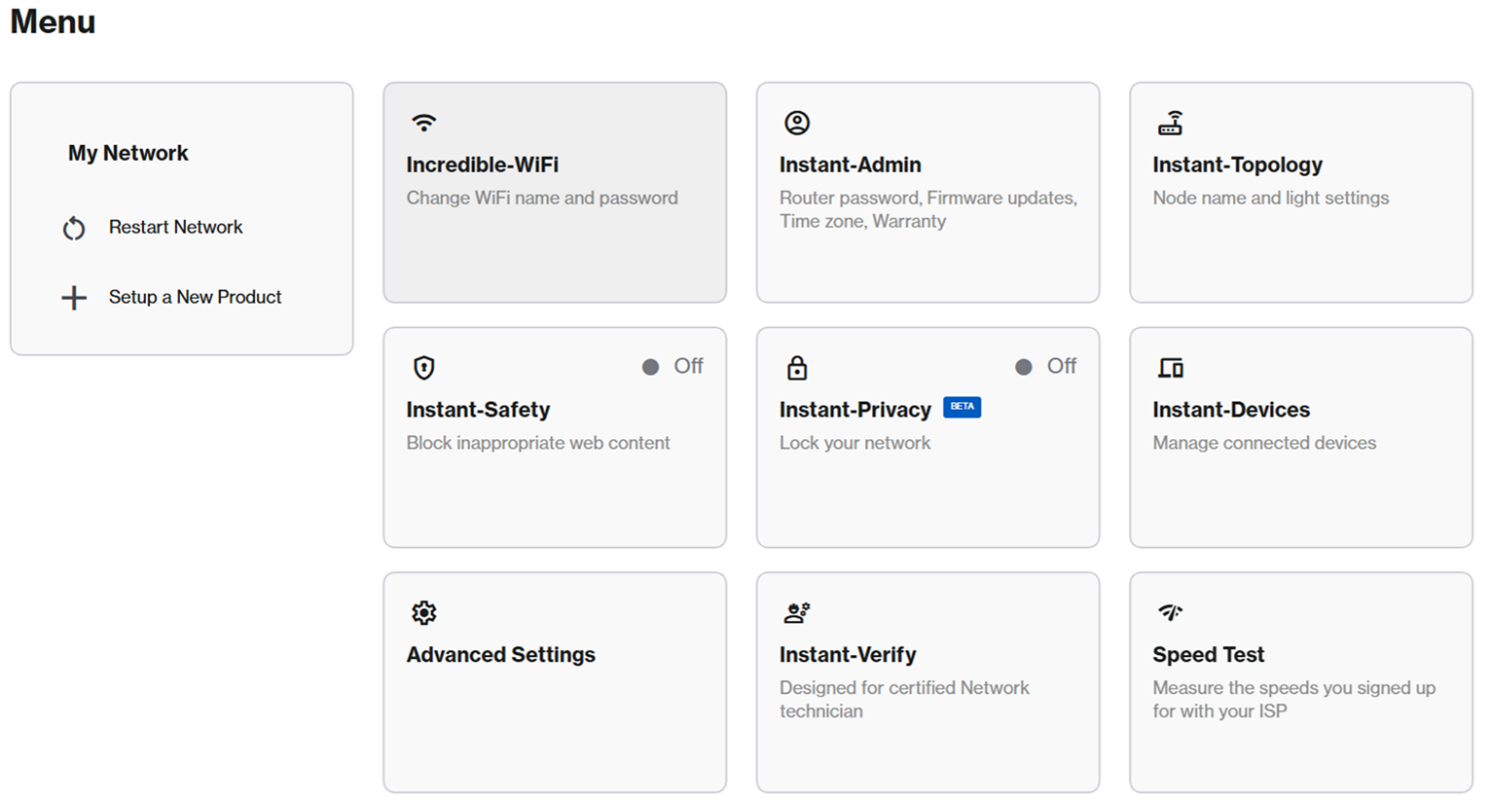
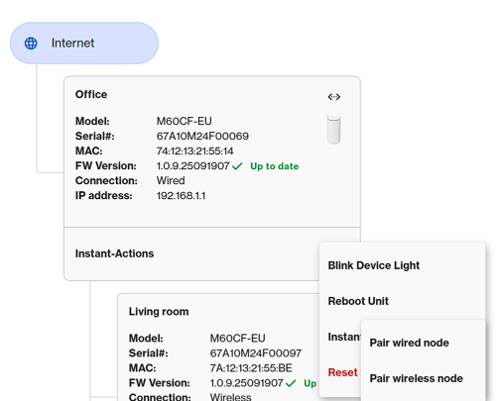
5. 列表中的第一台路由器是你的父节点。点击  图标进入Instant-Actions,点击Instant Pair,然后点击Reset to Factory Default。
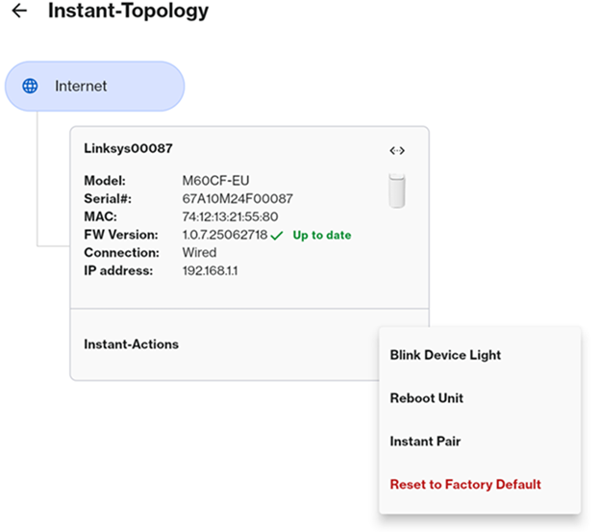
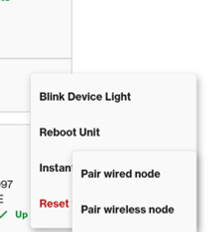
对于 SPNM60 和 SPNM62 型号,请点击Instant Pair > Pair wireless node。
6. 确保子节点的常亮蓝灯,然后点击Next。
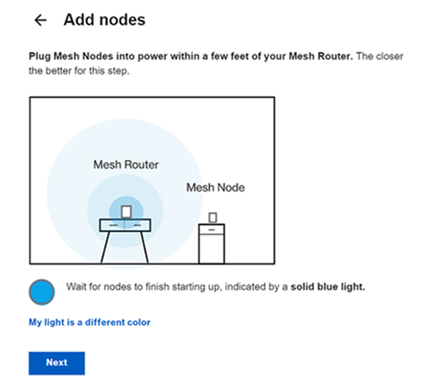
7. 父路由器的指示灯开始闪烁,表示路由器正在扫描未配置的节点。一旦检测到子节点,子节点也会开始闪烁。请稍等。这可能需要几分钟。
8. 一旦子节点出现常亮白灯,说明它已成功加入你的网络。

准备好了
你的新节点会显示在列表中。点击Next。
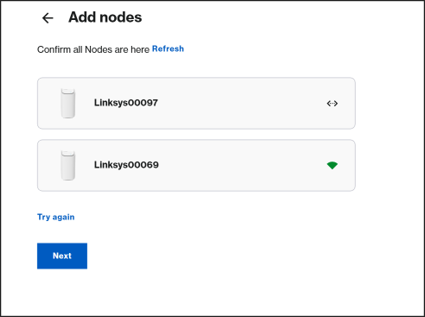
没看到新的子节点?
- 如果新节点上的指示灯仍然闪烁为白色,等待它变成恒心白色,然后点击Refresh。
- 如果指示灯是常亮白色,点击Next,查看你的子节点是否出现在Home页上。你可以在LinksysNOW 主页查看所有连接的节点。
- 如果新子节点的指示灯依然是蓝色,说明路由器没有检测到它。把子节点拉近,点击Try again,或者用配对按钮的方法试试。
9. 你现在可以重新定位子节点了。点击Close。
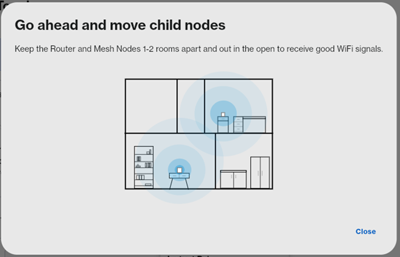
*图片可能因型号而异。
添加有线子节点很简单。你可以用两种方式实现,取决于子节点或父路由器的状态。
在你开始之前:
- 确保父路由器已设置并在线。
答:快速简便的方法
默认情况下,自动有线引导是启用的,通过将子节点接线到父路由器,它会自动添加新的子节点。
该方法可用于以下情形:
- 你正在添加一个新的子节点(出厂默认)
- 你网络中已有一个无线子节点,但现在你想让它有线连接。
注意: 如果这种方法不起作用,请通过网页界面使用该选项;有可能自动有线入职功能已被关闭。
1. 将子节点的Internet 端口以太网线连接到父路由器的局域网端口。
如果你连接的是现有的无线子节点,该节点本身就是子节点;只需从有线子节点上的任何端口连接即可。
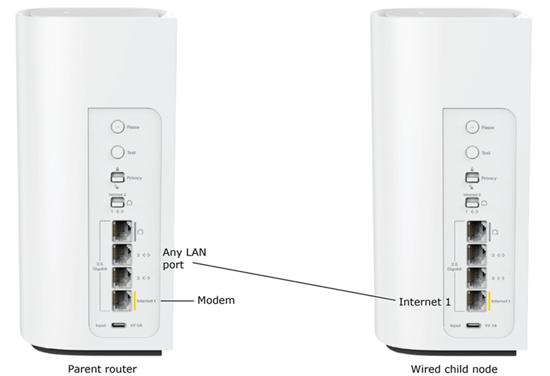
(出厂默认)
2. 一旦检测到新的子节点,灯光开始闪烁;这可能需要几分钟。
3. 当指示灯变为常亮白色时,表示该节点已成功作为有线子节点添加

准备好了
注意: 如果选项A不行,继续选择选项B添加有线子节点。
B. 使用网页界面
注意:如果你孩子的节点已经是无线且有常亮白灯,请使用方法A。在这些步骤中,假设你的子节点处于出厂默认状态。
1. 开启新子节点。等灯变成常亮的蓝色,表示准备好安装。
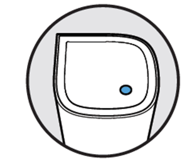
常亮蓝色——准备安装
注意:如果子节点有红灯,按住重置按钮大约20秒,然后等它变成常亮蓝色再继续。
2. 打开桌面浏览器并登录路由器的网页界面。
3. 点击Menu,然后点击Instant-Topology图块。
4. 列表中的第一个路由器是你的父节点。点击其  图标进入Instant-Actions,然后点击Instant Pair > Pair wired node。
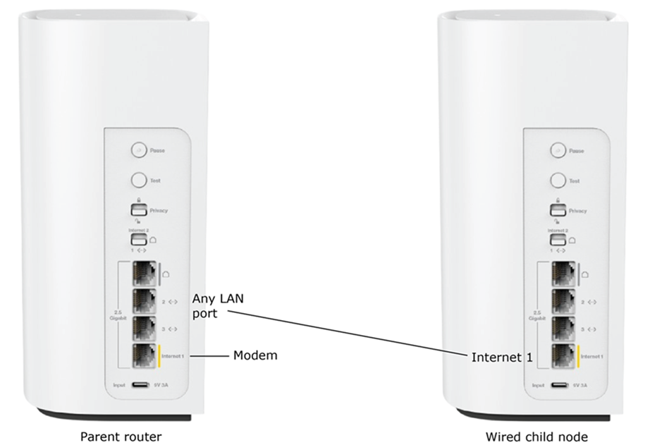
5. 将子节点的Internet端口以太网线连接到父路由器上的任意LAN端口。
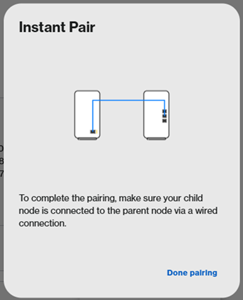
6. 子节点的指示灯开始闪烁为白色(配对进行中)。这可能需要几分钟。

7. 当灯光变成常亮白灯时,设置完成。点击Done。

就绪

