理解 LinksysNOW 网页界面的主页

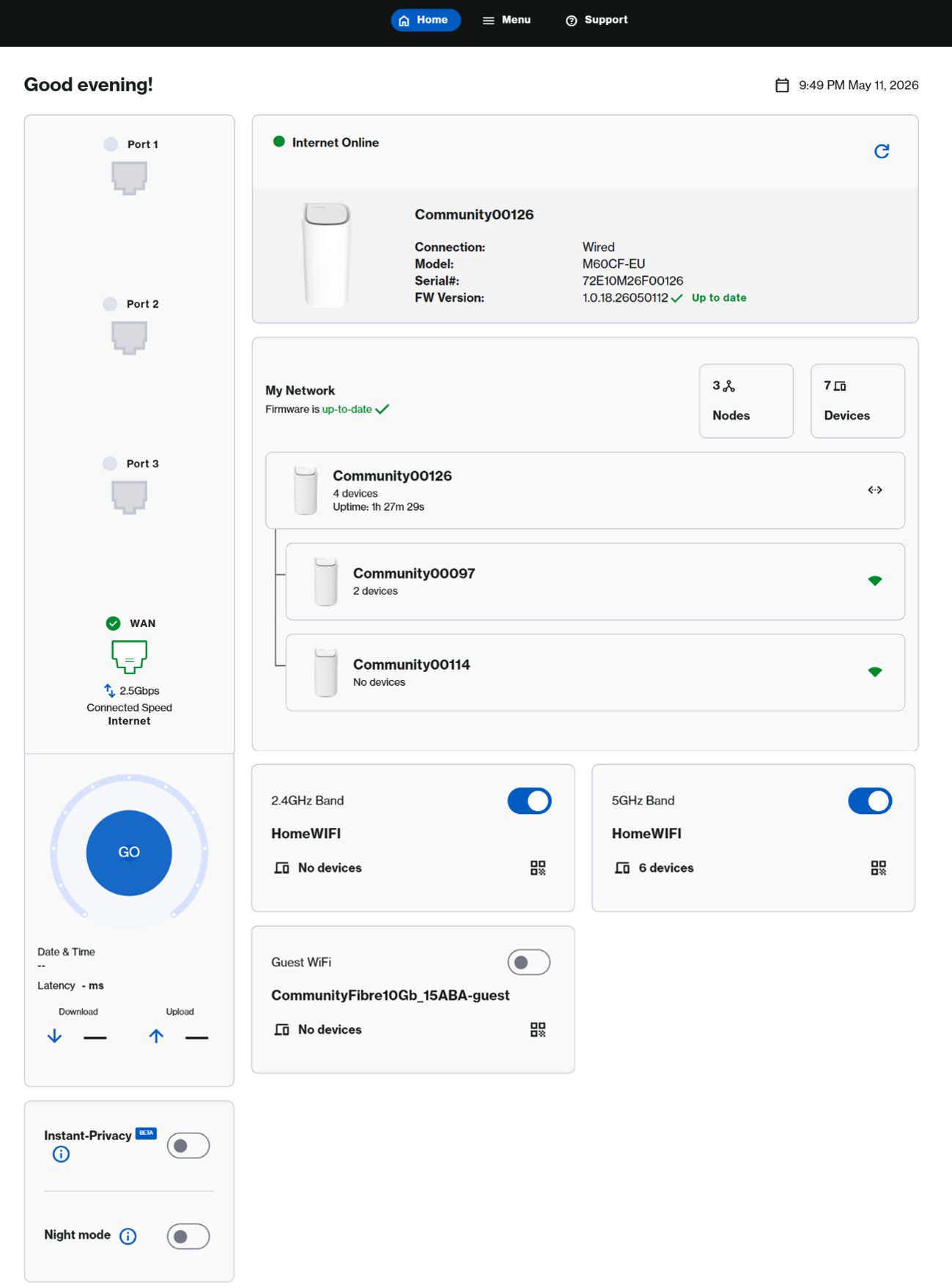
主页是登录路由器后 LinksysNOW 网页界面的起始页面,会提供当前网络的快速概览。
支持的型号:
- Linksys SPNM60
- Linksys SPNM62
- 主页是登录路由器后 LinksysNOW 网页界面的起始页面,会提供当前网络的快速概览。
SPNM60 和 SPNM62
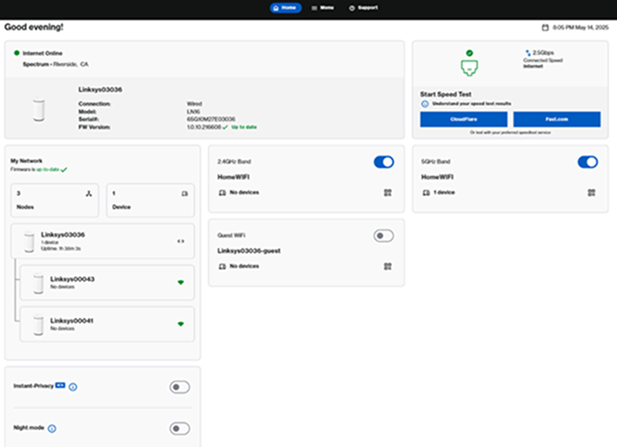
图片因型号而异。
LN1600
|
功能
|
描述
|
|---|---|
 页面顶部有三个选项:
|
|
|
账户
 图标位于右上角。在本节中,您可以更改语言、选择主题(系统模式、暗模式或浅模式)、查看更多文档,并登出路由器。 图标位于右上角。在本节中,您可以更改语言、选择主题(系统模式、暗模式或浅模式)、查看更多文档,并登出路由器。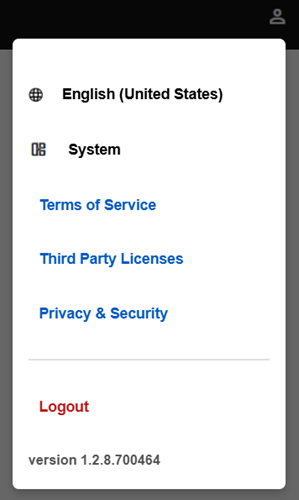 |
|
 |
|
|
在线状态
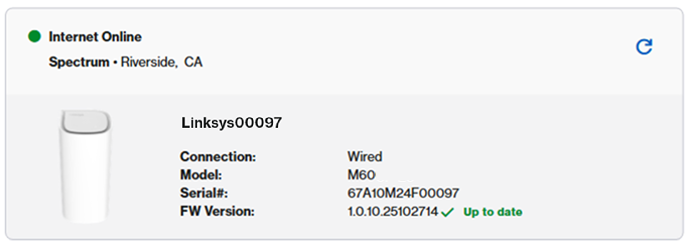
在本部分,你可以看到你的在线状态、型号、序列号以及母路由器的当前固件。
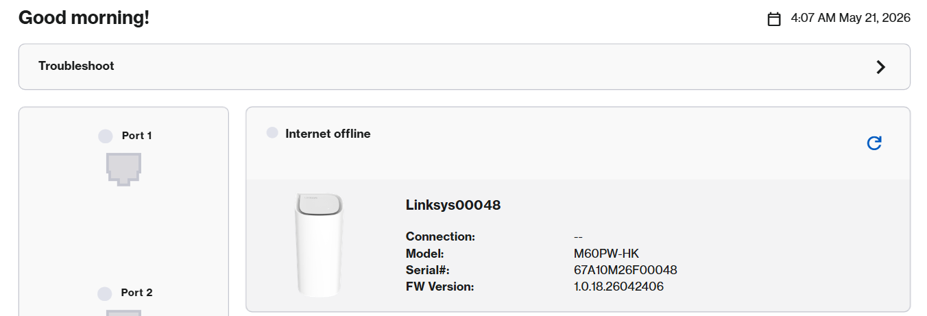
 如果路由器离线,你会看到以下状态,后面是 Troubleshoot 选项。
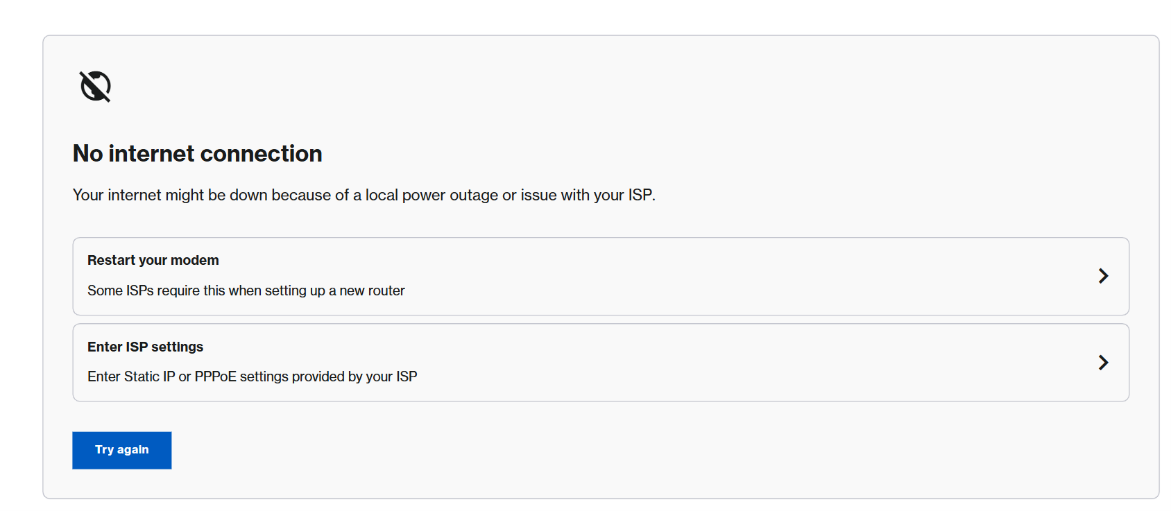
 点击 Troubleshoot 栏,尝试建议步骤帮助你重新上线。路由器指示灯变为常亮白灯后,刷新页面或重新登录。
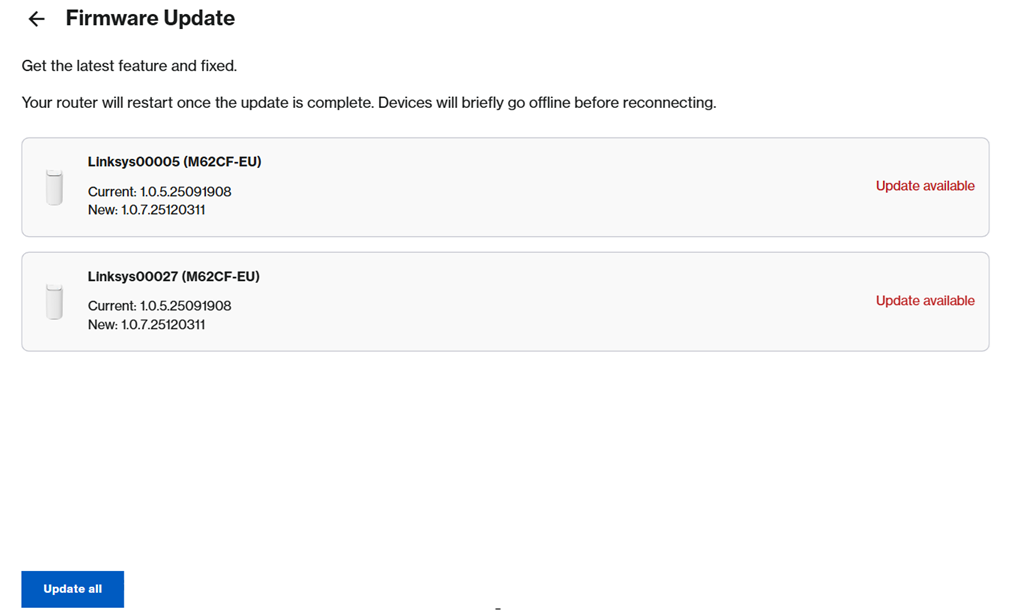
 可用固件:
路由器默认会在夜间自动更新。不过,如果你在白天已登录并看到" Update available "的提示,可以手动前往 Menu > Instant-Admin 启动更新,整个过程可能需要几分钟。你也可以选择让自动更新在夜间自行完成,以避免白天使用时受到影响。 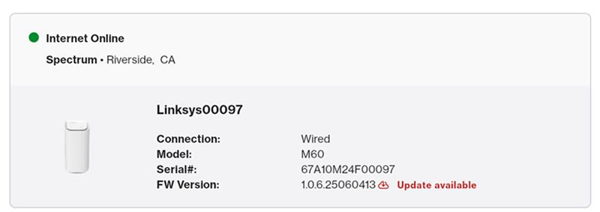 如果你网络中的多个Linksys路由器都有固件更新,你会看到这些节点的列表。点击 Update all。
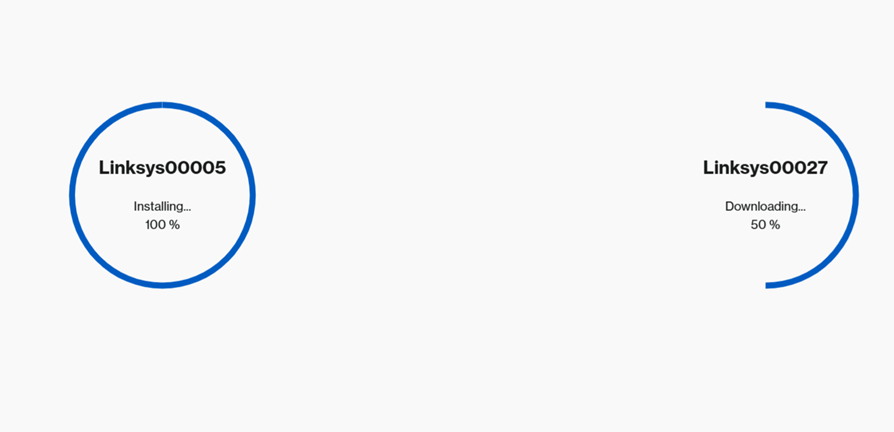
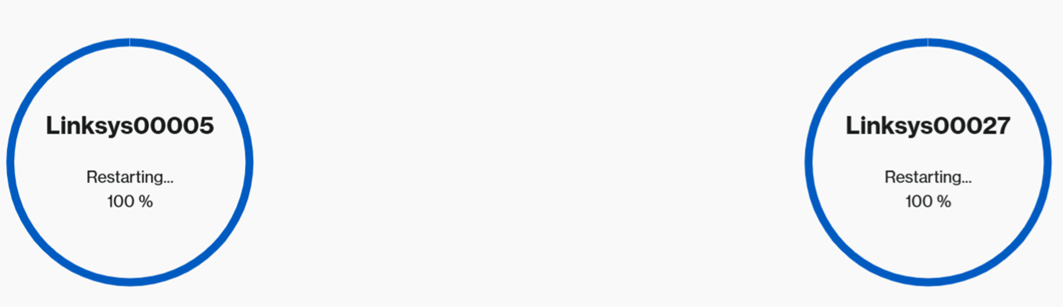
然后你会看到每个节点的进度圈。在所有路由器更新并重新连接网络之前,你会暂时失去WiFi。升级过程中,灯光会开始闪烁。
|
|
|
端口图片可能因您的型号所支持的功能而有所不同。
对于 Linksys SPNM60 和 SPNM62,列将显示当前使用的端口。
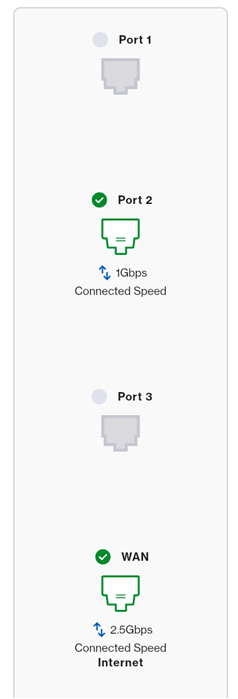 Linksys SPNM62:
Linksys SPNM60:
Linksys LN1600:
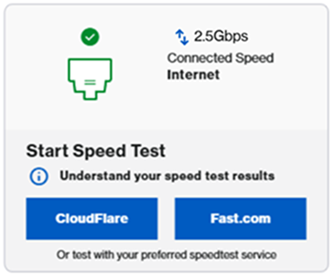
端口的状态显示在主页的以下图块中。
 |
|
|
在“我的网络”tile中,你会看到网络的简要总结。
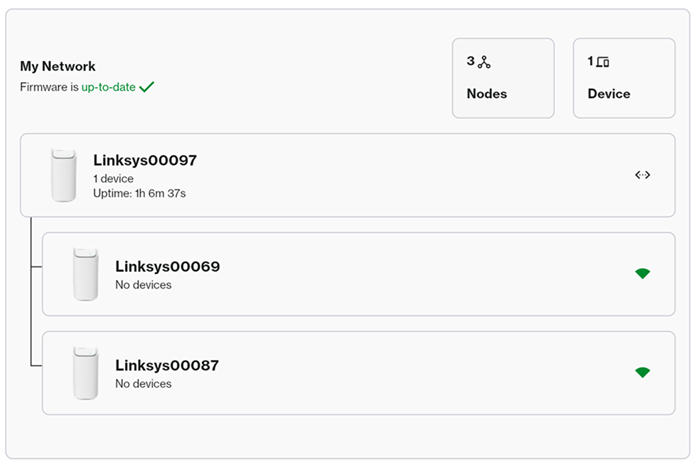
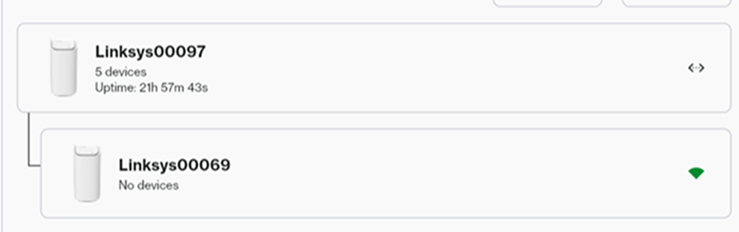 想了解更多关于每个节点的信息,只需点击它。 |
|
|
设置因型号而异。
SPNM62
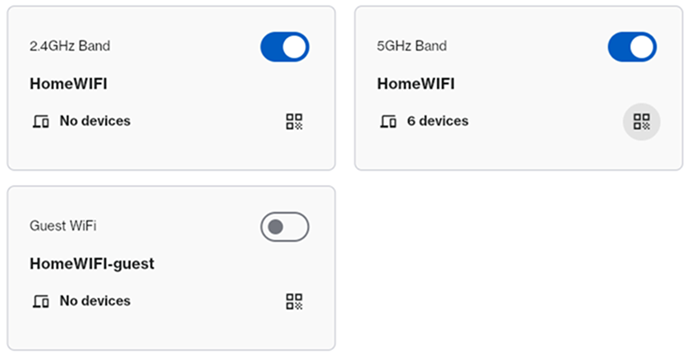
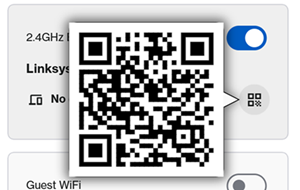
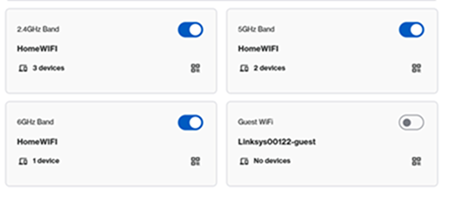 将鼠标悬停在二维码图标上,显示二维码以便用移动设备扫描。
 点击二维码
 图标,将WiFi凭证共享给家中的设备。你可以把凭证复制到夹板上,扫描二维码加入网络,或者下载以备后用。 图标,将WiFi凭证共享给家中的设备。你可以把凭证复制到夹板上,扫描二维码加入网络,或者下载以备后用。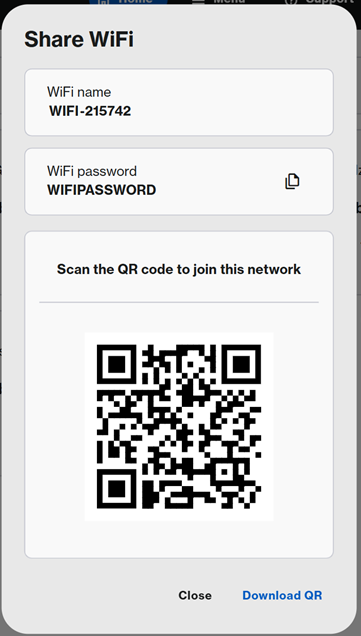 |
|
|
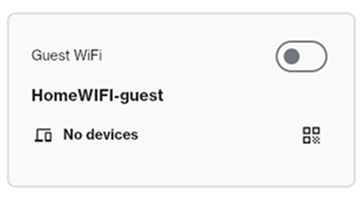
你可以在不暴露主网络凭证的情况下,与访客共享你的访客WiFi。
访客网络默认是关闭的,但你可以点击启用它。要自定义名称和/或密码,请进入 Menu > Incredible-WiFi。一定要选择一个与主WiFi不同的名称。
 |
|
| 速度测试 |
速度测试设置因型号而异。
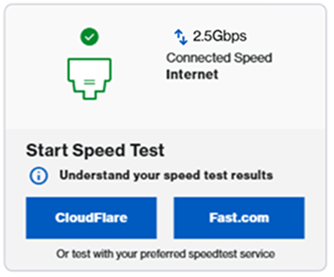
LN1600: 要运行速度测试,点击服务(CloudFlare或 Fast.com)进行速度测试。
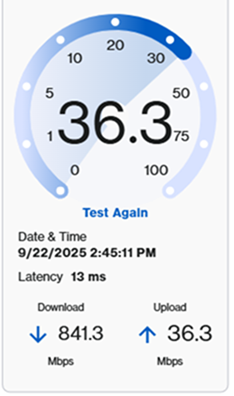
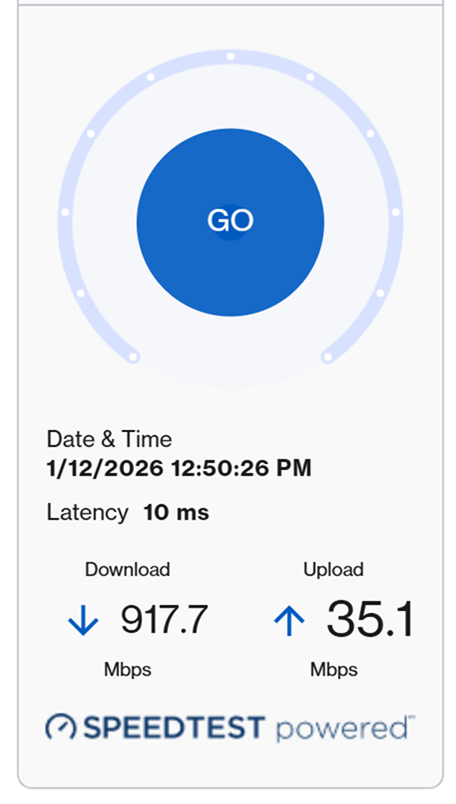
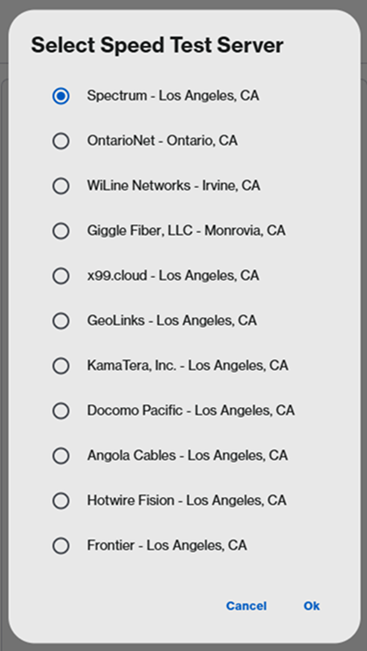
 SPNM60CF和SPNM62CF: 要运行速度测试,请点击 Go 或 Test Again 。有些型号可能需要选择服务器
   |
|
Instant-Privacy
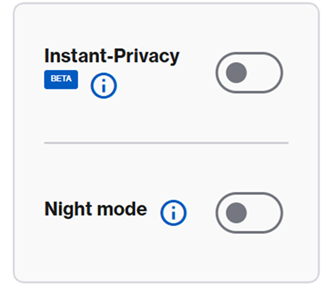
此功能将防止任何新的WiFi设备连接到您的网络。该功能默认被禁用。在你将所有已知的WiFi设备连接到Linksys网络并添加所有子节点后,开启即时隐私功能。如果需要添加新的WiFi设备,关闭它,允许客户端连接网络,然后再重新开启。了解更多。 夜间模式
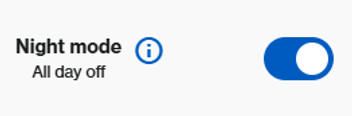
夜间模式功能会自动在上午8点到晚上8点之间关闭网络中所有支持的Linksys Mesh节点的灯光。默认情况下,此功能是关闭的。
 如果启用了夜间模式,您将看到以下提示:  如果您选择全天候关闭灯光,您将看到以下信息。要全天候关闭灯光,请进入 Menu > Instant-Topology >点击第一个路由器>然后滚动到底部显示的节点灯设置。
 |