配置LinksysNOW Incredible-WiFi設置
不可思議的WiFi部分提供便捷的網路定製選項。 你可以更新WiFi名稱和密碼,修改高級設置,搭建訪客網路,並根據需求微調其他配置。
在你開始之前:
- 如果你的機型支援Quick Setup選項,選項,你可以用這個選項重新命名所有無線電,使用相同的WiFi名稱、密碼和安全資訊,除了訪客網路。
- 在「不可思議的WiFi」部分,有三個子類別,分別是WiFi、高級和MAC過濾。
- 設置可能因型號而異。
- 支援的型號:
- LN1600系列
- SPNM60,SPNM62
圖片因型號而異。
要配置該瓷磚的設置,請按照以下步驟操作:
要配置該瓷磚的設置,請按照以下步驟操作:
1. 登錄路由器的網頁介面。
2. 點擊Menu標籤。

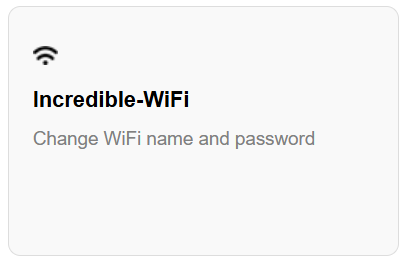
3. 點擊Incredible-WiFi圖塊。
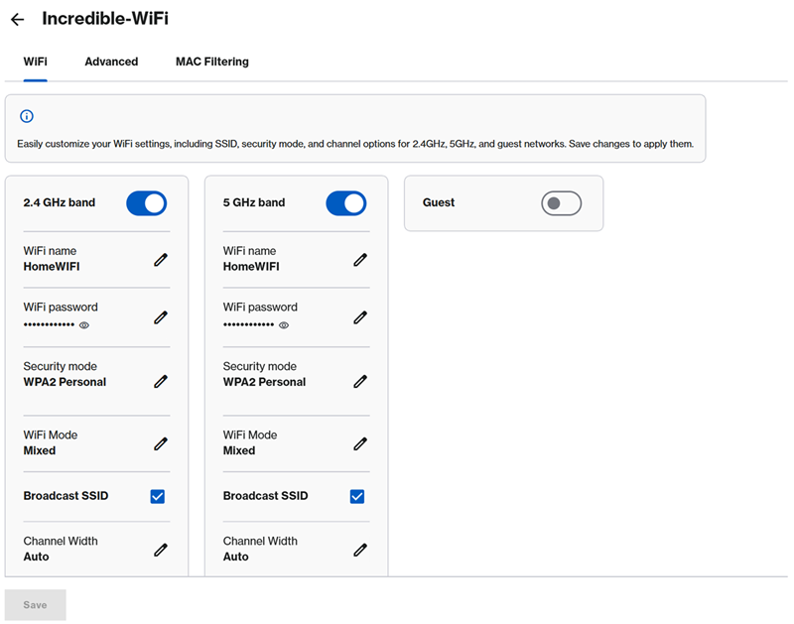
4. 透過點擊編輯圖示設定必要的設定  。 然後,確保點擊Save以應用你的更改。
。 然後,確保點擊Save以應用你的更改。針對SPNM60和SPNM62型號:
- Quick Setup預設是開啟的。 這種方法可以讓你快速更改姓名、安全和密碼。 高級設置時,關閉快速設置
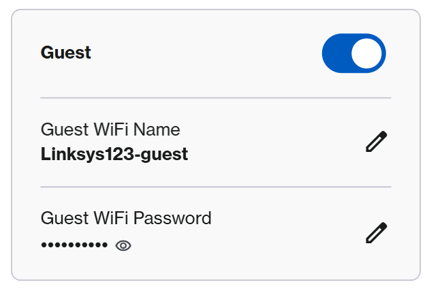
- 要檢視預設訪客密碼,請開啟並點擊
 。 如果你做了更改,記得給它取一個和主WiFi不同的名字,然後點擊Save。
啟用快速設置
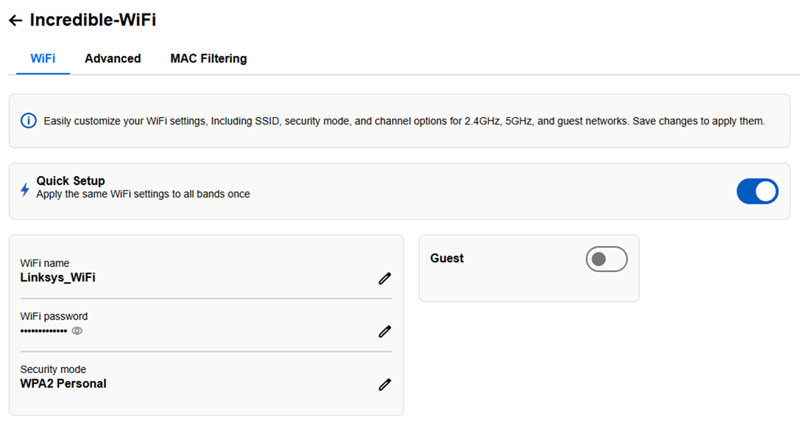
禁用快速設置
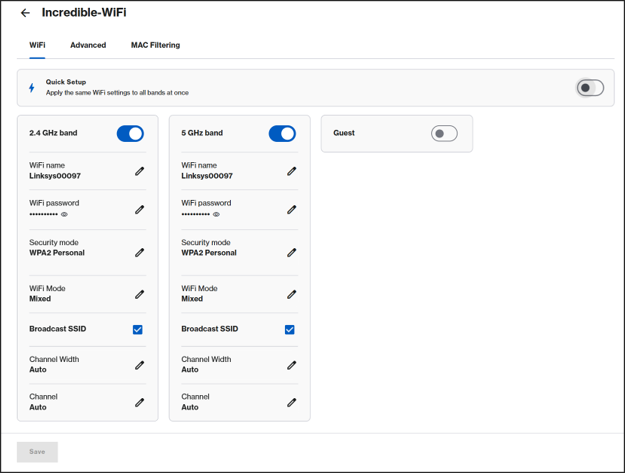
對於LN1600系列:
在本部分,你可以配置其他高級WiFi設置。
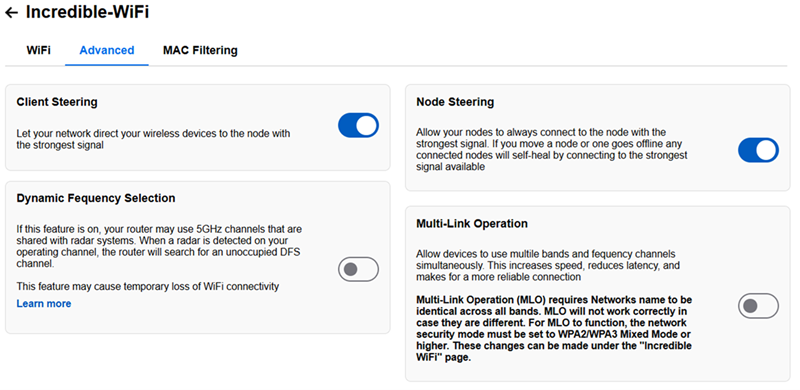
學習如何啟用MLO。
MAC過濾用於拒絕對WiFi網路中特定設備的訪問。 建議你驗證設備的MAC位址以確認設置。。
如果客戶端設備啟用了私有Wi-Fi位址或隨機MAC,且MAC位址會在不同時間變化,設備將不遵守拒絕規則,且由於使用不同的MAC位址,設備將被允許在網路上使用。
要檢查或更改您的設備上的設置,iOS設備請點擊這裡,Android設備請點擊這裡。
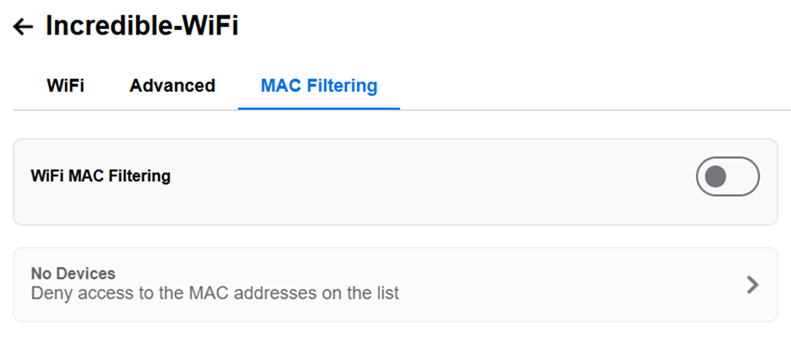
如何開啟MAC過濾:
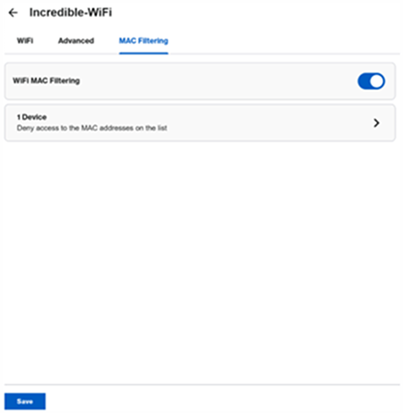
1. 切換啟用WiFi MAC過濾。
2. 點擊第二行的箭頭圖示。
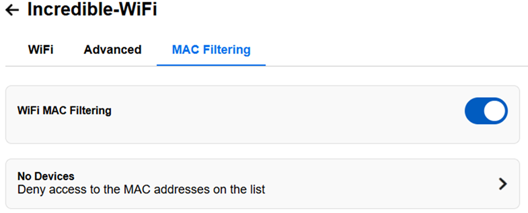
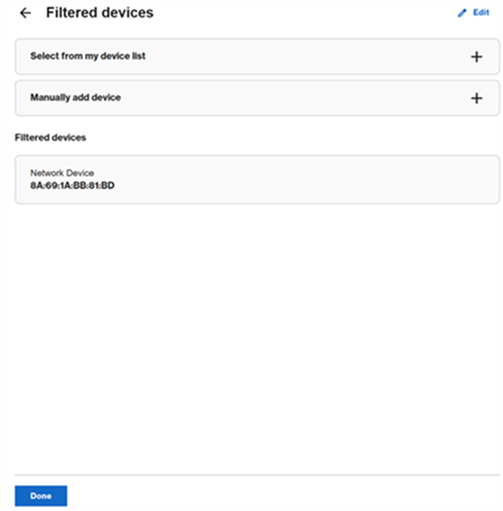
3. 選擇以下兩個選項中的任一:

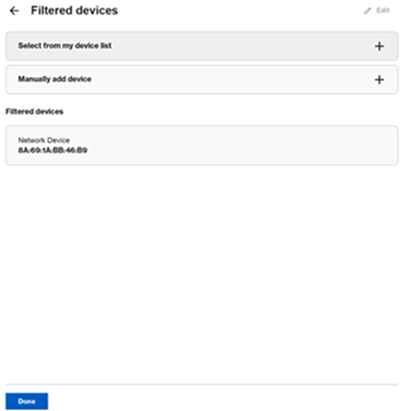
- 答. 從我的設備清單中選擇——選擇一個設備並點擊添加。
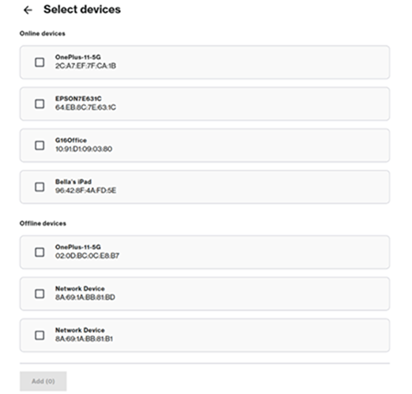
- b. 手動添加設備——輸入設備的MAC位址,格式為xx:xx:xx:xx:xx,然後點擊Save。
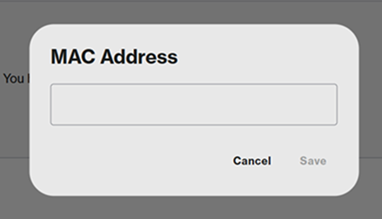
4. 點擊Done。
5. 點擊Save。
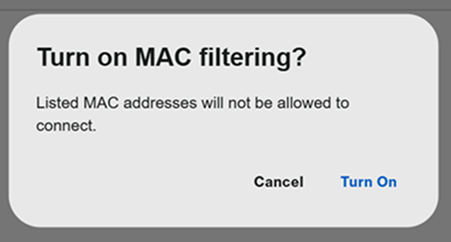
6. 提示時點擊Turn On。
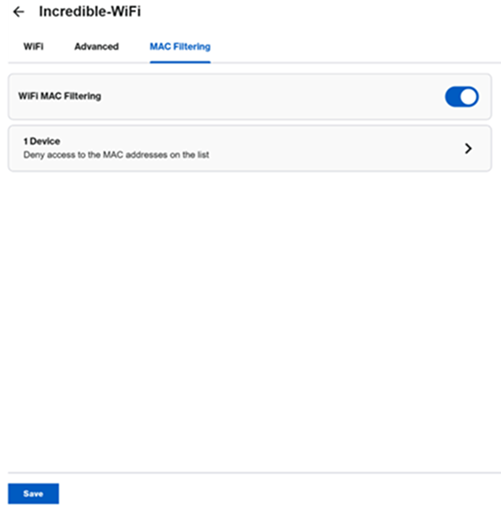
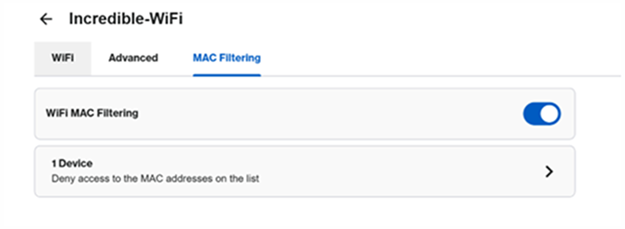
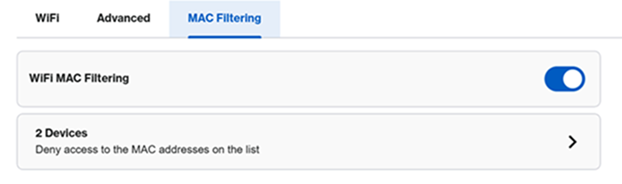
開啟MAC過濾后,您將看到以下內容:
如何關閉MAC過濾或移除裝置:
1. 要關閉它,請將MAC過濾切換到關閉位置,然後點擊Save。
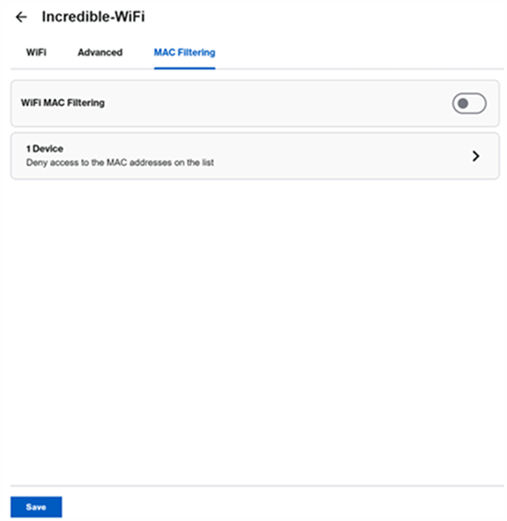
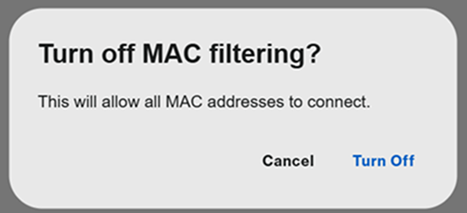
2. 提示時點擊Turn Off。
3. 要將設備從MAC過濾中移除,請點擊Devices部分。
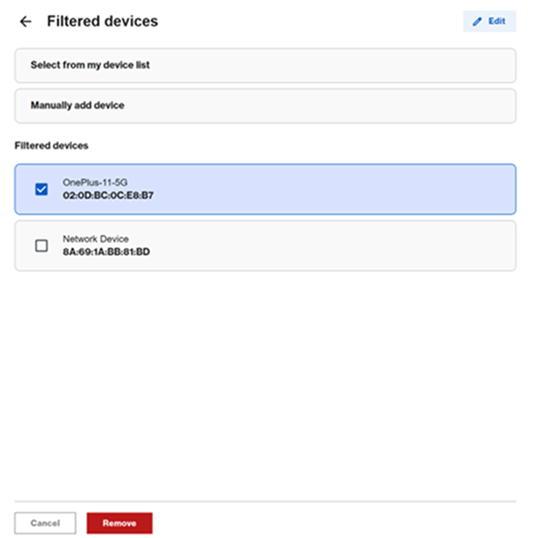
4. 點擊Edit,選擇你想從清單中移除的設備。 點擊Remove。
5. 點擊Done。
6. 點擊Save。