


配置 LinksysNOW Instant-Topology 设置

在 LinksysNOW 网页界面中,你可以查看 Instant-Topology tile 中每个节点的详细信息,并配置夜间模式功能。
设置可能因型号而异。
1. 登录网页界面。
2. 点击Menu。

3. 点击Instant-Topology。
4. 根据网络中的节点数量,你会看到所有节点的层级结构。
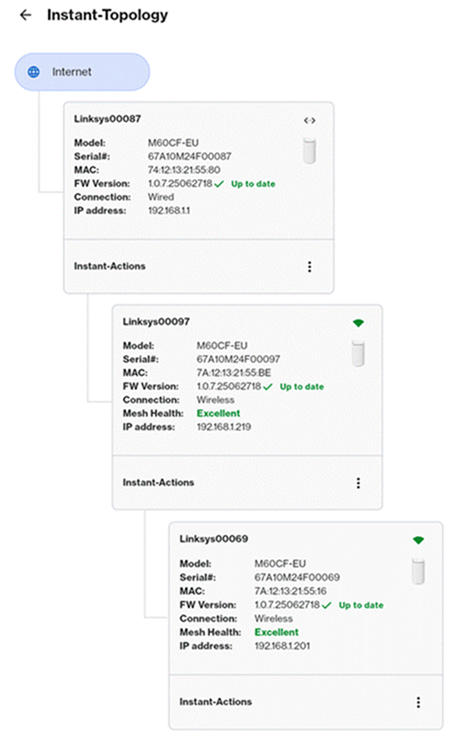
第一个显示已连接互联网的节点是父路由器,也就是连接到调制解调器或互联网源的路由器。
- 显示父路由器名称(Linksysxxxxx)
- 显示父路由器的型号、序列号、MAC地址、固件版本、连接和IP地址
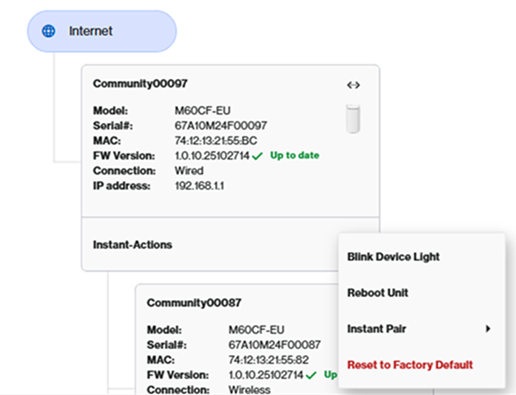
针对SPNM60和SPNM62型号:
点击  图标(位于Instant-Actions旁边)即可访问父路由器的额外设置。
图标(位于Instant-Actions旁边)即可访问父路由器的额外设置。父路由器的Instant-Actions
- 闪烁设备指示灯 - —此功能可以帮助您识别网络中的节点。灯会闪烁大约30秒。
- Reboot Unit - 重启整个网络。
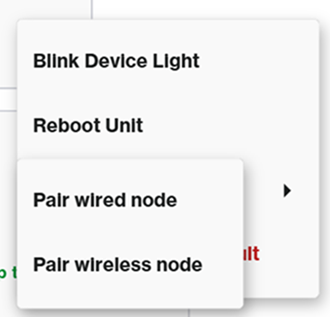
- Instant Pair - 要将无线子节点添加到你的网络中,请点击此选项。要在Linksys SPNM60和SPNM62型号上添加有线或无线子节点,请选择你想添加的节点类型。这个选项只存在于父路由器上。了解更多关于添加子节点的信息。
- Reset to Factory Default - 此选项会将网络内所有节点(包括父路由器)重置为出厂设置。
想查看更多设置和连接到父路由器的客户端,只需点击父路由器图块即可。
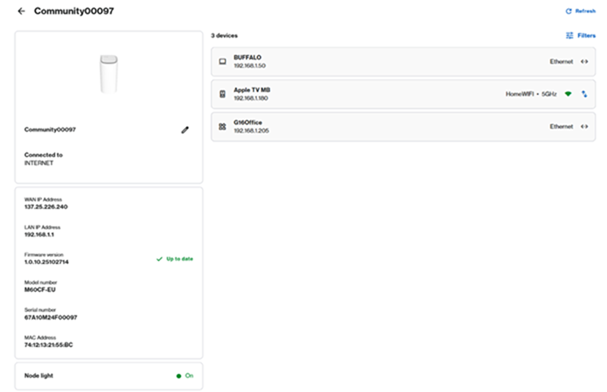
| 菜单 | 描述 |
| 节点名称 |
要更改父路由器的名称,点击铅笔图标,输入新名字,然后点击保存。
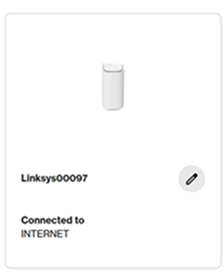 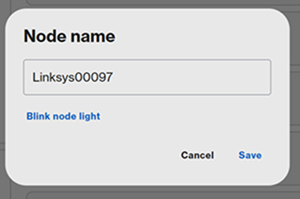 要识别节点,请点击Blink node light链接。 了解更多。
|
| 父路由器详情 |
该部分显示WAN(互联网)IP地址、局域网IP地址、当前固件版本、型号和序列号。
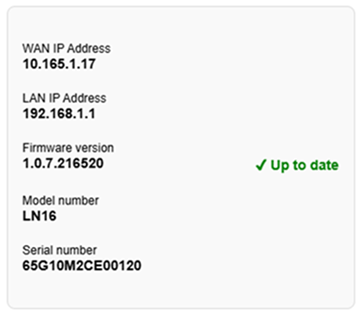 |
| 节点指示灯 |
节点指示灯 夜间模式功能会在晚上8点到早上8点之间关闭所有支持节点的灯。此功能仅显示在父路由器上。了解更多。
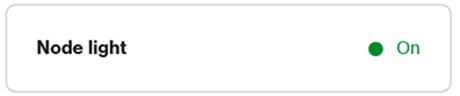

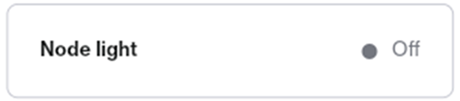 Lights off - 你会注意到还有一个叫Lights off的额外选项。这个选项会全天候关闭网络中所有节点的指示灯。 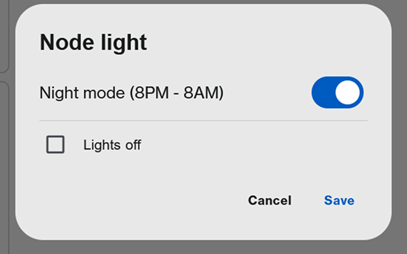 |
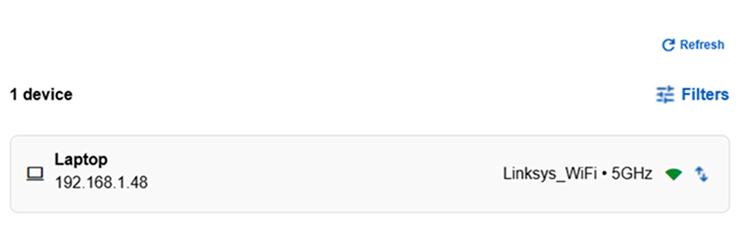
| 设备 |
右侧会显示连接到父路由器的设备列表。 了解更多。
 |
所有用于扩展WiFi的其他节点都是子节点。
- 显示子节点名称(Linksysxxxxx)
- 显示子节点的型号、序列号、MAC地址、固件版本、连接、信号强度和IP地址
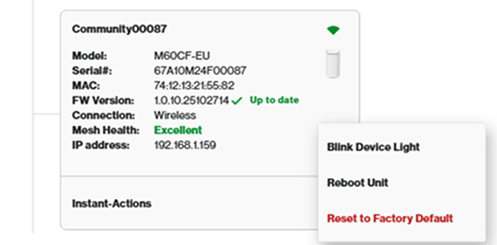
点击  任意子节点的图标(位于 Instant-Actions 旁边)。
任意子节点的图标(位于 Instant-Actions 旁边)。 子节点的Instant-Actions
- 闪烁设备指示灯 - —此功能可以帮助您识别网络中的子节点。灯会闪烁大约30秒。
- Reboot Unit - 仅重启子节点。
- Reset to Factory Default - 只重置子节点。如果另一个子节点无线连接到该节点,它会暂时断开连接,然后自动重新连接到最近的下一个节点。
要查看更多设置和连接到子节点的客户端,只需点击一个子节点磁贴。
| 菜单 | 描述 |
| 节点名称 |
要更改子节点的名称,点击铅笔图标,输入新名字,然后点击Save。
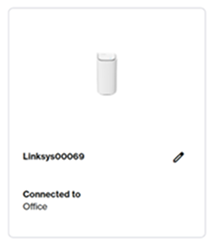 如果你启用了MLO,且无线回程支持(比如Linksys SPNM62),子节点上会出现MLO标签。 注意: SPNM60不支持MLO回程;因此,MLO标签只会出现在客户端上,不会出现在子节点上。 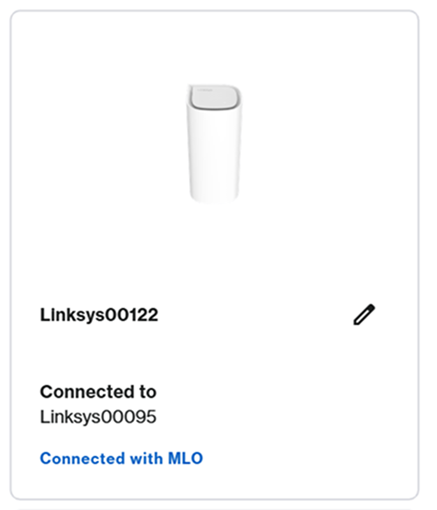 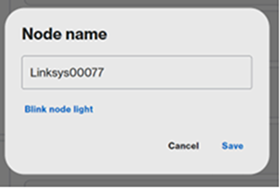 要识别节点,请点击Blink node light链接。节点的指示灯将开始闪烁20秒的白光。
你也可以在Connected to部分检查子节点连接到哪个节点。
|
| 离线节点 |
如果你看到一个离线节点,比如下面那个,而其他所有节点都在线。点击它尝试一些排查步骤。如果该节点不再是网络的一部分,你可以点击 Remove node from network。
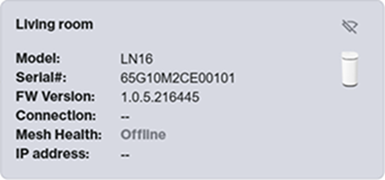 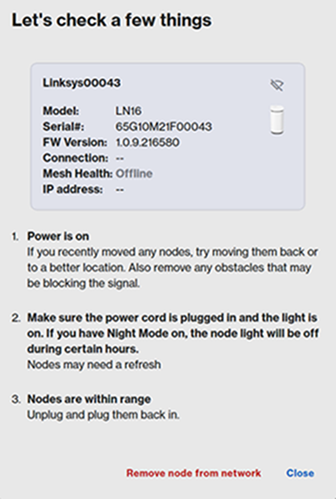 |
| 子节点详情 |
该部分显示WAN(互联网)IP地址、局域网IP地址、当前固件版本、型号和序列号。如果子节点是无线节点,则会显示信号强度。然而,子节点的连接类型可以是有线或无线。
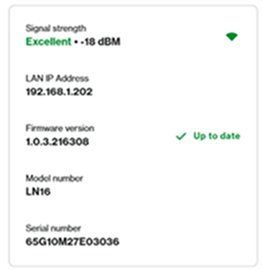 无线节点的网状健康:
|
| 设备 |
在右侧,你会看到一个连接到子节点的设备列表。 了解更多。
点击Refresh以刷新列表。然后进入Filters功能自定义筛选设置。
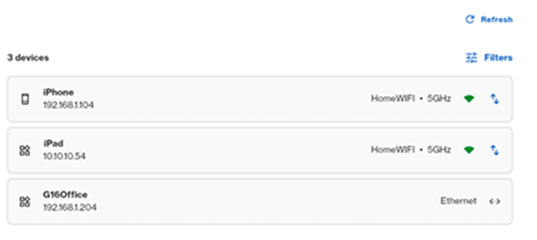 |

