


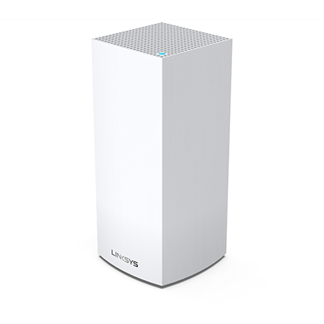
Der Linksys SPNMX55CTF für Connect Fibre ISP bietet eine enorme Kapazität für die gleichzeitige Verwendung von Videos, Spielen und High-Speed-Daten. Er lässt sich einfach zu einem modularen System von Node hinzufügen, um überall einwandfreies WLAN zu erhalten, und ersetzt einfach einen Standard-Router mit Mesh-WiFi.
Der Linksys SPNMX55CTF ist für Connect Fibre-Abonnenten im Vereinigten Königreich.
HARDWARE INFORMATIONEN
- Produktetikett: SPNMX55
- Linksys-App und Web-Schnittstelle: MX5500-Serie
- Sysinfo-Protokoll: MX5500-KE
Die Abmessungen und das Gewicht des Node sind die folgenden:
- Abmessungen: 3,385 Zoll x 3,385 Zoll x 7,3 Zoll
- Gewicht: 0,50 kg (1,1 Pfund)
EINRICHTUNG UND INSTALLATION
Die Erstinstallation des Parent Nodes wird von Connect Fibre durchgeführt. Der Linksys SPNMX55CTF unterstützt die ACS-Funktion von Connect Fibre. Der Node muss direkt an die Connect Fibre- Geräte angeschlossen sein, andernfalls wird er nicht online gehen. Mehr erfahren.
Die folgenden Anforderungen müssen erfüllt sein, um den Linksys SPNMX55CTF einrichten zu können:
- Eine Connect Fibre-Internetverbindung (Der Linksys SPNMX55CTF muss direkt an die Geräte von Connect Fibre angeschlossen werden.)
- Aktuelles iOS- oder Android™-Mobilgerät
Anweisungen zum Hinzufügen eines Nodes zu einem bestehenden Mesh-WiFi-System finden, folgen Sie diesen Anweisungen.
Ja, Sie können Ihren Standard-Router durch den Linksys SPNMX55CTF ersetzen. Mehr erfahren.
Um einen kabelgebundenen Child Node zu Ihrem Mesh-WiFi-System hinzuzufügen, folgen Sie diesen Anweisungen.
Ja.
SICHERHEIT UND DATENSCHUTZ
Der Linksys SPNMX55CTF unterstützt die folgenden Einstellungen:
- WPA3™/WPA2™ Mixed Personal
- WPA3 Personal Only
- WPA2 Personal
- Enhanced Open Only
- Open und Enhanced Open
- Open (Offen)
Ja. Der Node unterstützt die VPN-Passthrough-Konfiguration von IPSec-, L2TP- und PPTP-Protokollen.
Ja.
Das Standardpasswort eines nicht konfigurierten Routers ist admin. Nachdem das Gerät eine Internetverbindung erkannt hat, ändert sich das Passwort in das Standard-WiFi-Passwort, das auf dem Produktetikett angegeben ist.
ERWEITERTE PROBLEMBEHANDLUNG
Die Firmware-Aktualisierungen werden nicht auf der Support-Website veröffentlicht. Connect Fibre aktualisiert die Firmware über die automatische Aktualisierung.
Der Node unterstützt die automatische Aktualisierung der Firmware, die von Connect Fibre bereitgestellt wird.
Die Firmware Version kann in der Linksys-App im Fenster Network Administration (Netzwerk-Verwaltung) gefunden werden. Um darauf zuzugreifen, starten Sie Ihre Linksys-App, tippen Sie auf das Menüsymbol und gehen Sie zu Network Administration (Netzwerk-Verwaltung). Wählen Sie einen Node in der Liste aus und suchen Sie nach Firmware Version.
Um Ihren Node auf Werkseinstellungen zurückzusetzen, drücken Sie die Reset-Taste und halten Sie sie gedrückt, bis die LED auf der Oberseite des Nodes rot leuchtet, erlischt und dann hellrot blinkt.
WICHTIG: Stellen Sie sicher das sie die Taste erst loslassen, nachdem die LED hellrot leuchtet, dann drei bis vier schnelle rote verblasste Pulse anzeigt und dann wider hellrot leuchtet.
Sie können Ihr admin-Passwort mithilfe des fünf-stelligen Wiederherstellungs-Code wiederherstellen, der auf dem Produktetikett an der Unterseite des Routers aufgedruckt ist. Mehr erfahren.
Dynamic Frequency Selection (DFS) (Dynamische Frequenz-Auswahl) ist ein Mechanismus zur gemeinsamen Nutzung des Spektrums, der es ermöglicht, das Wireless LANs (WLANs) mit Radarsystemen nebeneinander funktionieren. Er wählt automatisch eine Frequenz aus, die bestimmte Radarsysteme nicht stört, während sie das 5-GHz-Band nutzen. DFS-Kanäle zu verwenden hat den Vorteil, dass es weniger WLAN-Störungen und Sie eine bessere WLAN-Leistung erhalten.
Nur wenn alle Ihre Child Node DFS unterstützen. Wenn Ihre anderen Child-Node DFS nicht unterstützen, werden die Child-Node nicht in der Lage sein sich mit Ihrem Netzwerk zu verbinden.
Nur wenn Ihre Clients die DFS-Kanäle unterstützen. Wenn Ihre Clients keine DFS-Kanäle unterstützen, werden sie sich mit dem 2,4-GHz-Band verbinden.
Um sich in die Web-Schnittstelle des Routers einzuloggen, folgen Sie diesen Anweisungen.
Nein. Der Node muss direkt an Ihr Connect Fibre-Gerät angeschlossen werden.
Nein. Diese Einstellung ist in die Firmware eingebettet und kann nicht auf dem Router geändert werden.
Der Node, der direkt an Connect Fibre angeschlossen und Online ist, wird als Parent Node bezeichnet. Er ist der Hauptrouter in Ihrem Netzwerk.
Ein Child Node ist ein weiterer Linksys SPNMX55CTF, der zu Ihrem Netzwerk hinzugefügt wird, um Ihr WiFi zu erweitern. Child Nodes können drahtlos oder kabelgebunden sein.
Nein. Der Linksys SPNMX55CTF unterstützt die ACS-Funktion von Connect Fibre. Wenn Sie versuchen, ihn über die Linksys-App einzurichten, während er die ACS-Einrichtung durchführt, wird die Linksys-App den Node nicht erkennen oder einrichten können. Mehr erfahren.
Der Linksys SPNMX55CTF unterstützt die ACS-Funktion um den Node von Connect Fibre einzurichten. Sobald der Node an die Geräte von Connect Fibre angeschlossen ist und eine Internetverbindung erkennt, konfiguriert er sich automatisch als Parent Node mit einer Internetverbindung. Sobald die LED stetig blau leuchtet, ist der Node einsatzbereit.
Falls die violette LED („Bereit für den Einrichtungsmodus“) nicht innerhalb einiger Minuten nach dem Anschließen des Nodes an das Modem weiß zu blinken beginnt („ACS wird ausgeführt“), überprüfen Sie Folgendes:
- Wenn der Node nicht mit ein stetig violettes Licht einschaltet, setzen Sie den Node zurück.
- Stellen Sie sicher, dass ein Kabel vom Internetanschluss des Nodes zum Connect Fibre-Gerät geht, und dass beide Geräte EINgeschaltet sind.
- Den Node an einen Upstream-Router anzuschließen, ist nicht unterstützt. Der Node muss direkt an Ihr Connect Fibre-Gerät angeschlossen werden.
Connect Fibre benötigt das der Datenverkehr über VLAN 101 getaggt ist. Wenn der Node nicht direkt an das Connect Fibre-Gerät angeschlossen ist, wird er aufgrund dieser VLAN-Anforderung keinen Datenverkehr erkennen. Stellen Sie sicher, dass der Parent Node direkt mit den Connect Fibre-Geräten verbunden ist.
Connect Fibre verwendet Datenverkehr, der durch eine VLAN-ID gekennzeichnet ist. Wenn der Node nicht direkt an das Connect Fibre-Gerät angeschlossen ist, wird er aufgrund dieser VLAN-Anforderung keinen Datenverkehr erkennen. Wenn der Node an ein Upstream-Gerät mit 192.168.1.1 angeschlossen ist, wird er diesen IP-Adressenkonflikt nicht erkennen, da er die VLAN-ID von Connect Fibre nicht erkennt. Stellen Sie sicher, dass der Parent Node direkt an Ihr Connect Fibre-Gerät angeschlossen ist.
Der Router unterstützt die ACS-Funktion von Connect Fibre, d. h. sobald der Node an das Connect Fibre-Gerät angeschlossen ist und eine Internetverbindung erkennt, konfiguriert er sich automatisch als ein Parent Node mit einer Internetverbindung.
Wenn Sie versucht haben, den Node zuerst über die Linksys App einzurichten, während der Node ACS durchlief, wird er von der Linksys App nicht erkannt. Sie können die Statusanzeige Ihres Nodes überprüfen; möglicherweise ist er bereits Online.
Stetig blaues Licht: Das bedeutet, dass Ihr Node eingerichtet und einsatzbereit ist. Melden Sie sich ab oder schließen Sie die Linksys-App und verbinden Sie Ihr Mobilgerät mit dem Standard-WiFi-Namen des Nodes (Connect_Fibre_xxxx, wobei xxxx die letzten vier Zeichen der MAC-Adresse des Nodes sind). Starten Sie die Linksys-App, und geben Sie Ihr admin -Passwort ein, wenn Sie beim Hinzufügen des Nodes dazu aufgefordert werden.
Stetig rotes Licht: Setzen Sie Ihren Node zurück und versuchen Sie, ihn über die ACS-Methode einzurichten.
Mehr erfahren.
Damit Sie den Linksys Mesh-Router mit einem 5G-Router verwenden können, müssen Sie von Ihrem ISP einen 5G-Router erhalten der einen Ethernet-Anschluss hat, um den Parent Node anzuschließen.

