


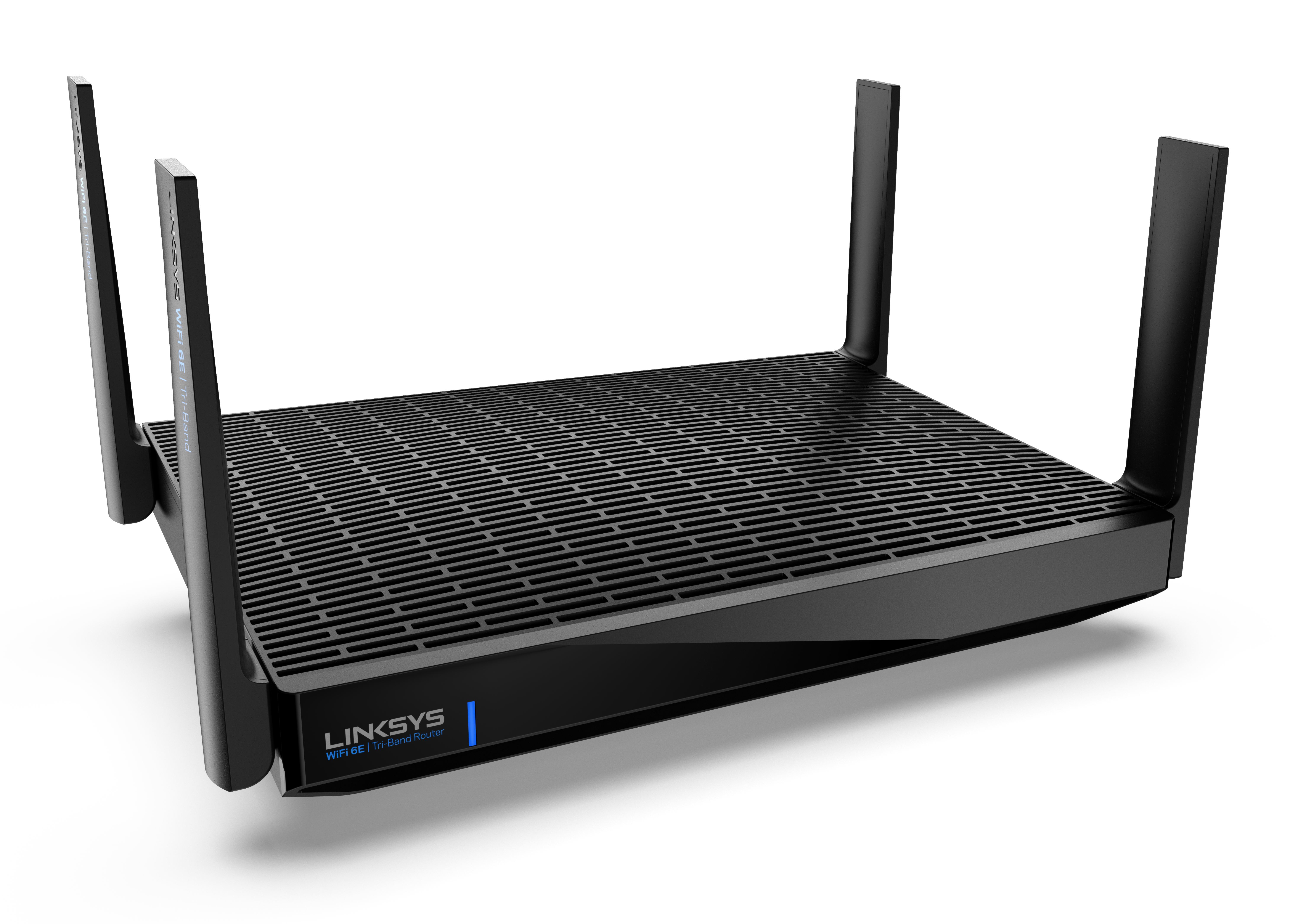
Linksys Hydra Pro 6E,MR7500 支持 6 GHz 频段,该频段提供无干扰的信道,能够带来更大的容量、更强的信号以及更快的数据传输速度,可满足您所有智能家居设备和高带宽设备的需求。结合Intelligent Mesh网络™技术,Linksys MR7500 能够在更宽的频谱上提供更多信道,从而减少节点之间的干扰,并为您的客户端设备提供更多的连接途径,进而实现多千兆位的 WiFi 速度。
硬件信息
Linksys MR7500 支持以下格式:
- FAT
- FAT32
- NTFS系统
- HFS+ (日志和非日志)
您的设备必须支持6 GHz连接;否则,它只会连接到2.4 GHz或5 GHz频段。您可以咨询设备制造商,查看它是否支持6 GHz频段,或者是否需要更新驱动程序。
设置和安装
了解更多。
以下是设置 Linksys MR7500 的要求:
- 通过调制解调器或调制解调器路由器(网关)连接互联网
- 最新的 Linksys 应用程序
- Linksys 服务器帐户(用于远程访问)
您可以登录 Linksys 应用程序以访问和配置路由器上可用的不同设置。要了解更多信息,请点击以下链接:
Linksys MR7500 Hydra Pro 6E 的 Wi-Fi 设置概述
Linksys Intelligent Mesh网络系统的外部存储功能概述
Linksys 应用程序上的设备菜单概述
路由器的默认 WiFi 名称是 LinksysSetupxxx 和 LinksysSetupxxx_5GHz(xxx 代表路由器 MAC 地址的最后三位数字)。每个节点的产品标签上都有一个唯一的预分配 WiFi 密码。
未配置路由器的默认密码是 admin。
了解更多。
有两种方法可以将路由器重置为出厂默认设置
- 硬件重置 – 硬件重置 - 按住重置按钮11秒。当看到三个缓慢闪烁的红灯时,松开重置按钮,等待第四个红灯闪烁。
- 软件重置 – 通过路由器的Web界面登录您的Linksys云账户。在路由器设置下,点击故障排除>诊断,然后在恢复出厂设置下点击重置。
是的。要使 Linksys 路由器与 Starlink 配合使用,您需要一个 Starlink 以太网适配器,您可以在 Starlink 商店找到它。将以太网电缆的一端连接到 Starlink 以太网适配器,另一端连接到 Linksys 路由器的 Internet 端口。 了解如何使用 Starlink 设置 Linksys 路由器。
安全和隐私
2.4 GHz 和 5 GHz 频段的安全选项如下:
- WPA2™/WPA3™ 混合个人
- 仅限 WPA3 个人版
- WPA2 个人版
- 增强型仅开放
- 开放和增强开放
- 打开
6 GHz 频段选项如下:
- 仅限 WPA3 个人版
- 增强型仅开放
是的,使用 IPSec、L2TP 和 PPTP 协议的 VPN 隧道会通过路由器。
是的。
该路由器支持免费的基本家长控制功能。 了解更多。
高级故障排除
路由器具有一项功能,只要有新版本可用,就会自动升级固件,如果您偶然禁用此功能,则每当有新固件版本可用时,您都会收到更新固件的提示。.
是的。 了解更多。
要访问存储设备,您需要首先确定其 IP 地址以进行 SMB 访问。 了解更多。
不。不支持此功能。
要安全地从路由器中弹出硬盘,请点击 弹出 路由器 Web 界面上的选项。 了解更多。
您可以为外部存储设备启用身份验证选项并输入以下信息:
- 用户名 – 至少使用 4 个字母数字字符,最多 12 个字母数字字符。
- 密码 – 最少使用四个字母数字字符,最多使用 50 个字母数字字符。
- 字符必须是字母数字或包含有效字符,例如下划线 ( _ ) 或短划线 ( - )。
不。不支持此功能。
要使 Linksys Mesh路由器与 5G 路由器配合使用,您的 ISP 必须为带有以太网端口的 5G 路由器提供用于连接到父节点的以太网端口。.
是的。它支持 IPv6 RD 和 6to4 隧道。

