


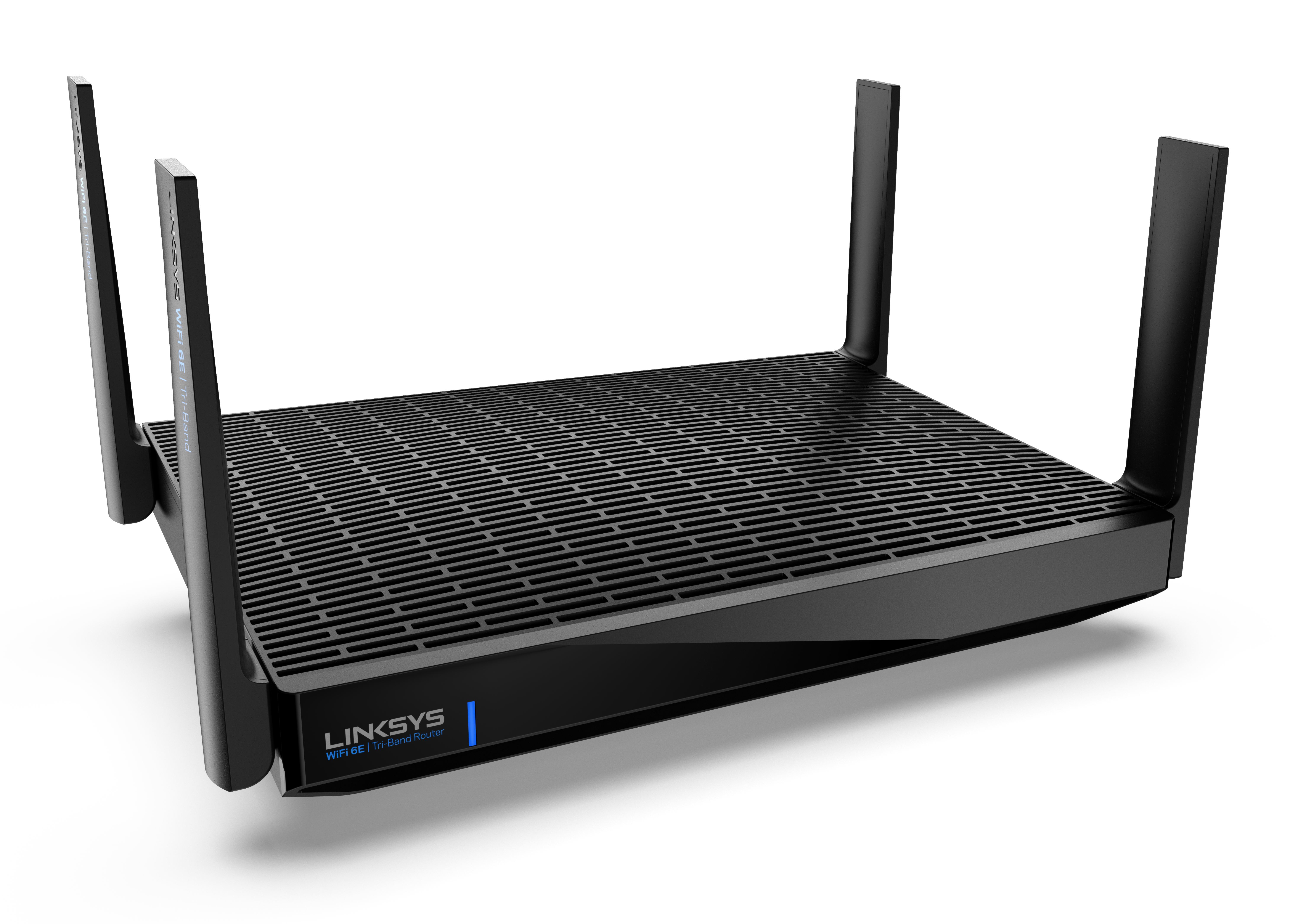
Linksys Hydra Pro 6E,MR7500 支援 6 GHz 頻段,該頻段提供無干擾的通道,能夠帶來更大的容量、更強的信號以及更快的數據傳送速率,可滿足您所有智慧家居設備和高頻寬設備的需求。 結合Intelligent Mesh網路™技術,Linksys MR7500 能夠在更寬的頻譜上提供更多通道,從而減少節點之間的干擾,併為您的客戶端設備提供更多的連接途徑,進而實現多千兆位的 WiFi 速度。
硬體資訊
Linksys MR7500 支援以下格式:
- FAT
- FAT32
- NTFS系統
- HFS+ (日誌和非日誌)
您的設備必須支援6 GHz連接; 否則,它只會連接到2.4 GHz或5 GHz頻段。 您可以諮詢設備製造商,查看它是否支援6 GHz頻段,或者是否需要更新驅動程式。
設置和安裝
瞭解更多。
以下是設置Linksys MR7500的要求:
- 通過數據機或數據機或數據機或數據機路由器(閘道)連接互聯網
- 最新的 Linksys 應用程式
- Linksys 伺服器帳戶(用於遠端存取)
您可以登入 Linksys 應用程式以存取和設定路由器上可用的不同設定。 要瞭解更多資訊,請點擊以下連結:
Linksys MR7500 Hydra Pro 6E 的Wi-Fi設定概述
Linksys Intelligent Mesh網路系統的外部存儲功能概述
Linksys 應用程式上的設備功能表概述
路由器的預設WiFi名稱是LinksysSetupxxx和 LinksysSetupxxx_5GHz(xxx代表路由器 MAC 位址的最後三位數位)。 每個節點的產品標籤上都有一個唯一的預分配WiFi密碼。.
未配置路由器的默認密碼是 admin。
瞭解更多。
有兩種方法可以將路由器重置為出廠預設設置
- 硬體重置 – 硬體重置 - 按住重置按鈕11秒。 當看到三個緩慢閃爍的紅燈時,鬆開重置按鈕,等待第四個紅燈閃爍。
- 軟體重置 – 通過路由器的Web介面登錄您的Linksys雲帳戶。 在路由器設置下,點擊故障排除>診斷,然後在恢復出廠設置下點擊重置。
是的。 要使 Linksys 路由器與 Starlink 配合使用,您需要一個 Starlink 乙太網適配器,您可以在 Starlink 商店找到它。 將乙太網電纜的一端連接到 Starlink 乙太網適配器,另一端連接到 Linksys 路由器的 Internet 端口。 瞭解如何 使用 Starlink 設置 Linksys 路由器。
安全和隱私
2.4 GHz 和 5 GHz 頻段的安全選項如下:
- WPA2™/WPA3™ 混合個人
- 僅限 WPA3 個人版
- WPA2 個人版
- 增強型僅開放
- 開放和增強開放
- 打開
6 GHz 頻段選項如下:
- 僅限 WPA3 個人版
- 增強型僅開放
是的,使用IPSec、L2TP和PPTP協定的 VPN 隧道會通過路由器。
是的。
該路由器支持免費的基本家長控制功能。瞭解更多。
高級故障排除
路由器具有一項功能,只要有新版本可用,就會自動升級固件,如果您偶然禁用此功能,則每當有新固件版本可用時,您都會收到更新固件的提示。
是的。 瞭解更多。
要存取記憶體裝置,您需要首先確定其IP位址以進行SMB訪問。 瞭解更多。
不。 不支援此功能。
要安全地從路由器中彈出硬碟,請點擊 彈出 路由器 Web 介面上的選項。 瞭解更多。
您可以為外部儲存裝置啟用身份驗證選項並輸入以下資訊:
- 使用者名稱 – 至少使用 4 個字母數位字符,最多 12 個字母數位字符。
- 密碼 – 最少使用四個字母數位字符,最多使用 50 個字母數位字符
- 字符必須是字母數位或包含有效字符,例如下劃線 ( _ ) 或短劃線 ( - )。
不。 不支援此功能。.
要使 Linksys Mesh路由器與 5G 路由器配合使用,您的 ISP 必須為帶有乙太網路端口的 5G 路由器提供用於連接到父節點的乙太網端口。
是的。 它支援 IPv6 RD 和 6to4 隧道。

