


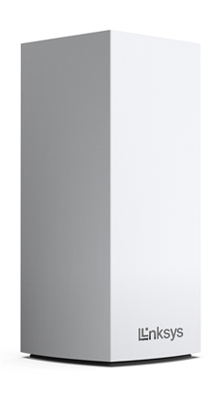
De Linksys SPNMX20CF met Intelligent Mesh™ levert de ware kracht van Wi-Fi® 6. Van gaming op het hoogste niveau tot het streamen van uw favoriete content, krijg een snellere verbinding en een breder bereik voor meer apparaten in uw netwerk.
Deze router is uitsluitend bedoeld voor Community Fibre-abonnees in het Verenigd Koninkrijk.
HARDWARE INFORMATIE
Het modelnummer wordt afgedrukt op het productlabel. U kunt de node ook identificeren via het volgende:
- Productlabel: SPNMX20
- Verpakkingslabel: SPNMX20CF-UK
- Webinterface: MX2000 series
Het serienummer wordt afgedrukt op het productlabel onder de router.
Neem voor garantie-informatie contact op met Community Fibre.
De node heeft één statusindicatielampje dat informatie geeft over de werking ervan.
Nee, dit wordt niet ondersteund.
Ja.
Nee, Linksys Intelligent Mesh-producten zijn niet compatibel met Linksys Cognitive Mesh-producten.
De router heeft vier ethernetpoorten, waaronder:
- Eén vaste gigabit internet (WAN)-poort
- Drie gigabit ethernet (LAN)-poorten
Het gewicht en de afmetingen zijn als volgt:
- Gewicht: 1,16 lb (526,16 g)
- Afmetingen: 3,4 inch x 3,4 inch x 7,3 inch
INSTALLATIE EN CONFIGURATIE
De router ondersteunt een automatische installatiemethode voor DHCP-internetverbindingstypen. Zodra een internetverbinding wordt gedetecteerd, configureert de router zichzelf automatisch. Gebruik de Linksys-app niet om de router in te stellen.
Als de automatische installatiemethode niet is gestart of er geen internetverbinding is gedetecteerd, kan een handmatige installatie worden gebruikt.
U heeft het volgende nodig:
- Community Fibre internetverbinding
- Nieuwste webbrowser om uw netwerkinstellingen te beheren
Er zijn verschillende manieren om een secundaire node toe te voegen.
U kunt ook een node toevoegen die niet van Community Fibre is, zolang deze is ingesteld als een secundaire node, niet als een hoofdnode. Houd er echter rekening mee dat deze mogelijk niet alle functies ondersteunt die door Community Fibre worden aangeboden. Neem eerst contact op met Community Fibre.
Nee, dit wordt niet ondersteund. De node heeft een automatische installatiefunctie. Gebruik de app niet om de router in te stellen.
Het standaard-IP-adres van de router is "192.168.1.1". Als een upstream-apparaat hetzelfde IP-adres gebruikt, zal de router automatisch een ander LAN-IP-adres gebruiken om conflicten te voorkomen.
WIFI-VERBINDING EN BEVEILIGING
De router ondersteunt de volgende instellingen:
- WPA2™/WPA3™ Mixed Personal
- WPA3 Personal
- WPA2 Personal
- Enhanced Open Only
- Open and Enhanced Open
- Open
Ja, de node ondersteunt WPS. Dit kan worden ingesteld in de webinterface onder Wi-Fi Settings > Wi-Fi Protected Setup (WiFi-instellingen > Wi-Fi Protected Setup).
Deze zijn te vinden op het productlabel van de router en worden als volgt aangegeven:
- WiFi-naam: CommunityFibre10G gevolgd door de laatste vijf tekens van het MAC-adres van de node (bijvoorbeeld CommunityFibre10G_xxxxx ).
- WiFi-wachtwoord: Het WiFi-wachtwoord is hetzelfde als het standaardrouterwachtwoord.
Het standaardbeheerderswachtwoord is hetzelfde als het standaard-WiFi-wachtwoord dat op het productlabel staat.
U kunt WiFi-toegang voor uw gasten inschakelen via de functie Guest Access/Guest Network (Gastentoegang/Gastnetwerk) in de Linksys-app.
U kunt Parental Controls (Ouderlijk Toezicht) inschakelen met behulp van de Linksys-app om een pauze in te plannen of de internettoegang te pauzeren voor uw aangesloten apparaten.
Safe Browsing (Veilig surfen) stelt u in staat om inhoud te blokkeren op apparaten die zijn aangesloten op het netwerk, door gebruik te maken van Domain Name System (DNS)-beveiliging via OpenDNS.
GEAVANCEERDE PROBLEEMOPLOSSING
Om de router te resetten, drukt u op de resetknop en houdt u deze ongeveer 20 seconden ingedrukt. Het lampje aan de voorkant van de router zal eerst felrood knipperen, daarna pulseert het drie keer zwakjes, gevolgd door een laatste felrode flits. Zodra u de langere rode flits ziet, laat u de resetknop los en wacht u tot de router opnieuw is opgestart.
Automatic firmware-upgrade is standaard ingeschakeld. Firmware-updates worden goedgekeurd en rechtstreeks verstrekt door Community Fibre. Handmatig firmware-update wordt niet ondersteund.
Om de huidige firmwareversie te controleren in de webinterface, logt u in op de webinterface van de router en gaat u naar Router Settings > Connectivity > Basic (Routerinstellingen > Connectiviteit > Basis). Klik vervolgens op de vervolgkeuzepijl naast Details.
De app is optioneel. De router kan worden beheerd via de webinterface. U kunt er echter voor kiezen om de nieuwste versie van de app te gebruiken nadat de router is ingesteld. Voor betere netwerkbeveiliging wordt ten zeerste aanbevolen om het beheerderswachtwoord van de router aan te passen.

