


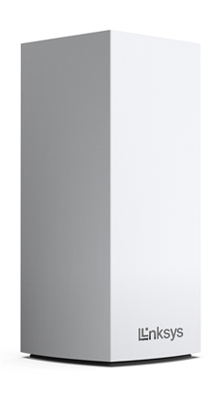
Der Linksys SPNMX20CF mit Intelligent Mesh™ liefert die wahre Leistung von Wi-Fi® 6. Ob Sie nun Spiele auf höchstem Niveau spielen oder Ihre Lieblingsinhalte streamen möchten - Sie erhalten eine schnellere Verbindung und eine größere Abdeckung für mehr Geräte in Ihrem Netzwerk.
Dieses Router Modell ist nur für Community Fibre Abonnenten im Vereinigten Königreich verfügbar.
HARDWARE INFORMATION
Die Modellnummer ist auf dem Produktetikett aufgedruckt. Sie können den Node auch anhand der folgenden Angaben identifizieren:
- Produktetikett: SPNMX20
- Verpackungsetikett: SPNMX20CF-UK
- Webschnittstelle: MX2000 series
Die Seriennummer befindet sich auf dem Produktetikett auf der Unterseite des Routers.
Informationen zur Garantie erhalten Sie von Community Fibre.
Der Node verfügt über eine Statusanzeiget, die Sie über seinen Betrieb informiert.
Nein, dies wird nicht unterstützt.
Ja.
Nein, Linksys Intelligent Mesh-Produkte sind nicht mit Linksys Cognitive Mesh-Produkten kompatibel.
Er verfügt über vier Ethernet-Anschlüsse, darunter:
- Ein fester Gigabit-Internetanschluss (WAN)
- Drei Gigabit-Ethernet-Anschlüsse (LAN)
Das Gewicht und die Abmessungen sind wie folgt:
- Gewicht: 526,16 g (1,16 Pfund)
- Abmessungen: 3,4 -Zoll x 3,4 -Zoll x 7,3 -Zoll
EINRICHTUNG UND INSTALLATION
Der Router unterstützt eine automatische Einrichtungsmethode für DHCP-Internetverbindungsarten. Sobald eine Internetverbindung erkannt wird, konfiguriert sich der Router automatisch. Verwenden Sie nicht die Linksys App, um den Router einzurichten.
Wenn die automatische Einrichtungsmethode nicht gestartet wurde oder keine Internetverbindung erkannt wurde, kann die manuelle Einrichtung verwendet werden.
Sie benötigen Folgendes:
- Community Fibre Internetverbindung
- Aktueller Webbrowser zur Verwaltung Ihrer Netzwerkeinstellungen
Es gibt mehrere Möglichkeiten, einen Child Node hinzuzufügen.
Sie können auch einen Node hinzufügen, der nicht von Community Fibre stammt, solange er als Child Node und nicht als Parent Node eingerichtet ist. Beachten Sie jedoch, dass er möglicherweise nicht alle von Community Fibre angebotenen Funktionen unterstützt. Wenden Sie sich zuerst an Community Fibre.
Nein, dies wird nicht unterstützt. Der Node verfügt über eine automatische Einrichtungsfunktion. Verwenden Sie die App nicht zum Einrichten des Routers.
Die Standard-IP-Adresse des Routers lautet "192.168.1.1". Wenn ein vorgeschaltetes Gerät die gleiche IP-Adresse verwendet, verwendet der Router automatisch eine andere LAN-IP-Adresse, um Konflikte zu vermeiden.
WLAN-VERBINDUNG und SICHERHEIT
Der Router unterstützt die folgenden Einstellungen:
- WPA2™/WPA3™ Mixed Personal
- WPA3 Personal
- WPA2 Personal
- Enhanced Open Only
- Open and Enhanced Open
- Open
Ja, der Node unterstützt WPS. Dies kann über die Webschnittstelle auf der Registerkarte Wi-Fi Settings > Wi-Fi Protected Setup (WLAN-Einstellungen > Wi-Fi Protected Setup) eingerichtet werden.
Diese Angaben finden Sie auf dem Produktetikett des Routers und sind wie folgt angegeben:
- Wifi-Name: CommunityFibre10G, gefolgt von den letzten fünf Zeichen der MAC-Adresse des Knotens (CommunityFibre10G_xxxxx).
- WiFi-Passwort: Das WiFi-Passwort ist dasselbe wie das Standard-Passwort des Routers.
Das Standard-Administrationspasswort ist dasselbe wie das Standard-WiFi-Passwort, das auf dem Produktetikett angegeben ist.
Sie können den WiFi-Zugang für Ihre Gäste über die Funktion Guest Access/Guest Network (Gastzugang/Gastnetzwerk) in der Linksys App aktivieren.
Sie können die Kindersicherung über die Linksys App aktivieren, um eine Pause zu planen oder den Internetzugang für Ihre angeschlossenen Geräte zu unterbrechen.
Safe Browsing erlaubt es Ihnen, Inhalte auf Geräten zu blockieren, die mit dem Netzwerk verbunden sind, indem Sie die Sicherheit des Domain Name Systems (DNS) über OpenDNS nutzen.
ERWEITERTE FEHLERBEHEBUNG
Um den Router zurückzusetzen, halten Sie die Reset-Taste für etwa 20 Sekunden gedrückt. Das Licht an der Vorderseite des Routers blinkt hellrot, wird dann in drei Impulsen gedimmt, gefolgt von einem letzten hellroten Blinken. Sobald Sie das längere rote Blinken sehen, lassen Sie die Reset-Taste los und warten Sie, bis der Router hochgefahren ist.
Die automatische Aktualisierung der Firmware ist standardmäßig aktiviert. Firmware-Updates sind genehmigt und werden direkt von Community Fibre bereitgestellt. Die manuelle Aktualisierung der Firmware wird nicht unterstützt.
Um die aktuelle Firmware-Version auf der Weboberfläche zu überprüfen, melden Sie sich bei der Weboberfläche des Routers an und gehen Sie zu Router Settings > Connectivity > Basic (Router-Einstellungen > Konnektivität > Basis). Klicken Sie dann auf den Dropdown-Pfeil neben Details.
Die App ist optional. Der Router kann über die Weboberfläche verwaltet werden. Sie können sich jedoch dafür entscheiden, die neueste Version der App zu verwenden, nachdem der Router eingerichtet wurde. Für eine bessere Netzwerksicherheit wird dringend empfohlen, das Administrator-Passwort des Routers anzupassen.

