


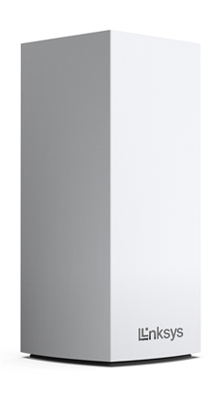
Il Linksys SPNMX20CF con Intelligent Mesh™ offre la vera potenza del Wi-Fi® 6. Dai giochi di prossima generazione allo streaming del tuo contenuto preferito, ottieni una connessione più veloce e una copertura più ampia per più dispositivi sulla tua rete.
Questo router è solo per gli abbonati a Community Fibre nel Regno Unito.
INFORMAZIONI SULL'HARDWARE
Il numero di modello è stampato sull'etichetta del prodotto. È possibile identificare il nodo nei seguenti modi:
- Etichetta del prodotto: SPNMX20
- Etichetta dell'imballaggio: SPNMX20CF-UK
- Interfaccia web: MX2000 series
Il numero di serie è stampato sull'etichetta del prodotto sotto il router.
Per informazioni sulla garanzia, contattare Community Fibre.
Il nodo ha una spia indicatrice di stato che fornisce informazioni sul suo funzionamento.
No, non è possibile.
Sì.
No, i prodotti Linksys Intelligent Mesh non sono compatibili con i prodotti Linksys Cognitive Mesh.
Ha quattro porte ethernet, tra cui:
- Un porta gigabit fissa Internet (WAN)
- Tre porte gigabit ethernet (LAN)
Di seguito sono riportati il peso e le dimensioni del nodo:
- Peso: 526,16 g (1,16 lb)
- Dimensioni: 3,4 pollici x 3,4 pollici x 7,3 pollici
CONFIGURAZIONE E INSTALLAZIONE
Il router supporta un metodo di configurazione automatic per i tipi di connessione a Internet DHCP. Una volta rilevata una connessione a Internet, il router si configurerà automaticamente. Non utilizzare l'applicazione Linksys per configurare il router.
Se il metodo di configurazione automatica non si avvia o non viene rilevata alcuna connessione a Internet, è possibile utilizzare la configurazione manuale.
Avrà bisogno dei seguenti elementi:
- Connessione internet di Community Fibre
- Browser web più recente per gestire la configurazione della rete
Ci sono diversi modi per aggiungere un nodo secondari.
È anche possibile aggiungere un nodo che non appartiene a Community Fibre, purché sia configurato come nodo secondario e non come nodo principale. Tuttavia, tenga presente che potrebbe non supportare tutte le funzioni offerte da Community Fibre. Contattare prima Community Fibre.
No, non è possibile. Il nodo ha una funzione di configurazione automatica. Non utilizzare l'applicazione per configurare il router.
L'indirizzo IP predefinito del router è "192.168.1.1". Se un dispositivo upstream utilizza lo stesso indirizzo IP, il router utilizzerà automaticamente un indirizzo IP LAN diverso per evitare conflitti.
CONNESSIONE WIFI E SICUREZZA
Il router supporta le seguenti impostazioni:
- WPA2™/WPA3™ Misto Personale
- WPA3 Personale
- WPA2 Personale
- Solo Enhanced Open
- Open ed Enhanced Open
- Open
Sì, il nodo è compatibile con WPS. Può essere configurato tramite l'interfaccia web nella scheda Wi-Fi Settings (Impostazioni Wi-Fi) > Wi-Fi Protected Setup.
Questi si possono trovare sull'etichetta del prodotto del router e sono indicati come segue:
- Nome WiFi: CommunityFibre10G seguito dagli ultimi cinque caratteri dell'indirizzo MAC del nodo (es. CommunityFibre10G_xxxxx).
- Password WiFi: La password WiFi è la stessa della password predefinita del router.
La password di amministratore predefinita è la stessa della password WiFi predefinita che si trova sull'etichetta del prodotto.
È possibile abilitare l'accesso WiFi per i propri ospiti tramite la funzione Accesso per ospiti/Rete per ospiti dell'applicazione Linksys.
È possibile attivare il Controllo parentale tramite l'applicazione Linksys per programmare una pausa o interrompere l'accesso a Internet sui dispositivi connessi.
La Navigazione Sicura ti permette di bloccare contenuti sui dispositivi connessi alla rete utilizzando la sicurezza del Sistema dei Nomi a Dominio (DNS) tramite OpenDNS.
RISOLUZIONE DEI PROBLEMI
Per resettare il router, tenere premuto il pulsante di reset per circa 20 secondi. La luce frontale del router lampeggerà in rosso brillante, poi si spegnerà con tre lampeggi, seguiti da un ultimo lampeggio in rosso brillante. Una volta visto il lampeggio rosso più lungo, rilasciare il pulsante di reset e attendere che il router si riavvii.
L'Aggiornamento Automatico del Firmware è attivato per impostazione predefinita. Gli aggiornamenti del firmware sono approvati e saranno forniti direttamente da Community Fibre. Non è supportato l'aggiornamento manuale del firmware.
Per controllare la versione attuale del firmware nell'interfaccia web, accedi all'interfaccia web del router e vai su Router Settings > Connectivity > Basic (Impostazioni router > Connettività > Base). Quindi, fare clic sulla freccia a discesa accanto a Details (Dettagli).
L'applicazione è opzionale. È possibile accedere al router tramite la sua interfaccia web per gestirlo. Tuttavia, è possibile scegliere di utilizzare l'ultima versione dell'applicazione una volta configurato il router. Per migliorare la sicurezza della rete, si raccomanda vivamente di personalizzare la password di amministratore del router.

