


كلمات المرور والوصول

يمكنك تسجيل الدخول إلى لوحة تحكم تطبيق Linksys أو واجهة الويب للوصول إلى إعدادات جهاز التوجيه أو العقدة. ستتيح لك كلتا الطريقتين إدخال كلمة مرور جهاز التوجيه. اتبع الخطوات الموضحة أدناه لمعرفة كيفية القيام بذلك.
1. انقر على «إدارة شبكة Wi-Fi» (iOS) أو «تسجيل الدخول» (Android).
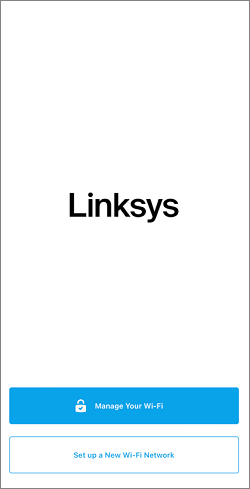
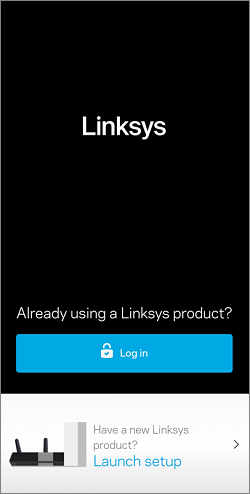
2. انقر على «كلمة مرور جهاز التوجيه»، وأدخل كلمة المرور، ثم انقر على «تسجيل الدخول».
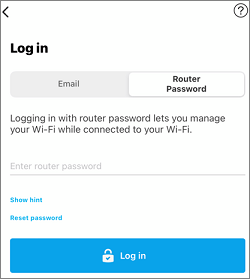
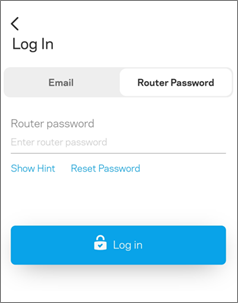
إذا نسيت كلمة المرور، فانقر على «إعادة تعيين كلمة المرور» لإدخال مفتاح الاسترداد الخاص بالموجه.
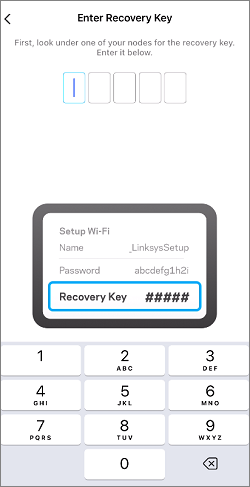
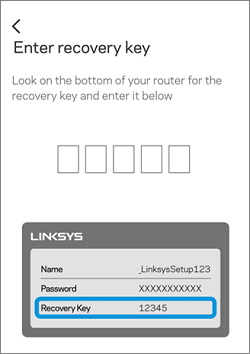
أنشئ كلمة مرور جديدة، ثم انقر على «إرسال». كلمة المرور حساسة لحالة الأحرف.

إذا لم تكن قد قمت بتخصيص كلمة مرور جهاز التوجيه الخاص بك بعد إعداده، فسيُطلب منك القيام بذلك. انقر على "ابدأ" عند ظهور المطالبة، ثم اتبع التعليمات التي تظهر على الشاشة لإكمال العملية.

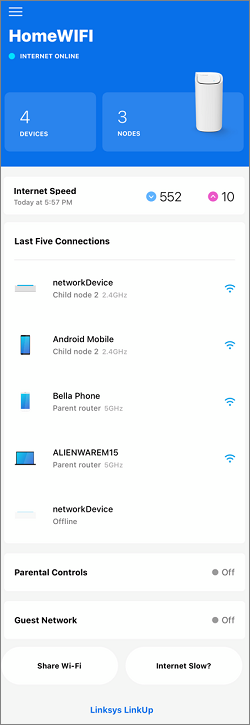
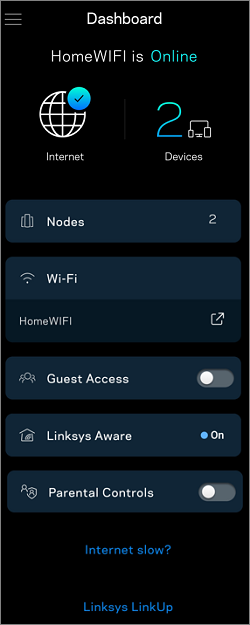
3. بمجرد تسجيل الدخول، سيتم توجيهك إلى لوحة التحكم. للاطلاع على الخيارات المتاحة، انقر على أيقونة القائمة في الجانب الأيسر العلوي من لوحة التحكم. تختلف الميزات حسب الطراز.
استخدام واجهة الويب
1. أدخل «myrouter.local» أو «192.168.1.1» في شريط العنوان بمتصفحك واضغط على [ENTER].

إذا ظهرت لك صفحة تعرض هذه الرسالة، فانقر على «متابعة» أو اتبع الخطوات الواردة في هذه المقالة لتجاوز رسالة خطأ المتصفح.

2. انقر على صورة الهاتف المحمول.
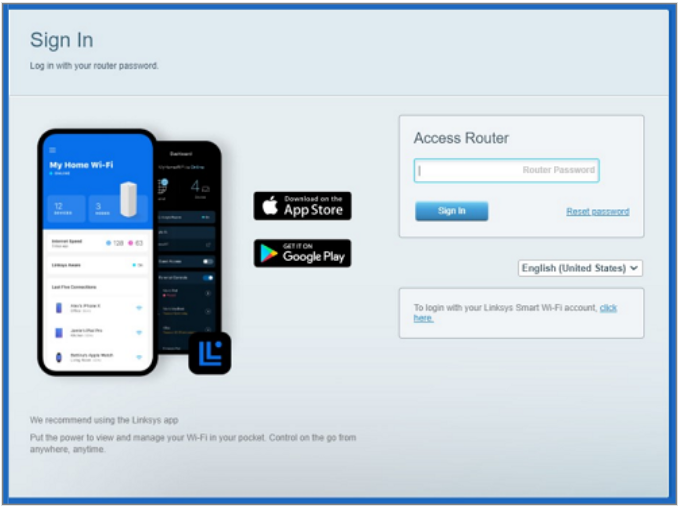
3. أدخل كلمة مرور جهاز التوجيه الخاص بك، ثم انقر فوق «تسجيل الدخول».
1. أدخل «myrouter.local» أو «192.168.1.1» في شريط العنوان بمتصفحك واضغط على [ENTER].
إذا ظهرت لك صفحة تعرض هذه الرسالة، فانقر على «متابعة» أو اتبع الخطوات الواردة في هذه المقالة لتجاوز رسالة خطأ المتصفح.
2. انقر على صورة الهاتف المحمول.
3. أدخل كلمة مرور جهاز التوجيه الخاص بك، ثم انقر فوق «تسجيل الدخول».
إذا نسيت كلمة المرور أو إذا لم تقم بتخصيص كلمة المرور بعد إعداد جهاز التوجيه، فسيُطلب منك إعادة تعيين كلمة المرور أولاً. للقيام بذلك، انقر على "إعادة تعيين كلمة المرور"، وأدخل مفتاحالاسترداد، ثم انقر على "إرسال". بعد ذلك، أدخل كلمة مرور جديدة لجهاز التوجيه وتلميحًا (اختياريًا) وانقر على "إعادة تعيين". كلمة المرور حساسة لحالة الأحرف.
4. بمجرد تسجيل الدخول، ستنتقل إلى لوحة التحكم. تظهر خيارات القائمة على الجانب الأيسر.
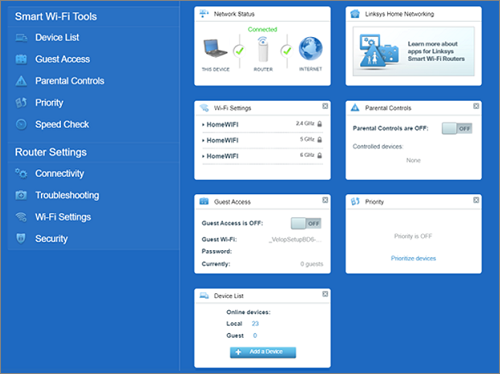
يمكنك إعادة تعيين كلمة مرور جهاز التوجيه لتسجيل الدخول إلى تطبيق Linksys أو واجهة الويب دون اتصال بالإنترنت باتباع الخطوات التالية.
استخدام تطبيق Linksys
قد تختلف بعض الخطوات قليلاً اعتمادًا على نظام التشغيل الخاص بجهازك.
1. انقر على «إدارة شبكة Wi-Fi» (iOS) أو «تسجيل الدخول» (Android).
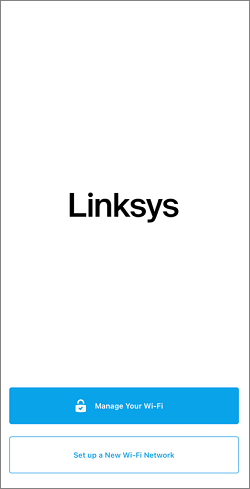
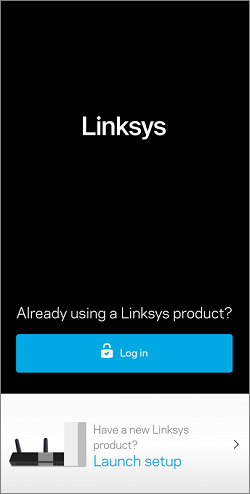
2. انقر على "كلمة مرور جهاز التوجيه"، ثم انقر على "إعادة تعيين كلمة المرور".

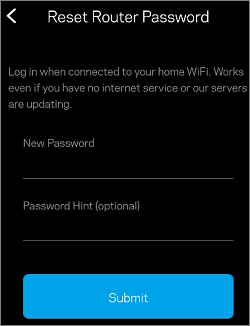
3. اتبع التعليمات التي تظهر على الشاشة لإعادة تعيين كلمة المرور. سيُطلب منك إدخال مفتاح الاسترداد.
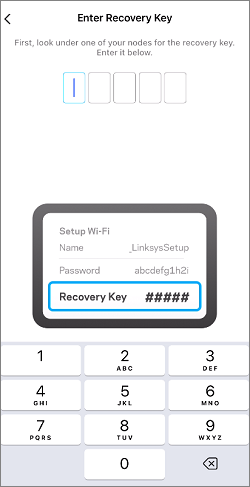
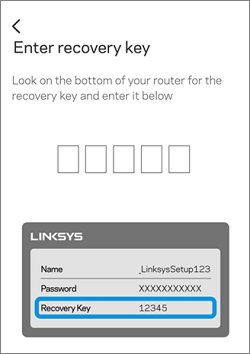
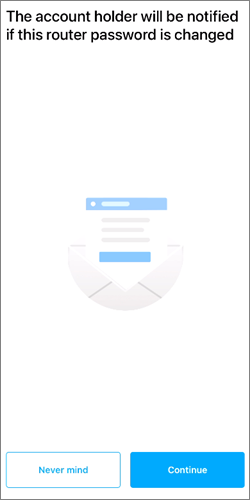
عندما تظهر لك رسالة تفيد بأنه سيتم إخطارك في حالة تغيير كلمة المرور، انقر على «متابعة».
أنشئ كلمة مرور جديدة، ثم انقر على «إرسال». كلمة المرور حساسة لحالة الأحرف.
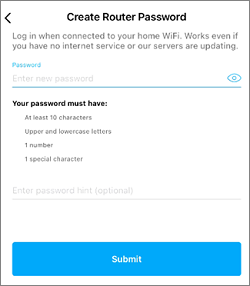
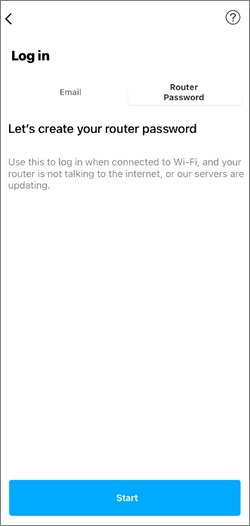
إذا لم تكن قد قمت بتخصيص كلمة مرور جهاز التوجيه الخاص بك مطلقًا بعد إعداده، فسيُطلب منك القيام بذلك، وسترى زر «ابدأ». انقر على «ابدأ»، ثم اتبع التعليمات التي تظهر على الشاشة لإكمال العملية.
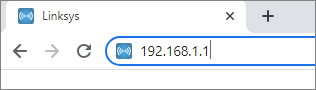
1. أدخل «myrouter.local» أو «192.168.1.1» في شريط العنوان بمتصفحك واضغط على [ENTER].
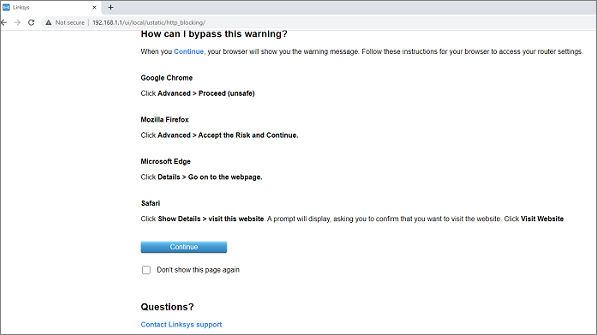
إذا ظهرت لك صفحة تعرض هذه الرسالة، فانقر على «متابعة» أو اتبع الخطوات الواردة في هذه المقالة لتجاوز رسالة الخطأ التي يظهرها المتصفح.
2. انقر على صورة الهاتف المحمول.
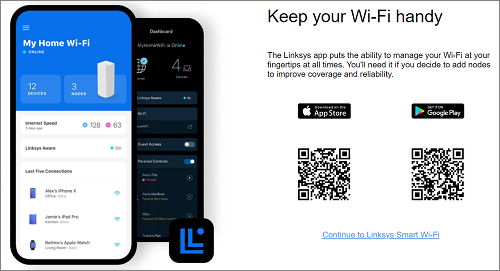
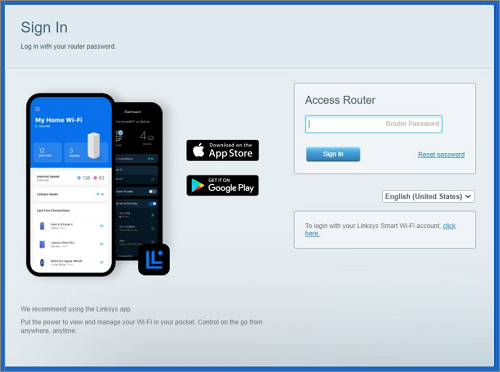
3. انقر على رابط «انقر هنا» لتسجيل الدخول للوصول المحلي، ثم انقر على «إعادة تعيين كلمة المرور».
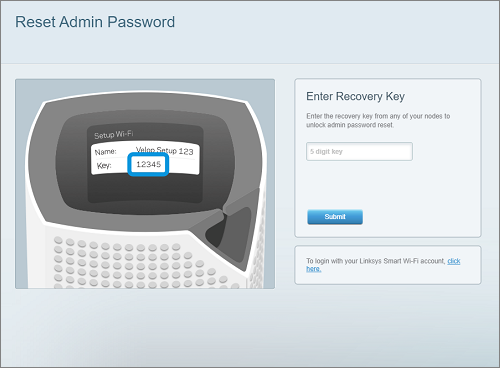
4. أدخل مفتاح الاسترداد المطبوع على ملصق المنتج الخاص بالموجه، ثم انقر فوق "إرسال".
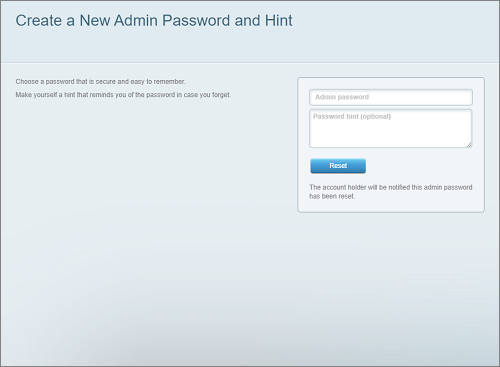
5. أدخل كلمة مرور جديدة للموجه وتلميحًا (اختياري)، ثم انقر فوق "إعادة تعيين". كلمة المرور حساسة لحالة الأحرف.
يجب أن تكون كلمة مرور المسؤول الخاصة بجهاز التوجيه قد تمت إعادة تعيينها بنجاح الآن.
إذا ظهرت لك صفحة تعرض هذه الرسالة، فانقر على «متابعة» أو اتبع الخطوات الواردة في هذه المقالة لتجاوز رسالة الخطأ التي يظهرها المتصفح.
2. انقر على صورة الهاتف المحمول.
3. انقر على رابط «انقر هنا» لتسجيل الدخول للوصول المحلي، ثم انقر على «إعادة تعيين كلمة المرور».
4. أدخل مفتاح الاسترداد المطبوع على ملصق المنتج الخاص بالموجه، ثم انقر فوق "إرسال".
5. أدخل كلمة مرور جديدة للموجه وتلميحًا (اختياري)، ثم انقر فوق "إعادة تعيين". كلمة المرور حساسة لحالة الأحرف.
يجب أن تكون كلمة مرور المسؤول الخاصة بجهاز التوجيه قد تمت إعادة تعيينها بنجاح الآن.

