


Uw Linksys Gigaclear router instellen

In dit artikel leert u hoe u de Linksys SPNMX42GC, SPNMX55GC, of SPNMX57GC voor Gigaclear ISP instelt.
Voordat u begint:
- De installatie van de hardware hangt af van uw Gigaclear-apparatuur. Raadpleeg uw snelstartgids of ga naar https://gigaclear.com/setup-linksys-router.
- Ondersteuning voor Auto Configuration Server (ACS) - Dit apparaat ondersteunt automatische installatie met Gigaclear als internetprovider. Dit betekent dat zodra het apparaat op de Gigaclear-modem is aangesloten en een internetverbinding detecteert, het zichzelf automatisch als hoofdrouter configureert. Zodra het lampje stabiel blauw brandt, is het apparaat geïnstalleerd en online. Probeer het apparaat niet via de Linksys-app te configureren.
- Hoofdrouter - Een hoofdrouter is de Linksys Mesh-router die op uw modem is aangesloten.
- Secundaire node - Een secundaire node is een andere node die wordt gebruikt om uw WiFi-netwerk uit te breiden.
- Noteer de standaard-WiFi-gegevens en de sleutel die zich aan de onderkant van de hoofdrouter bevinden.
Instructies:
1. Zet uw Gigaclear-apparatuur klaar voor de installatie. Raadpleeg de snelstartgids die bij uw Linksys-router is geleverd of ga naar de Gigaclear-installatielink om de hardware correct in te stellen.
2. Sluit de internetpoort van uw Linksys-router aan op de apparatuur van uw internetprovider.
3. Schakel de router in. De router zal een stabiel paars lampje weergeven, wat aangeeft dat hij klaar is voor installatie.
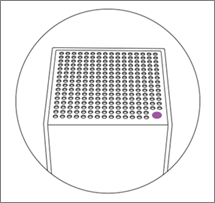
Stabiel paars - Klaar voor installatie
4. Binnen enkele minuten begint het lampje van de router wit te knipperen, wat betekent dat de router bezig is met de automatische installatie. Wacht tot het lampje stabiel blauw brandt; dit geeft aan dat de router nu online is.
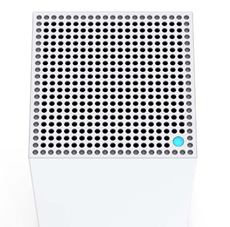
Stabiel blauw - Klaar
Brandt het lampje niet stabiel blauw?
- Als het lampje niet stabiel blauw brandt nadat u de Gigaclear-apparatuur op de Linksys-router heeft aangesloten, neem dan contact op met uw internetprovider om te controleren of de bekabeling correct is aangesloten.
5. Verbind uw draadloze apparaten met uw nieuwe WiFi-netwerk. De WiFi-gegevens vindt u op het productlabel aan de onderkant van de router.
6. Volg deze instructies om uw instellingen via de webinterface te beheren.
De Linksys-app gebruiken
Als u de Linksys-app wilt gebruiken om uw instellingen vanaf elk mobiel apparaat te beheren, volgt u de onderstaande stappen.
Zorg er voordat u begint voor dat uw mobiele apparaat is verbonden met uw WiFi-netwerk.
1. Download de Linksys-app voor uw mobiele Android™- of iOS-apparaat.
2. Start de Linksys-app en tik op Manage Your Wi-Fi (Uw WiFi beheren).

3. Voer het standaardachtwoord van de router in.
Het standaardwachtwoord van de router bestaat uit het standaard-WiFi-wachtwoord (let op hoofdletters en kleine letters) plus het nummer van de herstelsleutel dat op het productlabel staat vermeld. In het onderstaande voorbeeld is e1gktd1xzw90094 het standaardwachtwoord van de router.

U kunt nu uw beheerderswachtwoord aanpassen via de Linksys-app.
Meer informatie:
Een secundaire node toevoegen aan een bestaand Linksys Mesh-systeem

