


Cet article vous apprendra à configurer le Linksys SPNMX42GC, SPNMX55GC, ou SPNMX57GC pour Gigaclear ISP.
Avant de commencer:
- L'installation du matériel dépend de votre équipement Gigaclear. Consultez votre guide de démarrage rapide ou visitez le site https://gigaclear.com/setup-linksys-router.
- Prise en charge du serveur de configuration automatique (ACS) - Ce nœud prend en charge la configuration automatique avec Gigaclear ISP. Cela signifie qu'une fois que le nœud est branché sur le modem Gigaclear et qu'il détecte une connexion Internet, il se configure automatiquement en tant que routeur principal. Une fois que le voyant devient bleu fixe, le nœud est configuré et en ligne. N'essayez pas de configurer le nœud avec l'application Linksys.
- Routeur principal - Un routeur principal est le routeur Linksys Mesh connecté à votre modem.
- Nœud secondaire - Un nœud secondaire est un autre nœud utilisé pour étendre votre réseau WiFi.
Notez les informations d'identification et la clé WiFi par défaut qui se trouvent sous le routeur principal.
Instructions:
1. Préparez votre équipement Gigaclear pour l'installation. Consultez le guide de démarrage rapide fourni avec le routeur Linksys ou allez sur le lien de configuration Gigaclear pour configurer correctement le matériel.
2. Connectez votre routeur Linksys depuis le port Internet à votre équipement FAI.
3. Mettez le routeur sous tension. Le routeur affiche une lumière violette continue qui indique qu'il est prêt à être configuré.
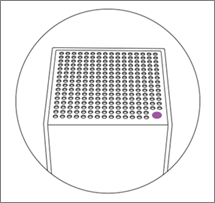
Violet fixe - Prêt pour l'installation
4. Au bout de quelques minutes, le voyant du routeur commence à clignoter en blanc, ce qui signifie que le routeur est en train de procéder à une configuration automatique. Attendez que le voyant devienne bleu fixe, ce qui indique que le routeur est maintenant en ligne.
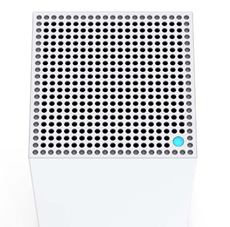
Bleu fixe - Prêt
Le voyant n'est pas devenu bleu fixe?
- Si le voyant ne devient pas bleu fixe après avoir câblé l'équipement Gigaclear avec le routeur Linksys, contactez votre FAI pour vous assurer que le câblage est correctement configuré.
5. Connectez vos appareils sans fil à votre nouveau réseau WiFi. Les informations d'identification sans fil se trouvent sur l'étiquette du produit, en bas du routeur.
6. Pour gérer vos paramètres dans l'interface Web, suivez ces instructions.
Utilisation de l'application Linksys
Si vous souhaitez utiliser l'application Linksys pour gérer vos paramètres depuis n'importe quel appareil mobile, suivez les étapes ci-dessous.
Avant de commencer, assurez-vous que votre appareil mobile est connecté à votre nom WiFi.
1. Téléchargez l'application Linksys pour votre appareil mobile Android™ ou iOS.
2. Lancez l'application Linksys et appuyez sur Manage Your Wi-Fi (Gérer votre Wi-Fi).

3. Saisissez le mot de passe par défaut du routeur.
Le mot de passe par défaut du routeur est la combinaison du mot de passe WiFi par défaut (sensible à la casse) plus le numéro de la Recovery Key (Clé de récupération), qui se trouve sur l'étiquette du produit. Dans l'exemple ci-dessous, le mot de passe par défaut du routeur est e1gktd1xzw90094.

Vous pouvez désormais personnaliser votre mot de passe administrateur à l'aide de l'application Linksys.
En savoir plus:
Ajout d'un nœud secondaire à un système Linksys Mesh existant

