


Dieser Artikel zeigt Ihnen, wie Sie den Linksys SPNMX42GC, SPNMX55GC oder SPNMX57GC für den ISP Gigaclear einrichten können.
Bevor Sie beginnen:
- Die Hardware-Installation hängt von Ihrer Gigaclear-Ausstattung ab. Überprüfen Sie Ihre Schnellstartanleitung oder besuchen Sie https://gigaclear.com/setup-linksys-router.
- Auto Configuration Server (ACS)-Unterstützung - Dieser Node unterstützt die automatische Einrichtung über ACS mit Gigaclear ISP. Das bedeutet, sobald der Node an das Gigaclear-Modem angeschlossen ist und eine Internetverbindung erkennt, konfiguriert er sich automatisch als Parent Node. Sobald die LED stetig blau leuchtet, ist der Node eingerichtet und online. Versuchen Sie nicht, den Node mit der Linksys-App einzurichten.
- Parent Router - Ein Parent Router ist der an Ihrem Modem angeschlossene Linksys Mesh Router.
- Child Node - Ein Child Node ist ein weiterer Node, der verwendet wird, um Ihr WLAN-Netzwerk zu erweitern.
- Notieren Sie sich die standardmäßigen WLAN-Anmeldeinformationen und den Schlüssel, die an der Unterseite des Parent Routers zu finden sind.
Anleitung:
1. Bereiten Sie Ihre Gigaclear-Hardware für die Einrichtung vor. Überprüfen Sie entweder die Schnellstartanleitung, die mit dem Linksys Router geliefert wurde, oder gehen Sie zum Gigaclear Einrichtungs-Link um die Hardware ordnungsgemäß einzurichten.
2. Verbinden Sie Ihren Linksys Router vom Internetanschluss mit Ihrer ISP-Hardware.
3. Schalten Sie den Router ein. Der Router zeigt ein stetig violettes Licht an, was bedeutet, dass er für die Einrichtung bereit ist.
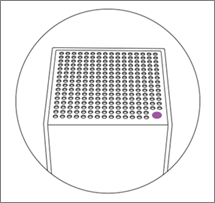
Stetig Violett - Bereit für die Einrichtung
4. Innerhalb weniger Minuten beginnt die LED des Routers weiß zu blinken, was bedeutet, dass der Router die automatische Einrichtung durchgeführt. Sobald die LED stetig blau leuchtet, ist der Router Online und einsatzbereit.
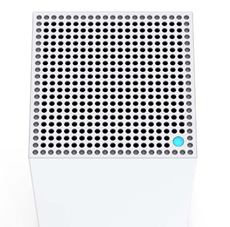
Stetig Blau - Bereit
Leuchtet die LED nicht stetig blau?
- Falls die LED nach dem Anschluss des Gigaclear-Geräts an den Linksys-Router nicht blau leuchtet, wenden Sie sich bitte an Ihren Internetdienstanbieter, um sicherzustellen, dass die Kabelverbindung korrekt angeschlossen ist.
5. Verbinden Sie Ihre drahtlosen Geräte mit Ihrem neuen WLAN-Netzwerk. Die WLAN-Anmeldeinformationen sind auf dem Produktetikett an der Unterseite des Routers zu finden.
6. Um Ihre Einstellungen in der Webschnittstelle zu verwalten, fahren Sie mit diesen Anweisungen fort.
Verwendung der Linksys-App
Wenn Sie die Linksys-App verwenden möchten, um Ihre Einstellungen von jedem Mobilgerät aus zu verwalten, befolgen Sie die folgenden Schritte.
Bevor Sie beginnen, stellen Sie sicher, dass Ihr Mobilgerät mit Ihrem WLAN-Namen verbunden ist.
1. Laden Sie die Linksys-App für Ihr Android™ oder iOS mobiles Gerät herunter.
2. Starten Sie die Linksys-App und tippen Sie auf Manage Your Wi-Fi (Ihr WLAN verwalten).

3. Geben Sie das Standard-Router-Passwort ein .
Das Standard-Router-Passwort ist die Kombination aus dem Standard-WiFi-Passwort (Groß-/Kleinschreibung beachten) und der Recovery Key number (Wiederherstellungs-Schlüssel-Nummer), die sich auf dem Produktetikett befindet. Im untenstehenden Beispiel ist e1gktd1xzw90094 das Standard-Router-Passwort.

Sie können jetzt Ihr Admin -Passwort mit der Linksys-App anpassen.
Mehr erfahren:
Einen Child Node zu einem bestehenden Linksys Mesh System hinzufügen

