Avant de commencer:
- Le Linksys SPNM60CF ou SPNM62CF fourni par Community Fibre prend en charge Auto-Master (également connu sous le nom de ACS Automatic Configuration Server). Une fois connecté directement au modem de Community Fibre, le routeur se configure automatiquement.
- Notez le nom par défaut du réseau Wi-Fi, le mot de passe Wi-Fi et la clé de récupération indiqués au bas du routeur principal.
- Routeur principal - Votre routeur Linksys Mesh principal qui se connecte directement à votre modem.
- Nœud secondaire - Un nœud Linksys Mesh secondaire utilisé pour étendre votre couverture WiFi.
1. Placez tout l'équipement près de votre modem.
2. Déconnectez tout routeur existant et mettez votre modem hors tension.
3. Connectez le routeur principal à votre équipement ISP à l'aide du câble Ethernet fourni (à partir du port Internet du routeur).
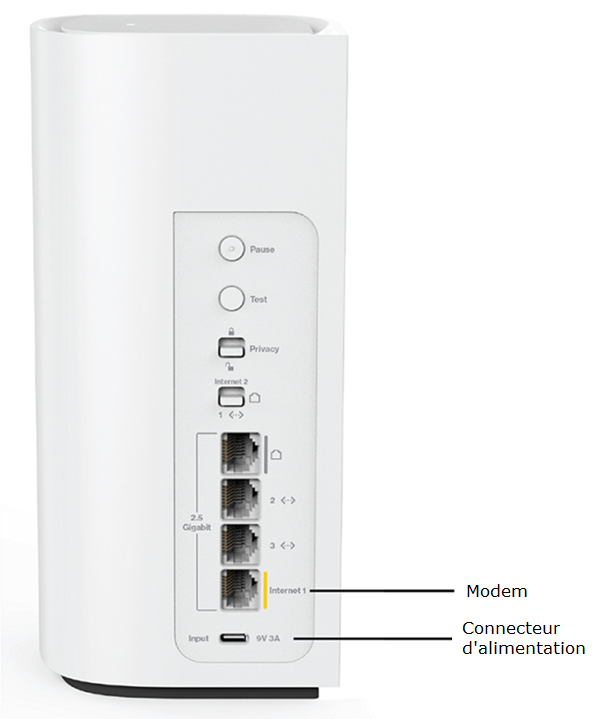
4. Branchez l'adaptateur d'alimentation et mettez le routeur sous tension.
5. Lorsque le routeur est prêt à être configuré, le voyant devient bleu fixe. Lorsqu'une connexion Internet est détectée, le voyant commence à clignoter en blanc, puis passe au blanc fixe pour indiquer que la configuration est terminée.
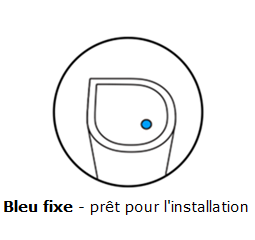
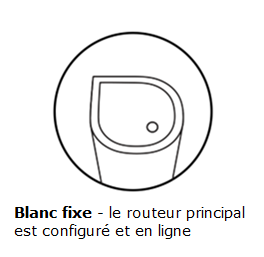
Le voyant du routeur n'est pas devenu blanc fixe? Procédez comme suit:
- Si le voyant reste bleu fixe:
- Assurez-vous que le câble Ethernet est bien connecté entre le port Internet 1 du routeur Linksys et votre modem.
- Mettez le modem et le routeur sous tension.
- Un équipement supplémentaire a-t-il été installé? Si un équipement réseau supplémentaire est installé entre votre modem et le routeur Linksys, et que le voyant ne devient toujours pas blanc fixe, il se peut que vous deviez configurer le routeur à l'aide de la méthode de configuration par bouton d'appairage. En savoir plus.
- Vous êtes en ligne, mais le voyant est toujours bleu? Cela peut indiquer que le routeur n'a pas été correctement configuré et qu'il n'est pas devenu un routeur principal. Vous devrez utiliser la méthode de configuration par boutons jumelés, car certaines fonctions peuvent ne pas fonctionner lorsque le routeur est dans cet état. En savoir plus.
- Le voyant est rouge fixe?
- Maintenez les boutons de réinitialisation enfoncés pendant 20 secondes, puis réessayez.
- Si le problème persiste, contactez votre fournisseur d'accès Internet pour vérifier que la connexion Internet est active.
6. Une fois que le voyant s'allume en blanc fixe, connectez votre appareil mobile ou votre ordinateur au réseau Linksys. Les identifiants Wi-Fi par défaut figurent sur l'étiquette située au bas du routeur principal.
7. Ouvrez un navigateur sur votre ordinateur et rendez-vous sur myrouter.info, www.myrouter.info ou https://192.168.1.1.
8. Si un message s'affiche dans le navigateur, suivez ces instructions pour savoir comment contourner ce message.
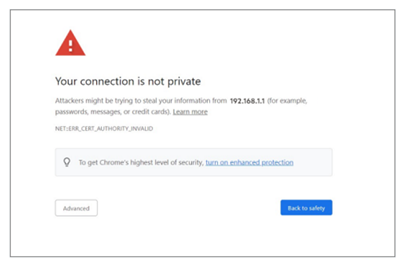
9. Les étapes suivantes peuvent varier en fonction du modèle ou du micrologiciel installé sur votre routeur.
Si un message vous invite à vous connecter, la configuration est terminée. Pour savoir comment vous connecter, suivez ces instructions.
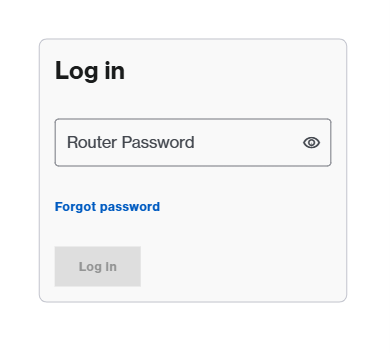
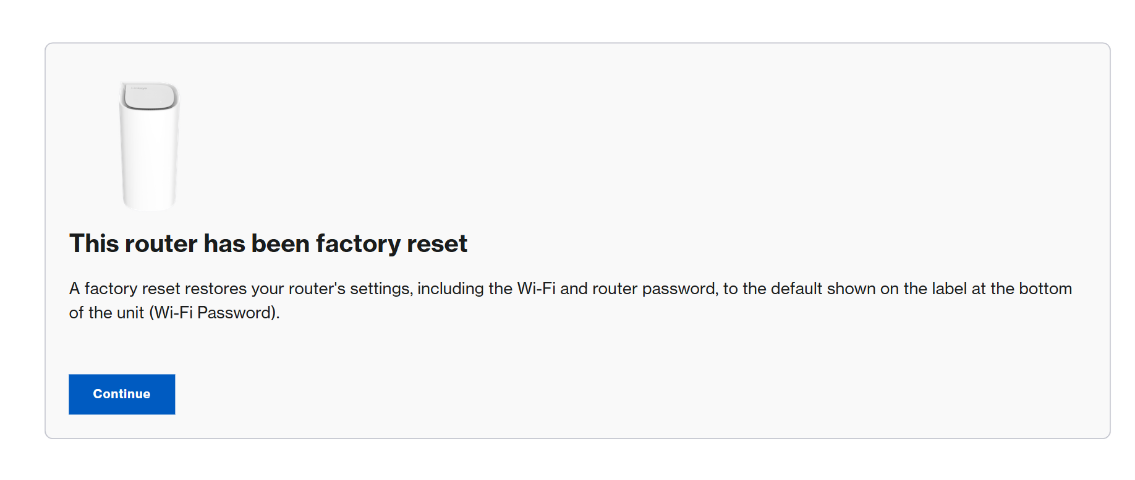
Si le message suivant s'affiche, vous devrez terminer l'assistant de configuration avant de pouvoir vous connecter. Cliquez sur Continue (Continuer).
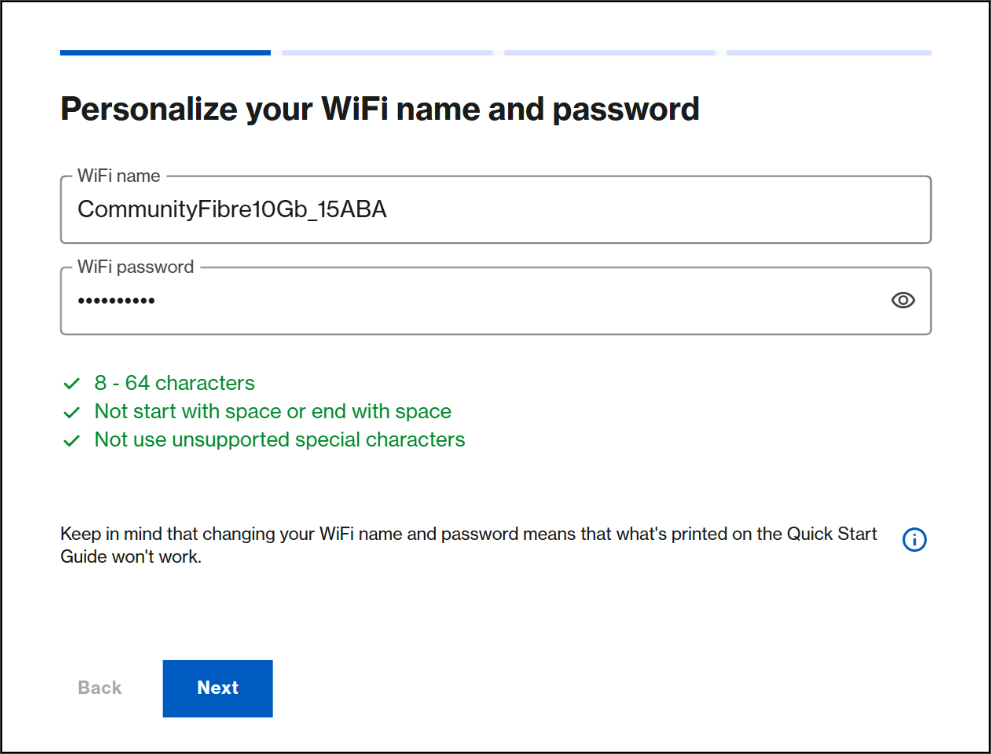
10. Si vous souhaitez personnaliser le nom de votre réseau Wi-Fi, saisissez ce nom ainsi que votre mot de passe (sensible à la casse). Cliquez sur Continue (Continuer).
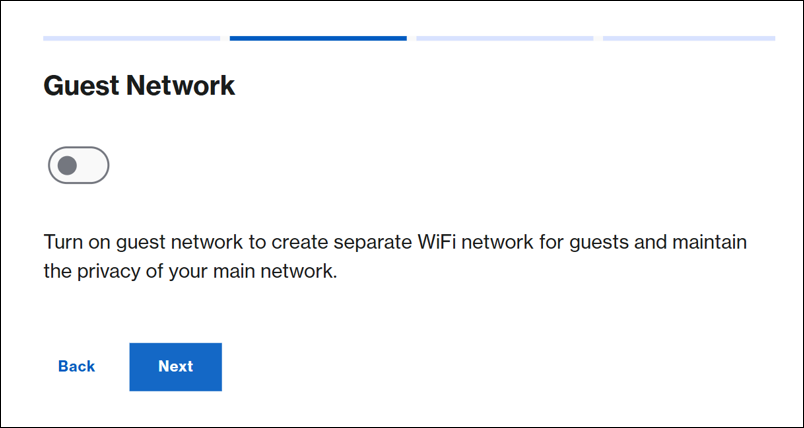
11. Activez le réseau invité si nécessaire. Cliquez sur Continue (Continuer).
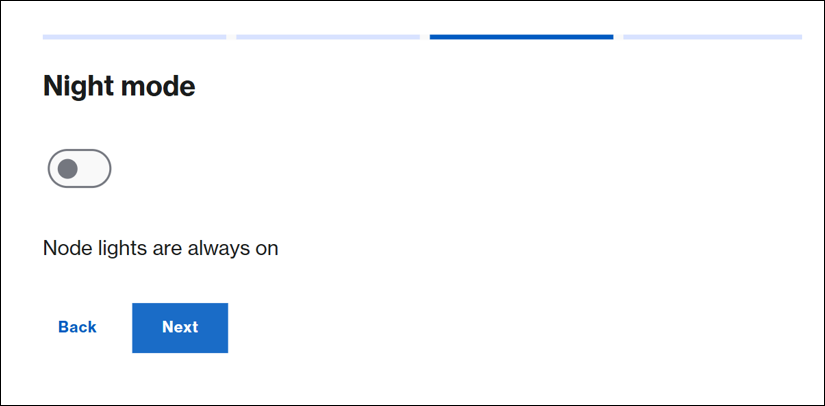
12. Activez la fonction Mode nuit si nécessaire. Vous pouvez toujours configurer ce paramètre ultérieurement. Le Night mode (Mode nuit) éteindra automatiquement le voyant du routeur entre 20 h et 8 h.
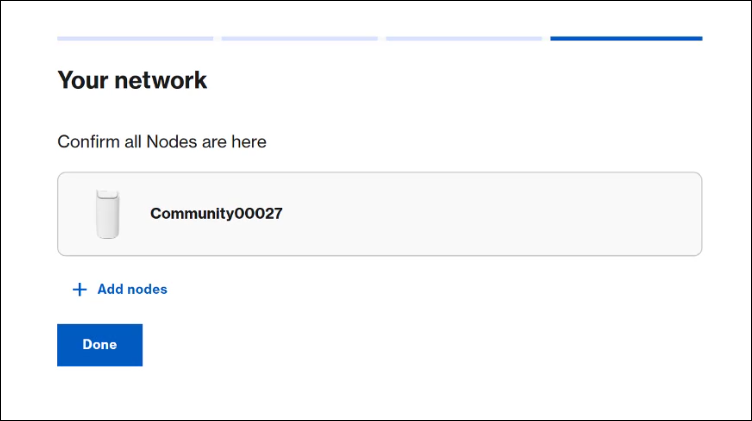
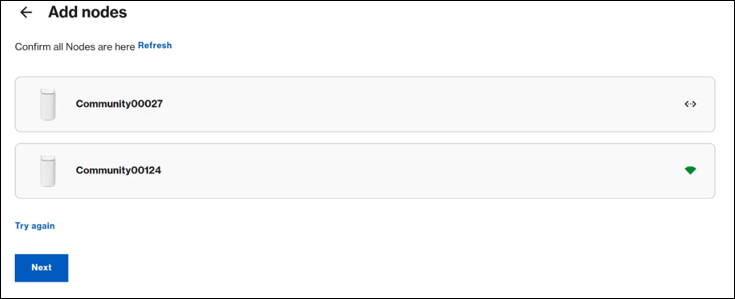
13. Si vous avez des nœuds supplémentaires à ajouter, allumez vos nœuds secondaires à proximité du routeur principal; attendez que le voyant du nœud secondaire s'allume en bleu fixe, puis cliquez sur Add nodes (Ajouter des nœuds) et suivez les étapes indiquées. Vous pouvez toujours ajouter des nœuds secondaires ultérieurement.
Si vous n'avez pas de nœuds secondaires à ajouter pour le moment, cliquez sur Done (Terminé).
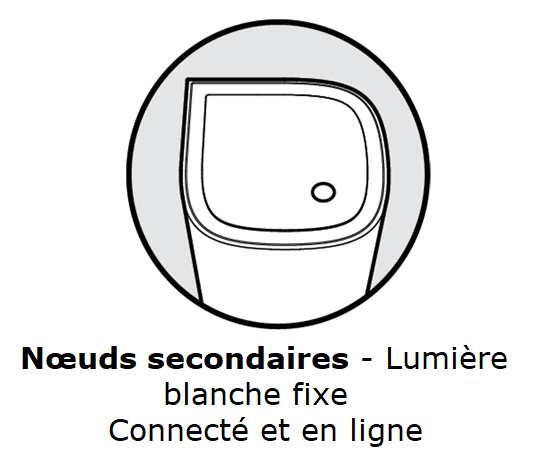
14. Une fois que vos nœuds secondaires sont détectés et que leur voyant est blanc fixe, cliquez sur Continue (Continuer).
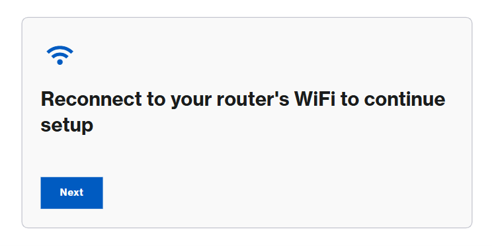
15. Connectez-vous à votre nouveau réseau Wi-Fi lorsque vous y êtes invité. Cliquez ensuite sur Continue (Continuer).
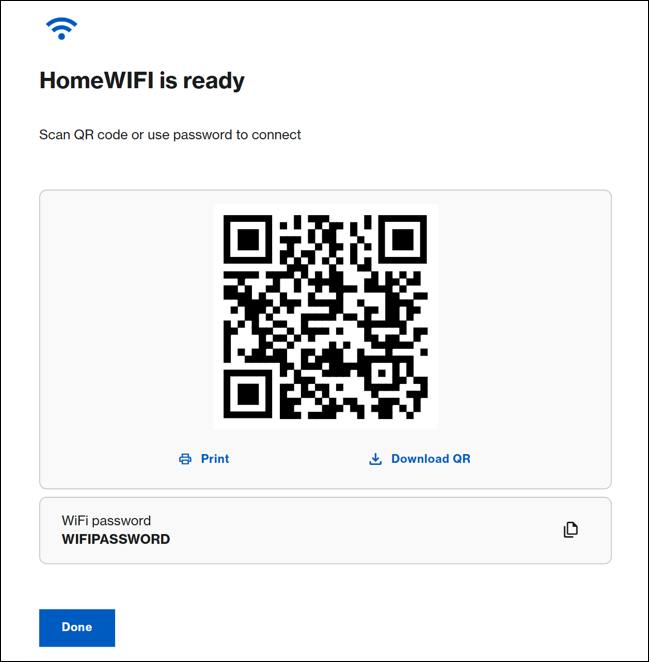
16. Notez les identifiants Wi-Fi ; cliquez pour imprimer ou télécharger le code QR. Cliquez sur Done (Terminé).
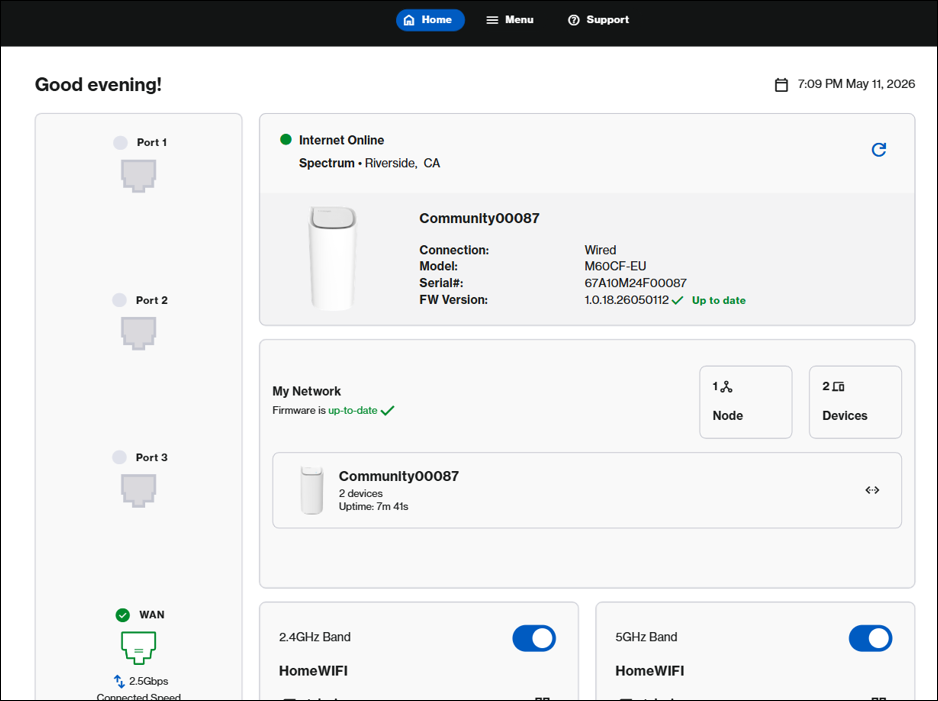
17. La configuration est maintenant terminée. Vous accédez désormais au tableau de bord du routeur.
REMARQUE: Le mot de passe par défaut du routeur est le mot de passe Wi-Fi par défaut du routeur principal. Pour personnaliser le mot de passe du routeur, accédez à Menu > Instant-Admin (Instant-Administration).