


Comment ajouter un deuxième réseau à un réseau maillé Linksys Pinnacle existant
Si vous disposez déjà d’un réseau Linksys Pinnacle Mesh mais que vous souhaitez ajouter un réseau distinct à l’aide d’un Linksys SPNM60 ou SPNM62, suivez les étapes décrites dans cet article.
Le raccordement par câble du routeur Linksys Pinnacle Mesh au réseau en amont peut entraîner l’ajout du deuxième routeur en tant que nœud enfant câblé plutôt qu’en tant qu’autre routeur parent. Tous les routeurs Linksys Pinnacle Mesh prennent en charge l’intégration filaire par défaut. Pour éviter ce problème dans ce type de scénario, nous allons d’abord configurer le deuxième routeur (réseau) sans aucun câble Ethernet.
Pour éviter cela et réussir à créer un deuxième réseau distinct, choisissez l’une des options ci-dessous:
Option A: Désactiver l'intégration automatique par câble
La désactivation de l'intégration automatique par câble signifie que si vous souhaitez ajouter ultérieurement des nœuds enfants câblés à votre premier réseau, vous devrez utiliser l'interface Web. La seule façon de réactiver l'intégration automatique est de réinitialiser le routeur aux paramètres d'usine.
1. Vérifiez si l'intégration automatique par câble est activée sur le premier routeur Linksys.
2. Ouvrez un navigateur Web et saisissez « 192.168.1.1/sysinfo.cgi ».
3. Saisissez le nom d’utilisateur et le mot de passe de votre routeur.
4. Recherchez le terme « auto onboarding ».
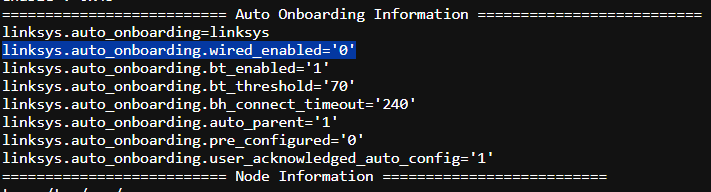
Linksys.auto_onboarding.wired_enabled=0: Cette option est déjà désactivée. Vous pouvez désormais connecter physiquement le deuxième routeur Pinnacle à un port LAN du premier routeur Pinnacle. Il n'est pas nécessaire de modifier les paramètres.
Linksys.auto_onboarding.wired_enabled=1: Cette option est activée. Passez à l’étape 5.
5. Connectez-vous à l’interface Web du premier routeur Linksys.
6. Cliquez sur Menu, puis accédez à Instant-Topology (Instant-Topologie).
7. Cliquez sur Instant-Pair (Instant-Couplage) sur le nœud parent, puis cliquez sur Pair wired node (Appairer le nœud câblé).
8. Cliquez sur Done pairing (Couplage terminé).
Vous pouvez désormais ajouter un nœud câblé non configuré au port LAN pour configurer votre deuxième réseau.
Option B: Configuration sans câble
Si vous ne souhaitez pas modifier les paramètres système ni désactiver la configuration automatique des appareils connectés par câble sur votre routeur principal, utilisez cette procédure de configuration sans fil.
Exemple
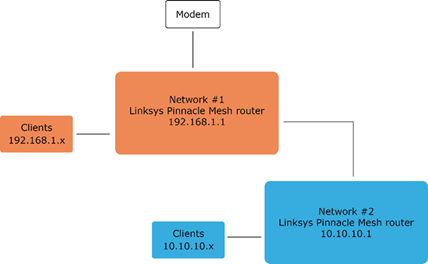
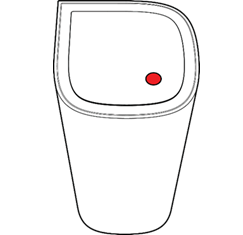
1. Débranchez tous les câbles Ethernet du routeur n° 2 et mettez-le sous tension. Attendez que le voyant devienne bleu fixe, ce qui indique qu'il est prêt pour la configuration.
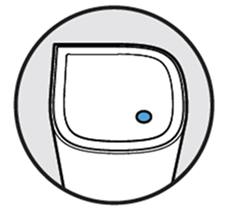
Prêt pour la configuration
Si le voyant est rouge, maintenez le bouton de réinitialisation enfoncé pendant environ 20 secondes jusqu'à ce que le voyant devienne bleu fixe..
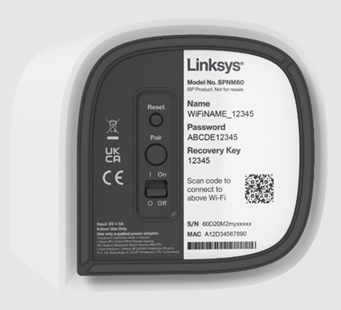
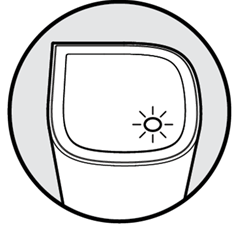
2. Appuyez sur le bouton Pair (Appairer) situé au bas du routeur n° 2 pendant au moins 1 seconde. Le voyant commencera à clignoter en blanc. NE BRANCHEZ AUCUN CÂBLE ETHERNET.
Cela garantit que le routeur est converti en routeur Mesh parent et vérifie ensuite la connectivité Internet, qui échouera comme prévu.
Configuration en cours
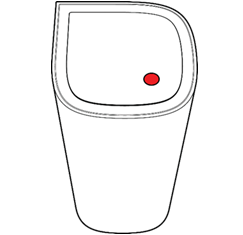
3. Attendez que le voyant devienne rouge fixe. Attendez que le voyant devienne . Cela indique que le routeur a été converti en routeur Mesh parent, mais qu'il n'a détecté aucune connexion Internet, comme prévu.
4. Connectez maintenant un câble Ethernet entre le port Internet 1 du routeur n° 2 et n'importe quel port LAN du routeur n° 1.
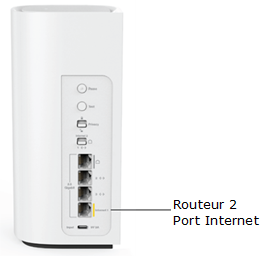
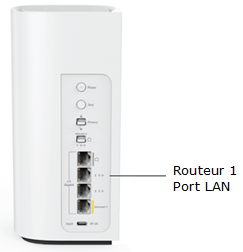
5. Attendez que le voyant devienne blanc fixe. Une fois que le voyant est blanc fixe, le routeur a détecté une connexion Internet.
Votre deuxième réseau maillé est maintenant prêt à être utilisé. Les identifiants WiFi par défaut se trouvent au bas du routeur n° 2.
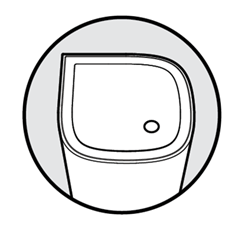
Routeur n° 2 - Prêt à l'emploi
Si vous devez configurer manuellement les paramètres Internet, déterminez d'abord la nouvelle adresse IP du routeur n° 2. Ensuite connectez-vous au routeur à l'aide de son adresse IP et accédez à Menu > Advanced Settings (Menu > Paramètres avancés).

