


Los modelos de router Linksys Pinnacle Mesh SPNM60 y SPNM62 son compatibles con Auto-Master (también conocido como servidor de configuración automática ACS). Cuando el router está conectado directamente al módem de su ISP y se detecta internet, el router comenzará a configurarse automáticamente como un router principal (master). La luz cambiará de azul fija a blanca fija una vez que termine.
Sin embargo, si la luz no se vuelve blanca fija por sí sola, es posible que haya caído en un escenario donde Auto-Master no es compatible. Sin embargo, existe un método alternativo para configurar su router usando la configuración del botón Pair (Emparejar).
Antes de comenzar:
- Para utilizar la configuración del botón Emparejar, debe disponer de un tipo de conexión a Internet automática (DHCP) proporcionada por su proveedor de servicios de Internet. Si su proveedor de servicios de Internet requiere una configuración de conexión específica o si necesita configurar manualmente el router, siga estas instrucciones.
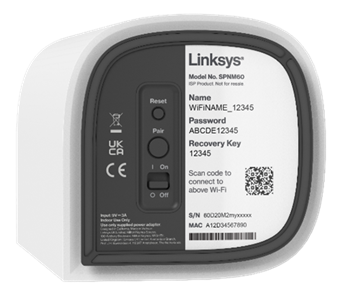
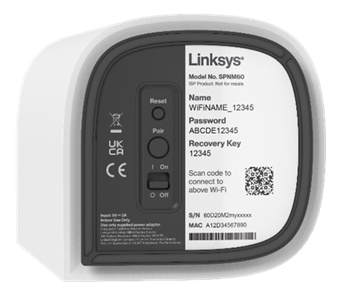
- Anote el nombre y la contraseña predeterminados de WiFi que se encuentran en la parte inferior del router principal Linksys.
- Nodo principal - El router principal es el router Linksys Mesh que se conectará a su módem.
- Nodo secundario - Un nodo adicional Linksys Mesh para extender su red WiFi.
1. Reúna todo su equipo en la misma área que su módem.
2. Retire cualquier router existente y reinicie su módem (ciclo de encendido).
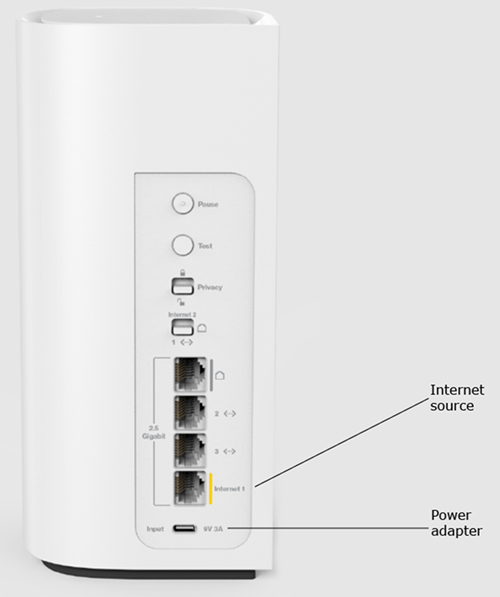
3. Conecte su router principal Linksys Pinnacle con un cable ethernet desde el puerto Internet a su fuente de internet.
4. Use el adaptador de corriente suministrado y encienda el router.
5. Espere hasta que la luz se vuelva azul fija, lo que significa que está lista para la configuración.
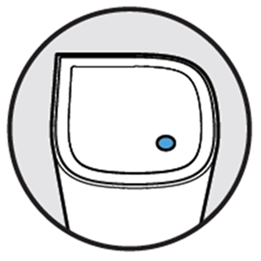
Azul fija - Lista para configuración
Si la luz es roja, mantenga presionado el botón de reinicio durante aproximadamente 15 segundos, luego espere a que se vuelva azul fija.
6. Una vez que la luz esté azul fija, presione el botón Pair (Emparejar) durante al menos 3 segundos en la parte inferior del router principal.
7. La luz comenzará a parpadear en blanco. Una vez que la configuración esté completa, la luz se volverá blanca fija.
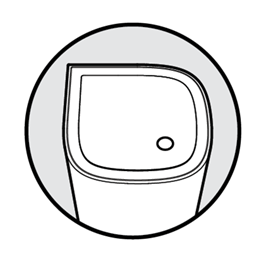
Blanca fija - Lista
8. Conecte una computadora o dispositivo móvil al WiFi. Las credenciales predeterminadas de WiFi se encuentran en la parte inferior del router principal Linksys; también puede escanear el código QR para conectarse con un dispositivo móvil.
9. Abra un navegador web en su computadora, escriba www.myrouter.info o myrouter.info en la barra de direcciones y pulse [ENTER].
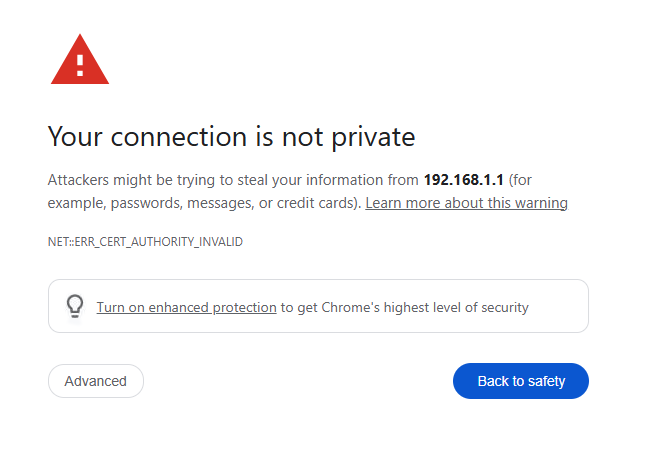
Como alternativa, puede utilizar la dirección IP predeterminada: https://192.168.1.1.
Si aparece una advertencia en el navegador, siga estas instrucciones para seguir adelante.
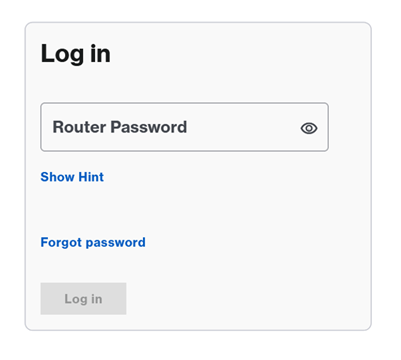
10. Introduzca la contraseña de su router. La contraseña predeterminada es la misma que la contraseña predeterminada de la red Wi-Fi. Una vez que haya iniciado sesión, puede personalizar la contraseña del router accediendo a Menu > Instant-Admin.
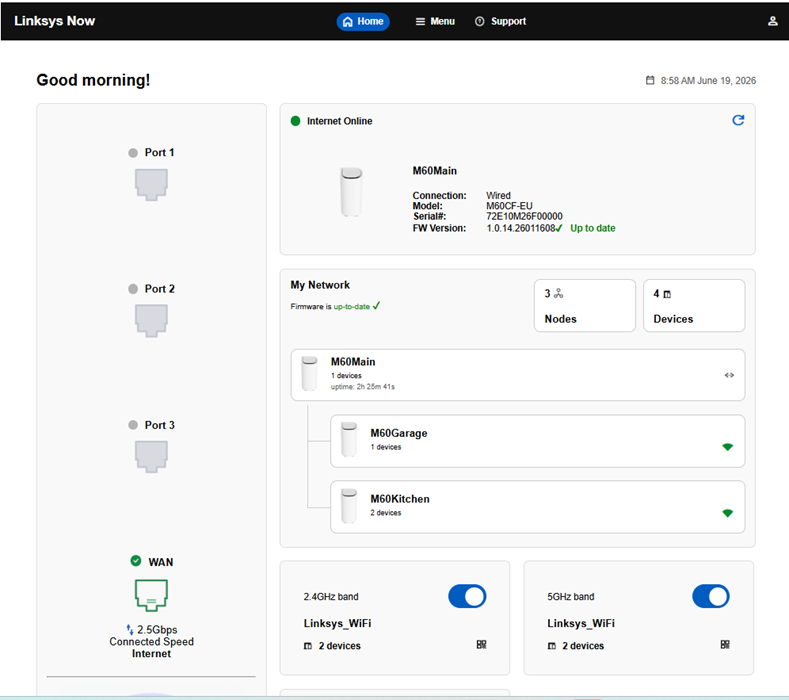
Una vez que haya iniciado sesión, será redirigido a la página de inicio.
Más información:
Cómo cambiar la contraseña del router
Cómo agregar nodos secundarios
Cómo configurar los ajustes de WiFi

