


Een MAC address (MAC-adres), een afkorting van Media Access Control-adres, is een unieke identificatiecode die is toegewezen aan elke netwerkadapter of netwerkinterfacekaart (NIC) van een computer of apparaat. Het wordt vaak een hardwareadres of fysiek adres genoemd en fungeert als een digitale vingerafdruk, waardoor uw computer, smartphone of router kan worden herkend op een lokaal netwerk.
Structuur van een MAC-adres uitgelegd
Het bestaat uit zes paren hexadecimale cijfers, waarbij de scheidingstekens dubbele punten, koppeltekens of soms weggelaten tekens kunnen zijn. (bijv. A1:B4:C5:C1:67:AB).
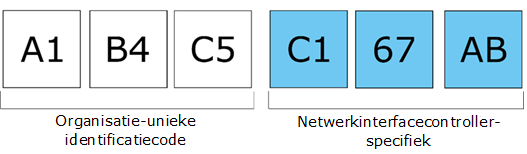
Deze zijn onderverdeeld in twee hoofdonderdelen:
1. Organisatie-unieke identificatiecode (OUI)
- Dit zijn de eerste drie paren van het adres. In het bovenstaande voorbeeld is het bereik A1:B4:C5.
- Dit gedeelte identificeert de fabrikant van het netwerkapparaat (zoals Intel®, Cisco® of Apple®).
- Dit wordt door de IEEE toegekend om wereldwijde uniciteit te garanderen.
2. Netwerkinterfacecontroller-specifiek
- Dit zijn de laatste drie paren van het adres. In het bovenstaande voorbeeld is het bereik C1:67:AB.
- Dit deel is uniek voor het apparaat zelf en wordt toegewezen door de fabrikant.
- Het zorgt ervoor dat zelfs als twee apparaten door hetzelfde bedrijf zijn gemaakt, hun MAC-adressen toch verschillend zullen zijn.
Belangrijkste toepassingen van het MAC-adres
- Het wordt gebruikt om uw apparaat te identificeren, omdat het MAC-adres uniek is, net als een ID. Hierdoor kunnen netwerksystemen apparaten herkennen en van elkaar onderscheiden.
- Het werkt op de datalinklaag van het Open Systems Interconnection (OSI)-model, waardoor lokale netwerkcommunicatie ervoor zorgt dat datapakketten bij het juiste apparaat binnen een lokaal netwerk (LAN) terechtkomen.
- Het kan worden gebruikt voor toegangscontrole en filtering om specifieke apparaten toegang tot een netwerk te verlenen of te blokkeren, om de beveiliging te verbeteren door vertrouwde MAC-adressen op een whitelist te plaatsen. U kunt dit doen met uw Linksys Dual-Band WiFi Router of Linksys Smart WiFi Router.
- Het helpt bij het diagnosticeren van verbindingsproblemen door te bepalen welk apparaat het probleem veroorzaakt.
- Het kan worden gebruikt om statische IP-adressen toe te wijzen aan apparaten via DHCP-reserveringen.
Windows 11®
1. Open het Startmenu en klik op Settings (Instellingen).
2. Ga naar Network & internet (Netwerk en internet).
3. Selecteer Wi-Fi of Ethernet, afhankelijk van uw verbinding.
4. Klik op uw verbonden netwerk en scrol omlaag naar Properties (Eigenschappen).
5. Zoek het Physical address (MAC) (fysieke adres (MAC-adres)), dat is uw MAC-adres.
macOS®
1. Klik op het Apple-menu en kies System Settings (Systeeminstellingen).
2. Ga naar Network (Netwerk).
3. Selecteer uw actieve verbinding (Wi-Fi of Ethernet).
4. Klik op Details en scrol naar beneden om het Wi-Fi Address (Wi-Fi-adres) te vinden (dit is uw MAC-adres).
iOS
1. Open de app Settings (Instellingen).
2. Tik op WiFi.
3. Zoek uw verbonden netwerk en tik vervolgens op het ⓘ (info)-pictogram ernaast.
4. Scroll naar beneden om het Wi‑Fi Address (WiFi-adres) te zien, dit is uw MAC-adres.
Android™
1. Open de app Settings (Instellingen) en tik op About phone (Over telefoon).
2. Zoek naar Status of Hardware information (Hardware-informatie).
3. Scroll naar beneden om het Wi‑Fi MAC address (WiFi MAC-adres te vinden).
OPMERKING: Nieuwere versies van iOS en Android gebruiken een willekeurig MAC-adres, waardoor het MAC-adres van het apparaat automatisch wordt gewijzigd om de privacy te verbeteren. Als u liever een vast MAC-adres gebruikt, kunt u deze functie uitschakelen. Houd er echter rekening mee dat deze instelling voor elke SSID afzonderlijk moet worden geconfigureerd; het is geen algemene instelling.
Router
De meeste routers hebben een sticker of productlabel op de achterkant of onderkant van het apparaat. Zoek naar het MAC-adres, het Wi-Fi MAC-adres of het Ethernet MAC-adres. Als u een Linksys-router heeft, lees dan dit.
Meer informatie:
Het privé- of willekeurig MAC-adres op uw Android-apparaat uitschakelen
De functie Privé-WiFi-adres wijzigen op mobiele iOS-apparaten

