


Une MAC address (adresse MAC), abréviation de Media Access Control address, est un identifiant unique attribué à chaque adaptateur réseau ou carte d'interface réseau (NIC) d'un ordinateur ou d'un appareil. Souvent appelée adresse matérielle ou adresse physique, elle sert d'empreinte digitale numérique, permettant à votre ordinateur, smartphone ou routeur d'être reconnu sur un réseau local.
Explication de la structure de l'adresse MAC
Elle se compose de six paires de chiffres hexadécimaux, les séparateurs pouvant être des deux-points, des traits d'union ou parfois être omis. (par exemple, A1:B4:C5:C1:67:AB).
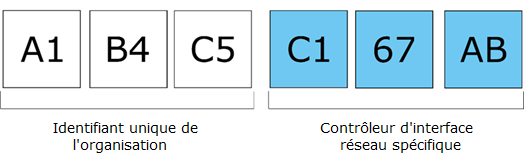
Ils sont divisés en deux parties principales:
1. Identifiant unique de l'organisation (OUI)
- Il s'agit des trois premières paires de l'adresse. Dans l'exemple ci-dessus, la plage est A1:B4:C5.
- Cette partie identifie le fabricant de l'appareil réseau (comme Intel®, Cisco® ou Apple®).
- Elle est attribuée par l'IEEE pour garantir l'unicité globale.
2. Contrôleur d'interface réseau spécifique
- Il s'agit des trois dernières paires de l'adresse. Dans l'exemple ci-dessus, la plage est C1:67:AB.
- Cette partie est propre à l'appareil lui-même et est attribuée par le fabricant.
- Elle garantit que même si deux appareils sont fabriqués par la même société, leurs adresses MAC seront toujours différentes.
Principales utilisations de l'adresse MAC
- Elle est utilisée pour identifier votre appareil car l'adresse MAC est unique, comme un identifiant. Elle permet aux systèmes de réseau de reconnaître et de différencier les appareils.
- Elle fonctionne sur la couche de liaison de données du modèle OSI (Open Systems Interconnection), ce qui permet la communication au sein du réseau local et garantit que les paquets de données sont livrés au bon appareil au sein d'un réseau local (LAN).
- Elle peut être utilisée pour le contrôle d'accès et le filtrage afin d'autoriser ou de bloquer l'accès d'appareils spécifiques à un réseau et d'améliorer la sécurité en établissant une liste blanche des adresses MAC de confiance. Vous pouvez le faire en utilisant votre routeur WiFi Linksys Double Bande ou votre routeur Linksys Smart WiFi.
- Elle aide à diagnostiquer les problèmes de connectivité en identifiant l'appareil qui est à l'origine du problème.
- Elle peut être utilisée pour attribuer des adresses IP statiques à des appareils via des réservations DHCP.
Windows 11®
1. Ouvrez le menu Démarrer et cliquez sur Settings (Paramètres).
2. Allez dans Network & internet (Réseau et Internet).
3. Sélectionnez Wi-Fi ou Ethernet, en fonction de votre connexion.
4. Cliquez sur votre réseau connecté, puis faites défiler vers le bas jusqu'à Properties (Propriétés).
5. Recherchez la Physical address (MAC) (adresse physique (MAC)), c'est votre adresse MAC.
macOS®
1. Cliquez sur le menu Apple et choisissez System Settings (Réglages du système).
2. Allez dans Network (Réseau).
3. Sélectionnez votre connexion active (Wi-Fi ou Ethernet).
4. Cliquez sur Détails, puis faites défiler vers le bas pour trouver Wi-Fi Address (Adresse Wi-Fi) (c'est votre adresse MAC).
iOS
1. Ouvrez l'application Settings (Réglages).
2. Appuyez sur Wi‑Fi.
3. Trouvez votre réseau connecté, puis tapez sur l'icône ⓘ (info) à côté.
4. Faites défiler vers le bas pour voir la Wi‑Fi Address (adresse Wi-Fi), qui est votre adresse MAC.
Android™
1. Ouvrez l'application Settings (Paramètres) et appuyez sur About phone (À propos du téléphone).
2. Recherchez le Status (État) ou Hardware information (Informations sur le matériel).
3. Faites défiler vers le bas pour trouver la Wi‑Fi MAC address (adresse MAC Wi-Fi).
REMARQUE: Les versions plus récentes d'iOS et d'Android utilisent une adresse MAC aléatoire, qui modifie automatiquement l'adresse MAC de l'appareil pour améliorer la confidentialité. Si vous préférez utiliser une adresse MAC fixe, vous pouvez désactiver cette fonction. Toutefois, n'oubliez pas que ce paramètre doit être configuré pour chaque SSID individuellement ; il ne s'agit pas d'un paramètre global.
Routeur
La plupart des routeurs ont un autocollant ou une étiquette de produit à l'arrière ou en bas de l'appareil. Recherchez l'adresse MAC, le MAC Wi-Fi ou le MAC Ethernet. Si vous possédez un routeur Linksys, lisez ceci.
En savoir plus:
Désactivation de l'adresse MAC privée ou aléatoire sur votre appareil Android
Modifier la fonction Adresse Wi-Fi privée sur les appareils mobiles iOS

