


Un MAC address (indirizzo MAC), abbreviazione di Media Access Control, è un identificatore univoco assegnato a ogni scheda di rete o scheda di interfaccia di rete (NIC) di un computer o dispositivo. Spesso denominato indirizzo hardware o indirizzo fisico, funge da impronta digitale, consentendo al tuo computer, smartphone o router di essere riconosciuto su una rete locale.
Spiegazione della struttura dell'indirizzo MAC
È composto da sei coppie di cifre esadecimali e i separatori possono essere due punti, trattini o, in alcuni casi, possono essere omessi. (Ad esempio, A1:B4:C5:C1:67:AB).
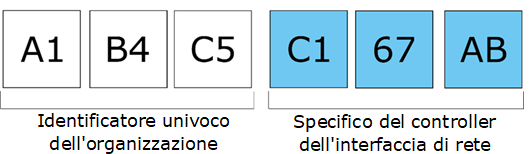
Si dividono in due parti principali:
1. Identificatore univoco dell'organizzazione (OUI)
- Sono le prime tre coppie dell'indirizzo. Nell'esempio precedente, l'intervallo è A1:B4:C5.
- Questa parte identifica il produttore del dispositivo di rete (come Intel®, Cisco® o Apple®).
- Viene assegnato dall'IEEE per garantirne l'unicità a livello globale.
2. Specifico del controller dell'interfaccia di rete
- Sono le ultime tre coppie dell'indirizzo. Nell'esempio precedente, l'intervallo è C1:67:AB.
- Questa parte è unica per il dispositivo stesso e viene assegnata dal produttore.
- Garantisce che, anche se due dispositivi sono della stessa azienda, i loro indirizzi MAC rimangano comunque diversi.
Usi principali dell'indirizzo MAC
- Viene utilizzato per identificare il dispositivo, poiché l'indirizzo MAC è unico, come un identificatore. Ciò consente ai sistemi di rete di riconoscere e distinguere i dispositivi.
- Funziona a livello di collegamento dati del modello di interconnessione dei sistemi aperti (OSI), consentendo alla comunicazione della rete locale di garantire che i pacchetti di dati vengano consegnati al dispositivo corretto all'interno di una rete locale (LAN).
- Può essere utilizzato per il controllo degli accessi e il filtraggio, al fine di consentire o bloccare l'accesso di dispositivi specifici a una rete e migliorare la sicurezza includendo indirizzi MAC affidabili in una lista bianca. È possibile farlo utilizzando il router WiFi dual band Linksys o il router Linksys Smart WiFi.
- Aiuta a diagnosticare i problemi di connettività identificando quale dispositivo sta causando il problema.
- Può essere utilizzato per assegnare indirizzi IP statici ai dispositivi tramite prenotazioni DHCP.
Come individuare il proprio indirizzo MAC
Windows 11®
1. Aprire il menu Start e fare clic su Settings (Impostazioni).
2. Vai su Network & internet (Rete e Internet).
3. Seleziona Wi-Fi o Ethernet, a seconda della tua connessione.
4. Fare clic sulla rete a cui sei connesso, quindi scorri verso il basso fino a Properties (Proprietà).
5. Cerca Physical address (MAC) (l'indirizzo fisico (MAC), che è il tuo indirizzo MAC.
macOS®
1. Fare clic sul menu Apple e seleziona System Settings (Impostazioni di sistema).
2. Vai su Network (Rete).
3. Seleziona la tua connessione attiva (Wi-Fi o Ethernet).
4. Fare clic su Details (Dettagli), quindi scorri verso il basso fino a trovare Wi-Fi Address (Indirizzo Wi-Fi) (questo è il tuo indirizzo MAC).
iOS
1. Apri l'app Settings (Impostazioni).
2. Tocca Wi‑Fi.
3. Trova la rete a cui sei connesso e tocca l'icona ⓘ (informazioni) accanto ad essa.
4. Scorri verso il basso per visualizzare Wi‑Fi Address (l'indirizzo Wi‑Fi), che è il tuo indirizzo MAC.
Android™
1. Apri l'applicazione Settings (Impostazioni) e tocca About phone (Informazioni sul telefono).
2. Cerca Status (Stato) o Hardware information (Informazioni hardware).
3. Scorri verso il basso per trovare Wi‑Fi MAC address (Indirizzo MAC Wi-Fi).
NOTA: Le versioni più recenti di iOS e Android utilizzano un indirizzo MAC casuale, che modifica automaticamente l'indirizzo MAC del dispositivo per migliorare la privacy. Se si preferisce utilizzare un indirizzo MAC fisso, è possibile disattivare questa funzione. Tuttavia, tenere presente che questa impostazione deve essere configurata individualmente per ogni SSID; non si tratta di un'impostazione globale.
Router
La maggior parte dei router ha un adesivo o un'etichetta del prodotto sul retro o sul fondo del dispositivo. Cerca l'indirizzo MAC, Wi-Fi MAC o Ethernet MAC. Se hai un router Linksys, leggi qui.
Ulteriori informazioni:
Disabilitare l'indirizzo MAC privato o casuale sul dispositivo Android
Modifica della funzione Indirizzo Wi-Fi privato sui dispositivi mobili iOS

