


Een Intelligent Mesh-secundaire node toevoegen aan een bestaand Cognitive Mesh-netwerk (gemengd netwerk)

Dit artikel beschrijft hoe u een Linksys Intelligent Mesh™-secundaire node kunt toevoegen aan een Linksys Cognitive™ Mesh-router in een gemengde netwerkomgeving, waar het in sommige gevallen niet lukt om een Intelligent-secundaire node aan een Cognitive Mesh-router toe te voegen.
Voorbeeldscenario:
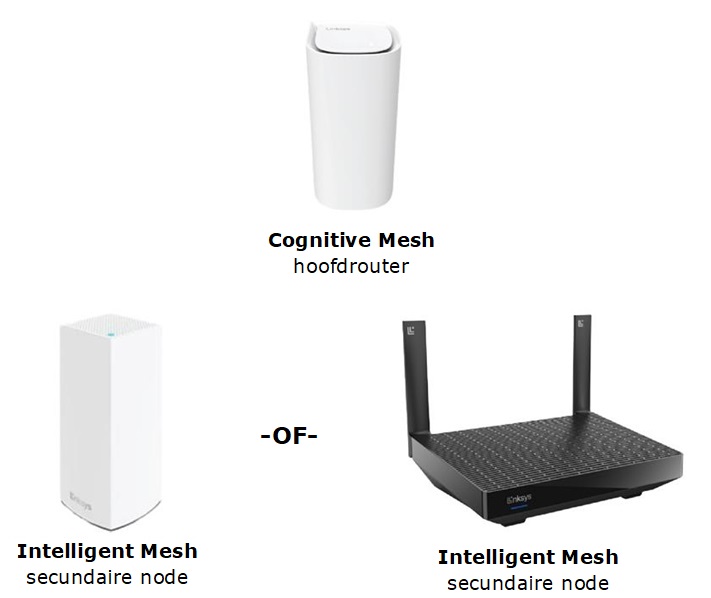
Linksys gebruikt twee soorten mesh-technologieën: Cognitive Mesh en Intelligent Mesh. Hoewel het aanbevolen is om in een netwerk dezelfde mesh-technologie te gebruiken, kunnen er situaties zijn waarin u verschillende mesh-typen wilt combineren.
Er kunnen zich uitzonderlijke gevallen voordoen waarin het toevoegen van een Intelligent Mesh-node aan een Cognitive Mesh-node niet werkt, afhankelijk van de gebruikte methode.
In een gemengde omgeving wordt sterk aanbevolen om, indien mogelijk, de node met de nieuwste technologie als hoofdrouter te gebruiken voor betere prestaties. Omdat Cognitive Mesh de nieuwere en meer geavanceerde technologie is, zou deze als hoofdrouter moeten fungeren om optimale prestaties te garanderen en potentiële netwerkknelpunten te voorkomen naarmate u uw systeem uitbreidt.
Voordat u begint:
- De Cognitive Mesh-hoofdrouter, oftewel de router die op uw modem is aangesloten, moet al ingesteld en online zijn. De secundaire router is een extra router die wordt gebruikt om uw WiFi-netwerk uit te breiden.
- Bepaal of uw Linksys-model een Cognitive Mesh router of een Intelligent Mesh router.
- Als u de hoofdrouter wilt wijzigen, bijvoorbeeld een Cognitive-model binnen uw netwerk, moet u alle nodes resetten. Stel vervolgens eerst de Cognitive-hoofdrouter in. Leer hoe u de hoofdrouter initieel configureert in een Cognitive Mesh-netwerk.
Er zijn verschillende manieren om in dit scenario een secundaire node toe te voegen. U kunt hiervoor de Linksys-app of de webinterface gebruiken (hiervoor is een ethernetkabel nodig). Kies de methode die het beste bij uw situatie past.
Als u de Linksys-app gebruikt en de hoofdrouter een MBE7000, MX6200, LN1400 of LN1100 is, kunt u de app gebruiken om de secundaire node toe te voegen. Kies anders voor de webinterface.
1. Controleer of de Cognitive hoofdrouter volledig is ingesteld en functioneert. Het lampje moet stabiel wit branden.
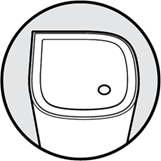
Cognitive hoofdrrouter – Stabiel wit lampje – Online
2. Schakel het Intelligent Mesh-secundaire node in de buurt van de hoofdrouter in, bij voorkeur in dezelfde ruimte als de hoofdrouter, en controleer of het lampje stabiel paars brandt. Dit geeft aan dat de node klaar is voor installatie.
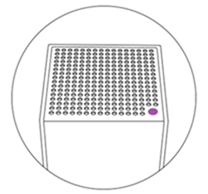
Secundaire node – Stabiel paars lampje – Klaar voor installatie
OPMERKING: Als het lampje rood is, houd dan de resetknop op de secundaire node ongeveer 20 seconden ingedrukt en wacht tot het lampje paars blijft branden.
3. Zorg ervoor dat uw mobiele apparaat is verbonden met uw Linksys WiFi-netwerk. Log in op de Linksys-app.
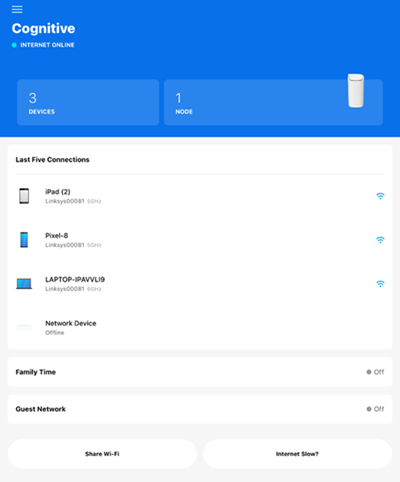
4. Tik op het menu-pictogram
 linksboven in het scherm. Scroll naar beneden en selecteer Set up a New Product (Een nieuw product instellen).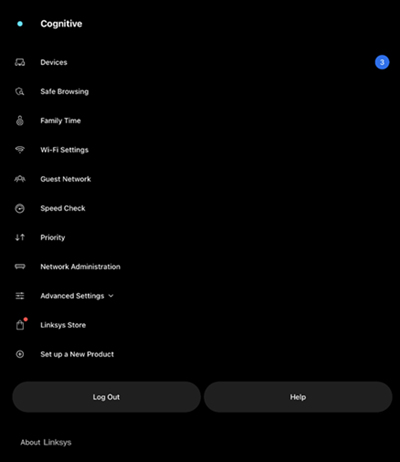
5. Kies Add a node to [WiFi name] (Een node toevoegen aan [WiFi-naam]).
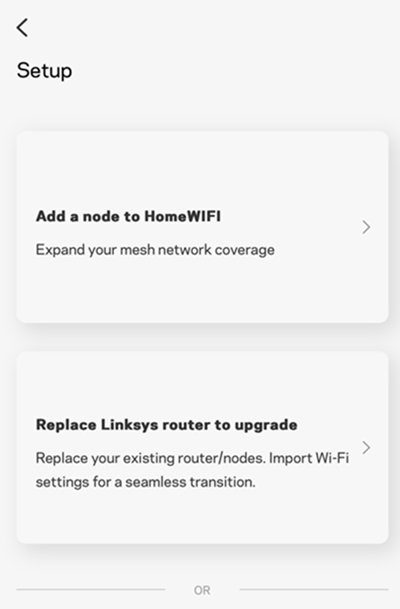
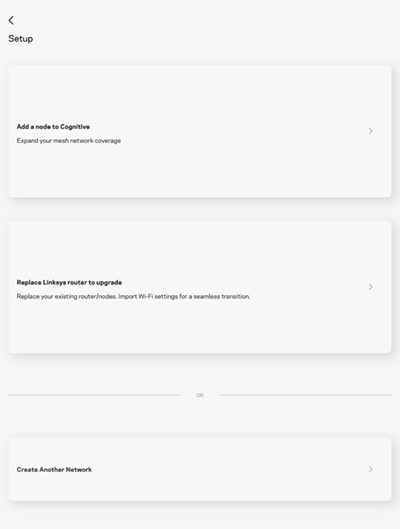
6. Volg de instructies op het scherm en wacht een paar minuten terwijl de app uw secundaire node toevoegt. Schakel de Bluetooth®-instellingen op uw mobiele apparaat in als u daarom wordt gevraagd.
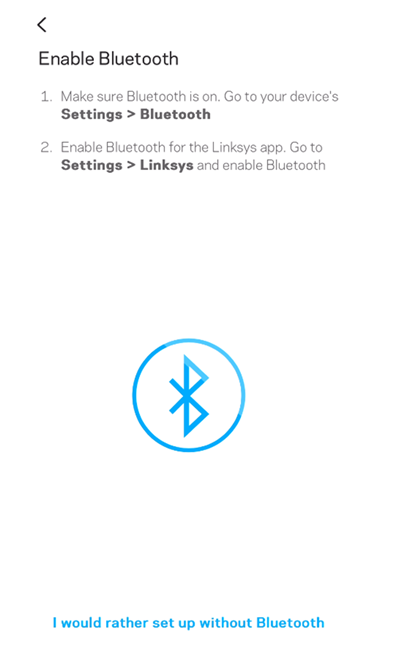
7. Het lampje van de secundaire node knippert paars en brandt vervolgens stabiel blauw zodra de installatie is voltooid.
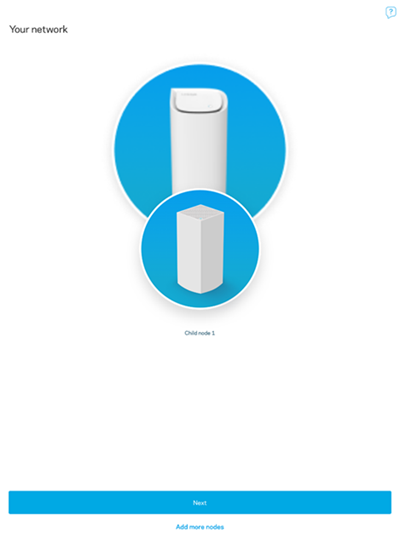
8. Tik op Finish (Voltooien). U kunt uw uw secundaire node nu verplaatsen.
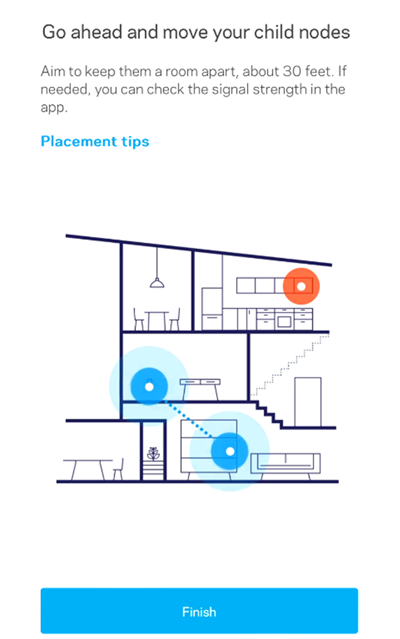
1. Controleer of de Cognitive hoofdrouter volledig is ingesteld en functioneert. Het lampje moet stabiel wit branden.
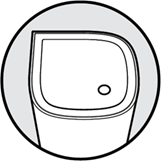
Cognitive hoofdrrouter – Stabiel wit lampje – Online
2. Schakel het Intelligent Mesh-secundaire node in de buurt van de hoofdrouter in, bij voorkeur in dezelfde ruimte als de hoofdrouter, en controleer of het lampje stabiel paars brandt. Dit geeft aan dat de node klaar is voor installatie.
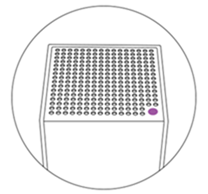
Secundaire node – Stabiel paars lampje – Klaar voor installatie
OPMERKING: Als het lampje rood is, houd dan de resetknop op de secundaire node ongeveer 20 seconden ingedrukt en wacht tot het lampje paars blijft branden.
3. Zorg ervoor dat uw mobiele apparaat is verbonden met uw Linksys WiFi-netwerk. Log in op de Linksys-app.
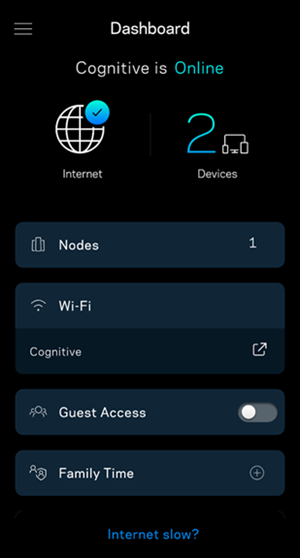
4. Tik op het menu-pictogram
 in de linkerbovenhoek van het scherm.
5. Scroll naar beneden en selecteer Set up a New Product (Een nieuw product instellen).
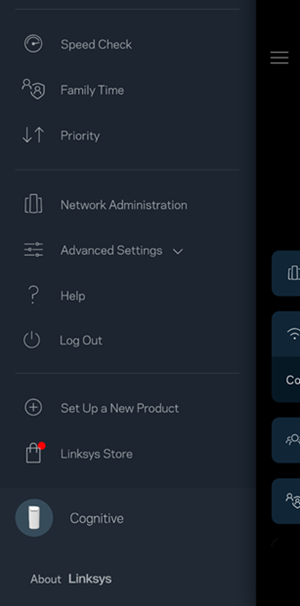
6. Kies Add a node to [WiFi name] (Een node toevoegen aan [WiFi-naam]).
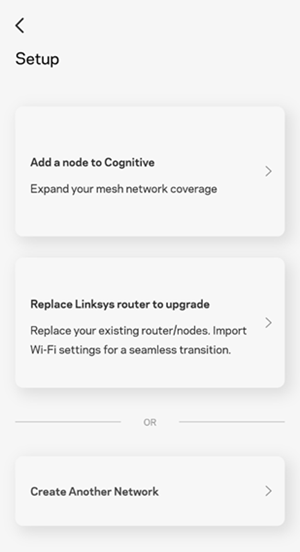
7. Volg de instructies op het scherm en wacht een paar minuten terwijl de app uw secundaire node toevoegt.
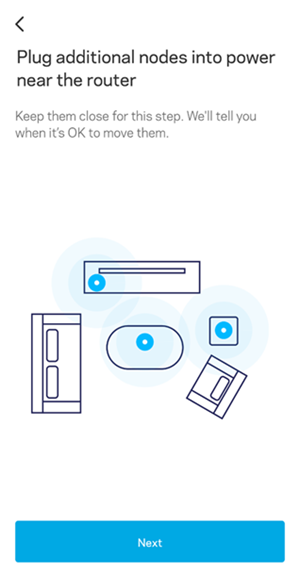
8. Het lampje van de secundaire node knippert paars en brandt vervolgens stabiel blauw zodra de installatie is voltooid.
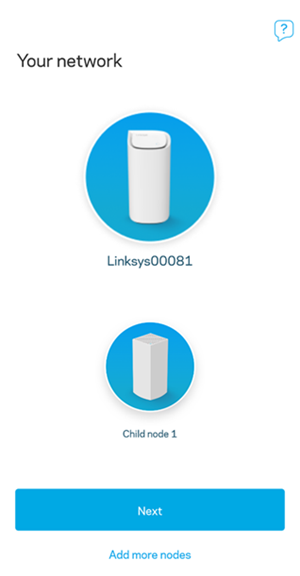
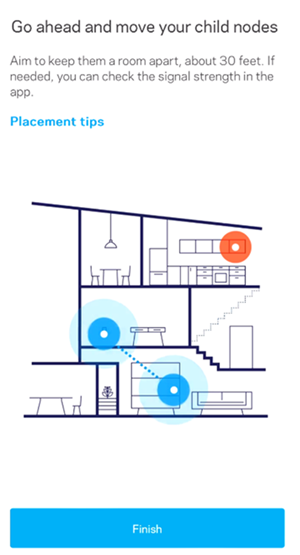
9. Tik op Finish (Voltooien). U kunt uw uw secundaire node nu verplaatsen.
U kunt deze methode ook gebruiken als alternatief voor alle Cognitive Mesh-modellen. Hiervoor heeft u een ethernetkabel nodig; voeg de secundaire node eerst toe als een bekabelde secundaire node en schakel deze vervolgens over naar een draadloze node.
- Webinterface (Hoofdroutermodel: MBE7000, MX6200, LN1400 of LN1100). Hiervoor heeft u een desktopcomputer en een ethernetkabel nodig.
- Auto-Onboarding met behulp van LinksysNOW-routers (Hoofdroutermodel: LN1600, SPNM60 of SPNM62). Hiervoor heeft u een ethernetkabel nodig.
Vereisten: Een desktopcomputer en een ethernetkabel.
Ondersteunde hoofdrouter-modellen zijn alleen MBE7000, MX6200, LN1400 en LN1100.
1. Controleer of de Cognitieve hoofdrouter volledig is ingesteld en effectief. Het lampje moet stabiel wit branden.
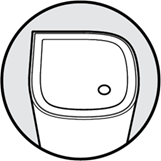
Cognitieve hoofdrouter – Stabiel met lampje – Online
2. Open op een desktopcomputer een webbrowser en typ "www.myrouter.info" of "myrouter.info" in de adresbalk en druk op [ENTER]. U kunt ook "https://192.168.1.1" gebruiken.
Voer uw routerwachtwoord in en klik op Sign in (Aanmelden). Als u uw wachtwoord bent vergeten, klik dan op Reset password (Wachtwoord opnieuw instellen) om het te herstellen.
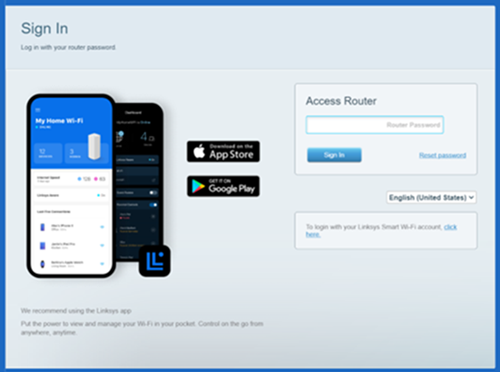
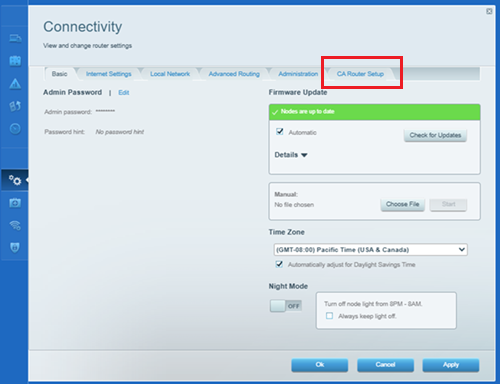
3. Zodra u bent ingelogd op de webinterface, klikt u op de CA-link in de rechterbenedenhoek van de pagina.

4. Ga naar Connectivity (Connectiviteit) en open het tabblad CA Router Setup (CA-router instellen).
5. Schakel het Intelligent Mesh-secundaire node in de buurt van de hoofdrouter in en controleer of het lampje stabiel paars brandt. Dit geeft aan dat de node klaar is voor installatie.
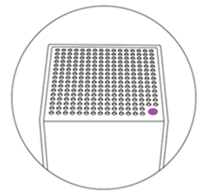
Secundaire node – Stabiel paars lampje – Klaar voor installatie
OPMERKING: Als het lampje rood is, houd dan de resetknop op de secundaire node ongeveer 20 seconden ingedrukt en wacht tot het lampje paars blijft branden.
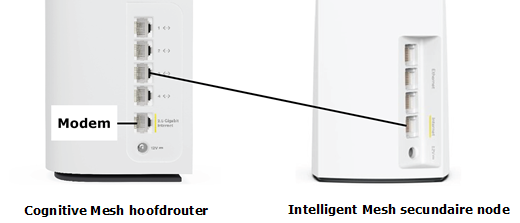
6. Zodra uw secundaire node zoals eerder aangegeven met het hoofdnode is verbonden en het blauwe lampje stabiel brandt, klikt u op Add Wired Child Nodes (Bekabelde secundaire node toevoegen) in het gedeelte CA Router Setup (CA-routerinstellingen).
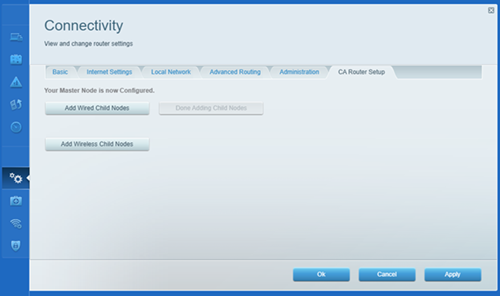
7. Het lampje op de secundaire node begint te knipperen; dit kan ongeveer 2 minuten duren. Zodra het lampje begint te knipperen, geeft dit aan dat de bekabelde onboarding is gestart. Wacht tot het proces is voltooid; dit kan nog een paar minuten duren.
Zodra de secundaire node een stabiel blauw lampje heeft, is de secundaire node succesvol toegevoegd als een bekabeld secundaire node.
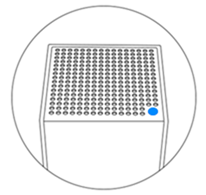
Secundaire node – Stabiel blauw lampje – Online en verbonden met het netwerk
8. Om de bekabelde secundaire node om te zetten naar een draadloos secundaire node, koppelt u eenvoudigweg de ethernetkabel los. Het lampje op de secundaire node begint weer te knipperen; dit geeft aan dat het de ontkoppeling van de hoofdrouter heeft gedetecteerd en nu overschakelt naar een draadloze verbinding. Wacht tot het lampje weer stabiel blauw brandt.
Zodra het lampje stabiel blauw brandt, is de verbinding met een draadloos secundaire node van het netwerk succesvol tot stand gebracht. U kunt de secundaire node nu verplaatsen.
OPMERKING: Als het lampje langer dan een paar minuten rood blijft knipperen, start u de secundaire node opnieuw op.
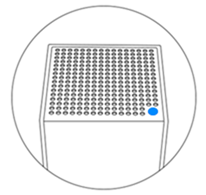
Secundaire node – Stabiel blauw lampje – Online en verbonden met het netwerk
9. Klik op Done Adding Child Nodes (Het toevoegen van secundaire nodes is voltooid). U kunt uw draadloze secundaire node nu verplaatsen.
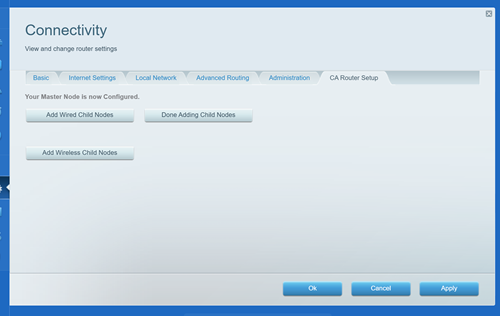
Vereiste: één ethernetkabel
Ondersteunde hoofdroutermodellen zijn alleen de LN1600, SPNM60 en SPNM62.
Cognitive hoofdrouters met LinksysNOW-firmware ondersteunen automatische onboarding via een bekabelde verbinding. Het installatieproces zal daarom iets anders verlopen.
1. Controleer of de Cognitive hoofdrouter volledig is ingesteld en functioneert. Het lampje moet stabiel wit branden.
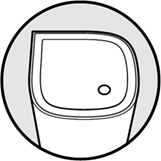
Cognitieve hoofdrouter – Stabiel met lampje – Online
2. Schakel het Intelligent Mesh-secundaire node in en controleer of het lampje stabiel paars brandt. Dit geeft aan dat de node klaar is voor installatie.
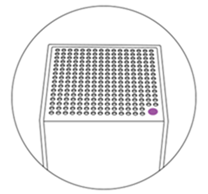
Secundaire node – Stabiel paars lampje – Klaar voor installatie
OPMERKING: Als het lampje rood is, houd dan de resetknop op de secundaire node ongeveer 20 seconden ingedrukt en wacht tot het lampje paars blijft branden.
3. Sluit een ethernetkabel aan van de LAN-poort van het cognitieve hoofdnode naar de internetpoort van het intelligente secundaire node.
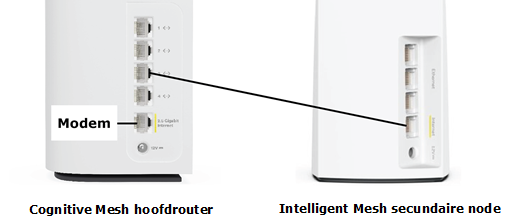
4. Het lampje op de secundaire node begint te knipperen; dit kan ongeveer 2 minuten duren. Zodra het lampje begint te knipperen, geeft dit aan dat de bedrade installatie is gestart. Wacht tot het proces is voltooid; dit kan nog een paar minuten duren.
Zodra de secundaire node een stabiel blauw lampje heeft, is de secundaire node succesvol toegevoegd als een bedraad secundaire node.
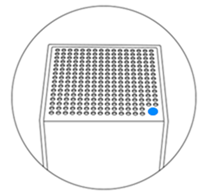
Secundaire node – Stabiel blauw lampje – Online en verbonden met het netwerk
5. Om een bekabeld secundaire node om te zetten naar een draadloos secundaire node, hoeft u alleen maar de ethernetkabel los te koppelen. Het lampje op de secundaire node begint dan weer te knipperen; dit geeft aan dat het de verbinding met de hoofdrouter heeft verbroken en nu overschakelt naar een draadloze verbinding. Wacht tot het lampje weer stabiel blauw brandt.
Zodra het lampje stabiel blauw brandt, is de verbinding met een draadloos secundaire node van het netwerk succesvol tot stand gebracht. U kunt uw secundaire node nu verplaatsen.
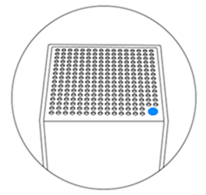
Secundaire node – Stabiel blauw lampje – Online en verbonden met het netwerk

