


Cet article vous guidera sur la manière d'ajouter un nœud secondaire Linksys Intelligent Mesh™ à un routeur Linksys Cognitive™ Mesh dans un environnement de réseau mixte où, dans certains cas, l'ajout d'un nœud secondaire Intelligent ne parvient pas à s'embarquer sur un routeur Cognitive Mesh.
Exemple de scénario:
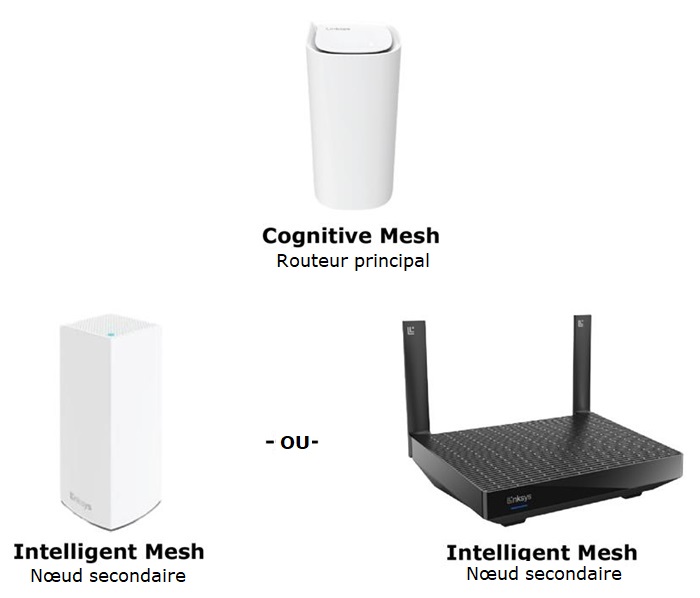
Linksys utilise deux types de technologies Mesh: Cognitive Mesh et Intelligent Mesh. Bien qu'il soit recommandé d'utiliser la même technologie Mesh dans un réseau, il peut arriver que vous souhaitiez mélanger les types de technologie Mesh.
Il peut arriver, dans certains cas particuliers, que l'ajout d'un nœud Intelligent Mesh à un nœud Cognitive Mesh ne fonctionne pas, selon la méthode utilisée.
Dans un environnement mixte, il est fortement recommandé d'utiliser le nœud doté de la technologie la plus récente comme routeur principal, dans la mesure du possible, afin d'améliorer les performances. Cognitive Mesh étant la technologie la plus récente et la plus avancée, elle doit servir de routeur principal pour garantir des performances optimales et éviter les goulets d'étranglement potentiels du réseau au fur et à mesure de l'expansion de votre système.
Avant de commencer:
- Le routeur principal Cognitive Mesh, qui est le routeur connecté à votre modem, devrait déjà être configuré et en ligne. Le nœud secondaire est un nœud supplémentaire utilisé pour étendre votre réseau WiFi.
- Déterminez si votre modèle Linksys est un routeur Cognitive Mesh ou un routeur Intelligent Mesh.
- Si vous devez changer le routeur principal, disons un modèle Cognitif au sein de votre réseau, vous devrez réinitialiser tous vos nœuds. Ensuite, configurez d'abord le routeur principal Cognitif. Découvrez la configuration initiale du routeur principal d'un routeur Cognitive Mesh.
Il existe plusieurs façons d'ajouter un nœud secondaire dans ce cas de figure. Vous pouvez utiliser soit la méthode du bouton Appairer, soit la configuration par 5 pressions, soit l'interface Web (nécessite un câble Ethernet). Choisissez la méthode la mieux adaptée à votre situation.
Ajouter un nœud secondaire à l'aide du bouton Appairer
Ajout du nœud secondaire via la méthode des 5 pressions de bouton
Ajouter un nœud secondaire à l'aide de l'interface Web
La méthode du bouton Pair (Appairer) est prise en charge sur les modèles suivants:
- Séries MBE7000, MX6200, LN1400, LN1600 ou modèle LN1100 v2 équipé du dernier micrologiciel
La méthode du bouton Pair (Appairer) est la plus rapide pour ajouter un nœud secondaire. Votre routeur principal doit être configuré et connecté à Internet.
1. Allumez le nouveau nœud secondaire à proximité du routeur pendant la configuration. Placez-le à moins de 3 mètres; plus il est proche, mieux c'est. Vous pourrez déplacer le nœud secondaire une fois la configuration terminée.
2. Assurez-vous que le nœud secondaire que vous ajoutez est prêt pour la configuration. Le voyant doit être bleu fixe.
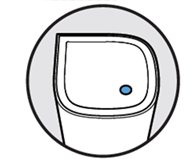
Si le voyant est rouge, maintenez enfoncé le bouton Réinitialiser du nouveau nœud secondaire pendant environ 15 secondes, puis attendez qu’il s’allume en bleu fixe avant de continuer.
3. Appuyez sur le bouton Appairer du routeur principal pendant au moins 1 seconde. Le voyant du routeur commencera à clignoter en blanc, indiquant que l’appairage est en cours.
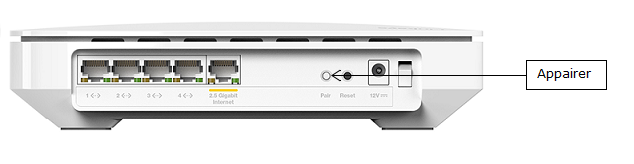
LN1100 v2
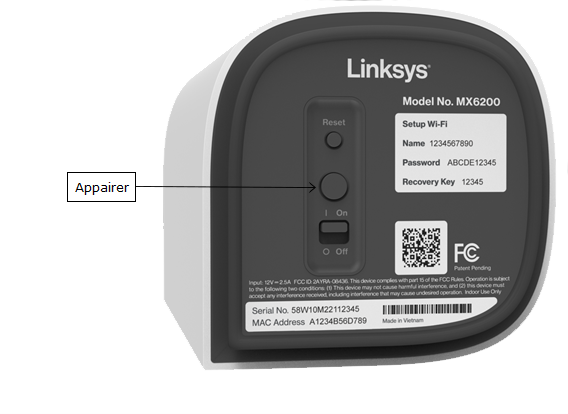
LN1400 / MX6200 / MBE7000
4. Le routeur principal commencera à rechercher les nœuds non configurés. Une fois le nœud secondaire détecté, son voyant commencera à clignoter en blanc. Attendez que le voyant du nœud secondaire passe au blanc fixe.

Un nœud secondaire a été détecté
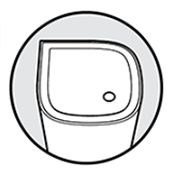
Le nœud secondaire a rejoint le réseau
5. Une fois que le voyant du nœud secondaire est allumé en blanc fixe, vous pouvez le déplacer.
Cette méthode est prise en charge sur les modèles suivants (quelle que soit la version du micrologiciel):
- LN1100
- LN1100 v2
- LN1400
- MX6200
- MBE7000
1. Allumez le nœud secondaire près du routeur principal pendant la configuration. Le nœud secondaire ne doit pas se trouver à plus de 3 mètres du routeur principal; plus il est proche, mieux c’est. Une fois la configuration terminée, vous pouvez déplacer le nœud secondaire.
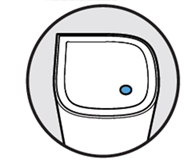
Lumière bleue fixe | prêt pour la configuration
Si le voyant du nouveau nœud secondaire est rouge, maintenez enfoncé le bouton Réinitialiser du nouveau nœud secondaire pendant environ 15 secondes pour le réinitialiser aux paramètres d'usine.
2. Avant de continuer, veuillez lire cette étape.
Avec cette méthode, vous utiliserez le bouton Réinitialiser du routeur principal. Veillez à NE PAS maintenir le bouton enfoncé, car cela réinitialiserait le routeur à ses paramètres d'usine. Appuyez cinq fois sur le bouton de réinitialisation situé à l'arrière du routeur en l'espace de 5 secondes (NE LE MAINTENEZ PAS ENFONCÉ).
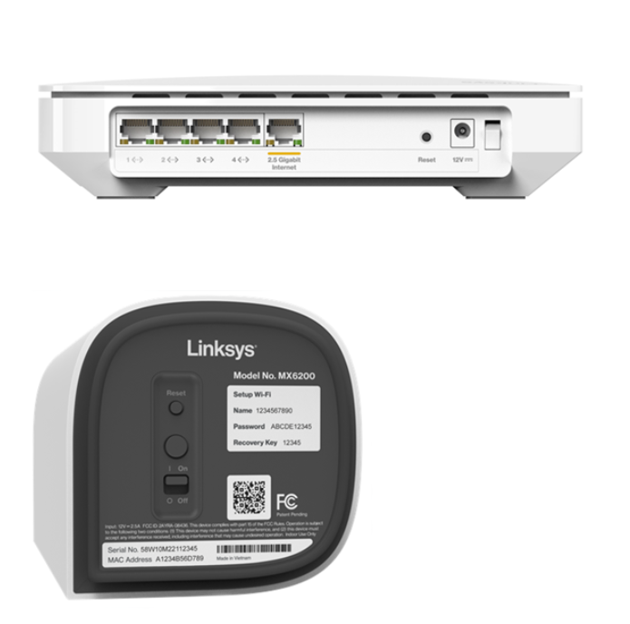
3. Le routeur va commencer à rechercher les nœuds non configurés. Le voyant du nœud secondaire va se mettre à clignoter en blanc dès qu’il sera détecté. Attendez que les voyants de tous les nœuds s’allument en blanc fixe. Cette opération peut prendre quelques minutes.

Un nœud secondaire a été détecté
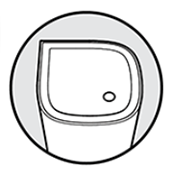
Le nœud secondaire a rejoint le réseau
Pas de voyant blanc fixe?
- Voyant rouge fixe: Cela signifie qu'aucune connexion Internet n'a été détectée sur le routeur principal. Vérifiez si votre routeur est connecté à Internet.
- Voyant bleu fixe: Cela signifie que le nœud secondaire n'a pas été détecté. Rapprochez-le et répétez les étapes pour réessayer.
4. Vous pouvez désormais déplacer votre nœud secondaire et attendre que le voyant redevienne blanc fixe.
Vous pouvez également utiliser cette méthode comme solution de contournement pour tous les modèles Cognitive Mesh. ajoutez d’abord le nœud secondaire en tant que nœud filaire, puis faites-le passer en mode sans fil.
- Interface Web (modèles de routeurs principaux: MBE7000, MX6200, LN1400 ou LN1100). Cette procédure nécessite un ordinateur de bureau et un câble Ethernet.
- Configuration automatique avec les routeurs LinksysNOW (modèle de routeur principal: LN1600). Cela nécessite un câble Ethernet.
Configuration requise: Un ordinateur de bureau et un câble Ethernet.
Les modèles de routeurs principaux pris en charge sont uniquement les MBE7000, MX6200, LN1400 et LN1100.
1. Vérifiez que le routeur principal Cognitive est entièrement configuré et opérationnel. Le voyant LED doit être blanc fixe.
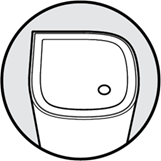
Routeur principal Cognitive – Voyant blanc fixe – En ligne
2. Sur un ordinateur de bureau, ouvrez un navigateur Web, saisissez « www.myrouter.info » ou « myrouter.info » dans la barre d'adresse, puis appuyez sur [ENTRER]. Vous pouvez également utiliser « https://192.168.1.1 ».
Saisissez le mot de passe de votre routeur, puis cliquez sur Sign in (Se connecter). Si vous avez oublié votre mot de passe, cliquez sur Reset password (Réinitialiser le mot de passe) pour le récupérer.
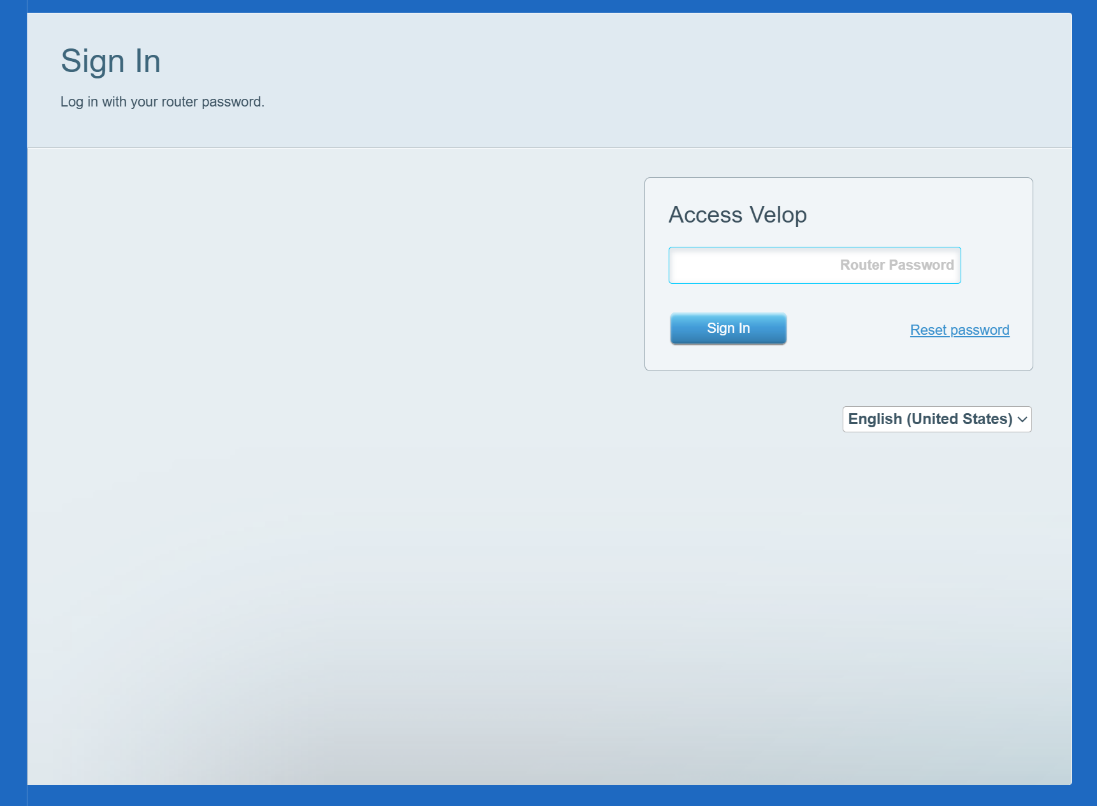
3. Une fois dans l'interface Web, cliquez sur le lien CA situé dans le coin inférieur droit de la page.
Si vous ne voyez pas le lien CA, passez à l'étape suivante.

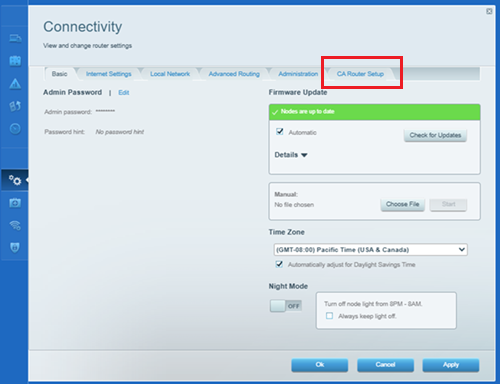
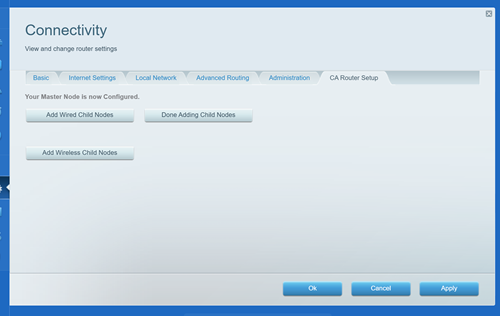
4. Accédez à Connectivity (Connectivité) et ouvrez l'onglet CA Router Setup (Configuration du routeur CA).
5. Allumez le nœud secondaire Intelligent Mesh situé à proximité du routeur principal et vérifiez que sa LED est allumée en violet fixe, ce qui indique qu’il est prêt pour la configuration.
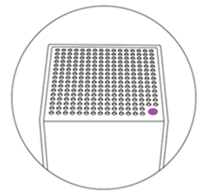
Nœud secondaire – Voyant violet fixe – Prêt pour la configuration
REMARQUE: Si le voyant est rouge, maintenez enfoncé le bouton de réinitialisation du nœud secondaire pendant environ 20 secondes et attendez qu’il passe au violet fixe.
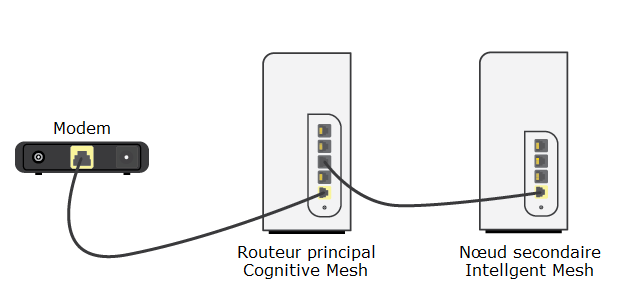
6. Une fois que votre nœud secondaire est connecté par câble au nœud principal conformément aux instructions précédentes et que son voyant bleu est allumé en continu, cliquez sur Add Wired Child Nodes (Ajouter des nœuds secondaires câblés) dans la section CA Router Setup (Configuration du routeur CA).
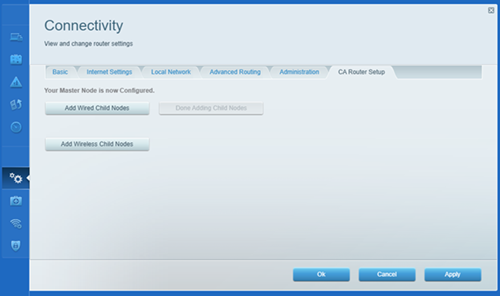
7. Le voyant du nœud secondaire commencera à clignoter; cela peut prendre environ 2 minutes. Lorsque le voyant commence à clignoter, cela indique que la mise en service filaire a commencé. Veuillez patienter jusqu’à la fin du processus; cela peut prendre encore quelques minutes.
Lorsque le voyant du nœud secondaire est bleu fixe, cela signifie que le nœud secondaire a été ajouté avec succès en tant que nœud secondaire filaire.
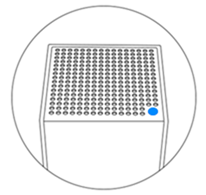
Nœud secondaire – Voyant bleu fixe – En ligne et connecté au réseau
8. À présent, pour convertir le nœud secondaire filaire en nœud secondaire sans fil, il suffit de débrancher le câble Ethernet. Le voyant du nœud secondaire recommencera à clignoter; cela indique qu’il a détecté la déconnexion du routeur principal et qu’il bascule désormais en mode de connexion sans fil. Attendez que le voyant redevienne bleu fixe.
Une fois que le voyant devient bleu fixe, cela signifie que le nœud secondaire est passé avec succès en mode sans fil sur le réseau. Vous pouvez désormais déplacer votre nœud secondaire.
REMARQUE: Si la LED continue de clignoter en rouge pendant plus de quelques minutes, redémarrez le nœud secondaire.
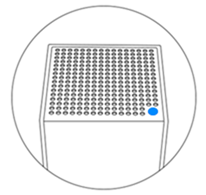
Nœud secondaire – Voyant bleu fixe – En ligne et connecté au réseau
9. Cliquez sur Done Adding Child Nodes (Ajout des nœuds secondaires terminé). Vous pouvez désormais déplacer votre nœud secondaire sans fil.
Configuration automatique avec les routeurs LinksysNOW
Configuration requise: Un câble Ethernet
Le seul modèle de routeur principal pris en charge est le LN1600.
Les routeurs principaux Cognitive fonctionnant avec le micrologiciel LinksysNOW prennent automatiquement en charge la configuration automatique via une connexion filaire; le processus d’installation sera donc légèrement différent.
1. Vérifiez que le routeur principal Cognitive est entièrement configuré et opérationnel. Le voyant LED doit être blanc fixe.
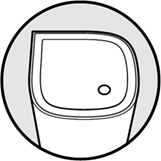
Routeur principal Cognitive – Voyant blanc fixe – En ligne
2. Mettez sous tension le nœud secondaire Intelligent Mesh et vérifiez que son voyant est violet fixe, ce qui indique qu’il est prêt pour la configuration.
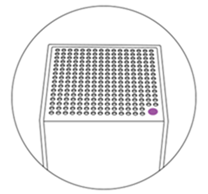
Nœud secondaire – Voyant violet fixe – Prêt pour la configuration
REMARQUE: Si le voyant est rouge, maintenez enfoncé le bouton de réinitialisation du nœud secondaire pendant environ 20 secondes et attendez qu’il passe au violet fixe.
3. Connectez un câble Ethernet entre le port LAN du nœud principal Cognitive et le port Internet du nœud secondaire Intelligent.
*Si vous ne parvenez pas à ajouter le nœud secondaire à l’aide de cette méthode, cliquez ici pour obtenir des instructions sur l’utilisation de l’interface Web LinksysNOW.
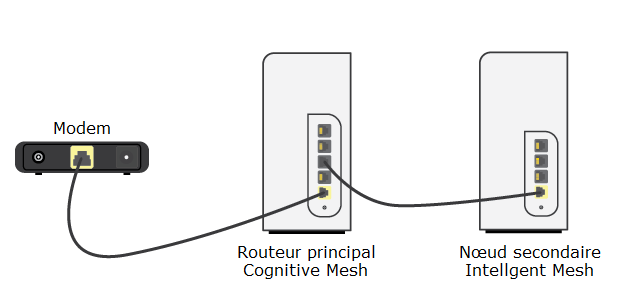
4. Le voyant du nœud secondairecommencera à clignoter; cela peut prendre environ 2 minutes. Une fois que le voyant commence à clignoter, cela indique que la mise en service filaire a commencé. Veuillez patienter jusqu’à ce que le processus soit terminé; cela peut prendre encore quelques minutes.
Lorsque le voyant du nœud secondaire est bleu fixe, cela signifie que le nœud secondaire a été ajouté avec succès en tant que nœud secondaire filaire.
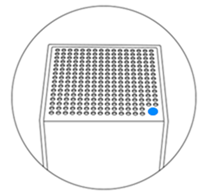
Nœud secondaire – Voyant bleu fixe – En ligne et connecté au réseau
5. À présent, pour transformer le nœud secondaire câblé en nœud secondaire sans fil, il suffit de débrancher le câble Ethernet. Le voyant du nœud secondaire recommencera à clignoter; cela indique qu’il a détecté la déconnexion du routeur principal et qu’il bascule désormais en mode de connexion sans fil. Attendez que le voyant redevienne bleu fixe.
Une fois que le voyant devient bleu fixe, cela signifie que le nœud secondaire est passé avec succès en mode sans fil sur le réseau. Vous pouvez désormais déplacer votre nœud secondaire.
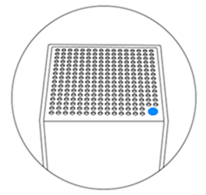
Nœud secondaire – Voyant bleu fixe – En ligne et connecté au réseau

