


In diesem Artikel erfahren Sie, wie Sie einen Linksys Intelligent Mesh™-Child Node zu einem Linksys Cognitive™ Mesh-Router in einer gemischten Netzwerkumgebung hinzufügen können, in der es in manchen Fällen vorkommt, dass ein Intelligent Mesh-Child Node nicht erfolgreich in einen Cognitive Mesh-Router integriert werden kann.
Beispielszenario:
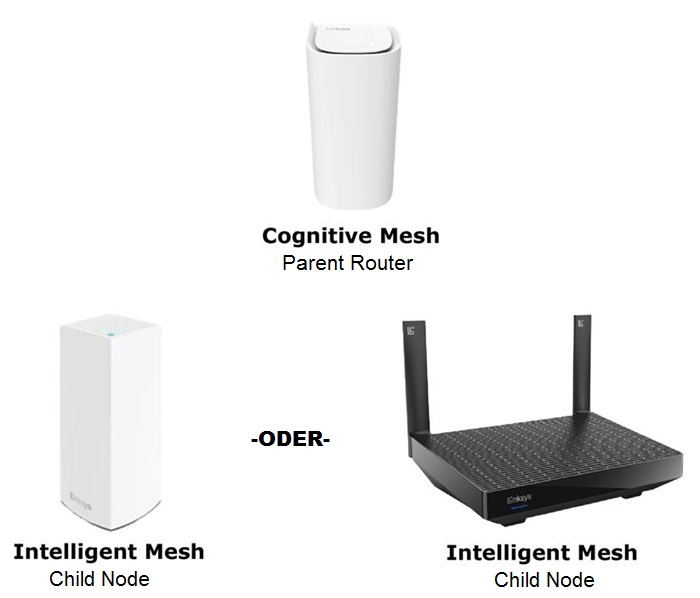
Linksys verwendet zwei Arten von Mesh-Technologien: Cognitive Mesh und Intelligent Mesh. Obwohl empfohlen wird, im gesamten Netzwerk dieselbe Mesh-Technologie zu verwenden, kann es Situationen geben, in denen Sie verschiedene Mesh-Typen miteinander kombinieren möchten.
Je nach verwendeter Methode kann es in einigen Ausnahmefällen vorkommen, dass das Hinzufügen eines Intelligent-Mesh-Nodes zu einem Cognitive-Mesh-Node nicht funktioniert.
In einer gemischten Umgebung ist es für eine bessere Leistung sehr empfehlenswert, wenn möglich den Node mit der neuesten Technologie als Parent-Router zu verwenden. Da Cognitive Mesh die neuere und fortschrittlichere Technologie ist, sollte dieser als Hauptrouter dienen, um eine optimale Leistung zu gewährleisten und potenzielle Netzwerkengpässe bei der Erweiterung Ihres Systems zu verhindern.
Bevor Sie beginnen:
- Der Cognitive Mesh -Parent-Router, also der Router, der an Ihr Modem angeschlossen ist, sollte bereits eingerichtet und online sein. Der Child-Node ist ein zusätzlicher Node, der verwendet wird, um Ihr WLAN-Netzwerk zu erweitern.
- Stellen Sie fest, ob Ihr Linksys-Modell ein Cognitive Mesh Router oder ein Intelligent Mesh Router ist.
- Wenn Sie den Parent Router wechseln müssen, z.B. ein Cognitive-Modell in Ihrem Netzwerk, müssen Sie alle Ihre Nodes zurücksetzen. Richten Sie dann zuerst den Cognitive Parent Router ein. Erfahren Sie mehr über die Ersteinrichtung eines Parent Routers mit einem Cognitive Mesh Routers.
Es gibt verschiedene Möglichkeiten, den Child-Node in diesem Szenario hinzuzufügen. Verwenden Sie entweder die Pair-Tasten-Methode, die 5-mal-Drücken-Einrichtung oder die Web-Schnittstelle (erfordert ein Ethernet-Kabel). Wählen Sie die Methode, die am besten zu Ihrem Szenario passt.
Hinzufügen eines Child-Nodes über die Pair-Taste
Hinzufügen eines Child-Nodes über die 5-Mal auf die Taste drücken -Methode
Hinzufügen eines Child-Nodes über die Web-Schnittstelle
Die Pair-Tasten-Methode wird auf den folgenden Modellen unterstützt:
- MBE7000, MX6200, LN1400, LN1600 Serie oder LN1100 v2 Modell mit der neuesten Firmware
Die Pair-Taste ist die schnellste Methode, um einen Child-Node hinzuzufügen. Ihr Parent-Router muss eingerichtet und online sein.
1. Schalten Sie den neuen Child-Node in der Nähe des Routers während der Einrichtung EIN. Stellen Sie ihn in einem Abstand von maximal 3 Metern auf; je näher, desto besser. Nach der Einrichtung können Sie den Child-Node an einer anderen Stelle platzieren.
2. Stellen Sie sicher, dass der Child Node, den Sie hinzufügen möchten, für die Einrichtung bereit ist. Seine LED sollte stetig blau leuchten.
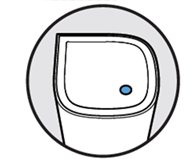
Falls die LED rot leuchtet, halten Sie die Reset-Taste des neuen Child Nodes etwa 15 Sekunden lang gedrückt und warten Sie, bis sie stetig blau leuchtet, bevor Sie fortfahren.
3. Halten Sie die Pair-Taste de Parent Routers mindestens 1 Sekunde lang gedrückt. Die LED des Routers beginnt weiß zu blinken, was anzeigt, dass der Kopplungsvorgang gestartet wurde.
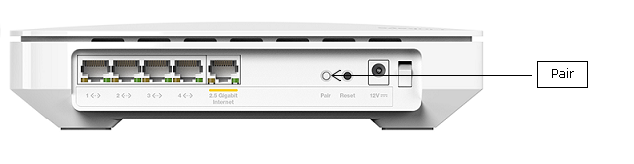
LN1100 v2
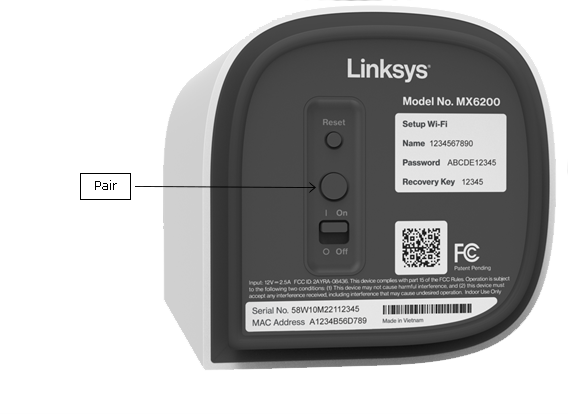
LN1400 / MX6200 / MBE7000
4. Der Parent Router wird mit der Suche nach nicht konfigurierten Nodes beginnen. Sobald der Child-Node erkannt wurde, wird seine LED weiß blinken. Warten Sie, bis die LED des Child-Nodes stetig weiß leuchtet.
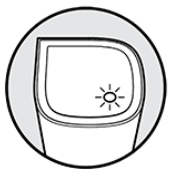
Ein Child-Node wurde erkannt
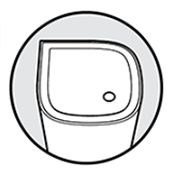
Der Child-Node ist dem Netzwerk beigetreten
5. Sobald die LED des Child Nodes stetig weiß leuchtet, können Sie ihn an einer anderen Stelle platzieren.
Diese Methode wird auf den folgenden Modellen unterstützt (mit jeder Firmware-Version):
- LN1100
- LN1100 v2
- LN1400
- MX6200
- MBE7000
1. Schalten Sie den Child-Node während der Einrichtung in der Nähe des Parent-Routers EIN. Der Child-Node sollte nicht weiter als 3 Meter vom Parent-Router entfernt sein; je näher, desto besser. Nach der Einrichtung können Sie den Child-Node an einer anderen Stelle platzieren.
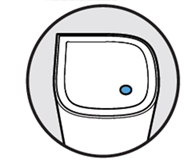
Stetig blau | Für die Einrichtung bereit
Falls die LED des neuen Child Nodes rot leuchtet, halten Sie die Reset-Taste auf dem neuen Child Node etwa 15 Sekunden lang gedrückt, um ihn auf seine Werkseinstellungen zurückzusetzen.
2. Bitte lesen Sie diesen Schritt, bevor Sie fortfahren.
Für diese Methode wird die Reset-Taste am Parent Router verwendet. Stellen Sie sicher, dass Sie die Reset-Taste NICHT gedrückt halten, da der Router dadurch auf Werkseinstellungen zurückgesetzt wird. Drücken Sie die Reset-Taste an der Rückseite des Routers innerhalb von 5 Sekunden fünfmal hintereinander (NICHT GEDRÜCKT HALTEN).
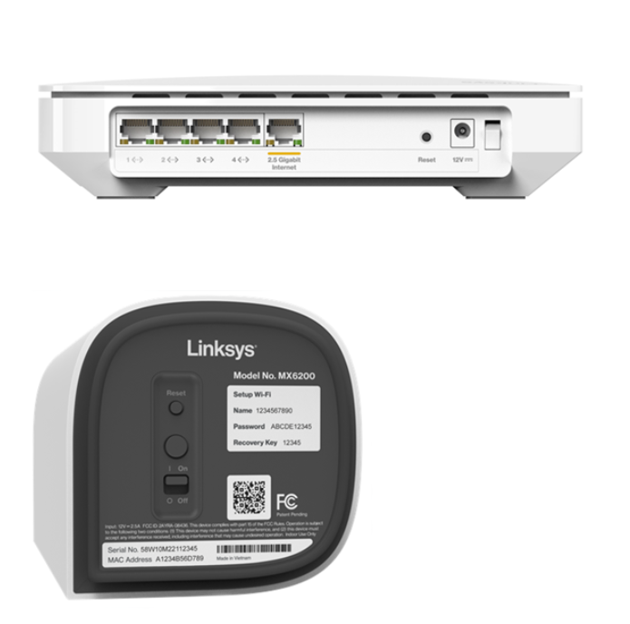
3. Der Router beginnt jetzt, nach nicht konfigurierten Nodes zu suchen. Die LED des Child-Nodes blinkt weiß, sobald dieser erkannt wurde. Warten Sie, bis die LEDs von allen Nodes stetig weiß leuchten. Das könnte einige Minuten dauern.
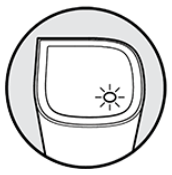
Ein Child-Node wurde erkannt
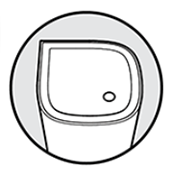
Der Child-Node ist dem Netzwerk beigetreten
Kein stetiges weißes Licht?
- Stetig rotes Licht: Das bedeutet, dass der Hauptrouter keine Internetverbindung erkannt hat. Überprüfen Sie, ob Ihr Router online ist.
- Stetig blau: Das bedeutet, dass der Child Node nicht erkannt wurde. Stellen Sie ihn näher heran und wiederholen Sie die Schritte, um es erneut zu versuchen.
4. Jetzt können Sie Ihren Child Node woanders platzieren und warten Sie, bis seine LED wieder stetig weiß leuchtet.
Sie können diese Methode auch als Alternative für alle Cognitive Mesh Modelle verwenden. Bei dieser Methode benötigen Sie ein Ethernet-Kabel; fügen Sie den Child zuerst als verkabelten Child Node hinzu und schalten Sie ihn dann auf einen drahtlosen Node um.
- Web-Schnittstelle (Parent-Router-Modell: MBE7000, MX6200, LN1400 oder LN1100). Dies erfordert einen Desktop-Computer und ein Ethernet-Kabel.
- Auto-Onboarding mit LinksysNOW-Routern (Parent-Router-Modell: LN1600). Dies erfordert ein Ethernet-Kabel.
Voraussetzungen: Ein Desktop-Computer und ein Ethernet-Kabel.
Unterstützte Parent Router-Modelle sind nur MBE7000, MX6200, LN1400 und LN1100.
1. Stellen Sie sicher, dass der Cognitive Parent Router vollständig eingerichtet ist und ordnungsgemäß funktioniert. Die LED sollte stetig weiß leuchten.
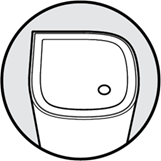
Cognitive Parent Router – Stetig weißes Licht – Online
2. Starten Sie auf einem Desktop-Computer einen Webbrowser und geben Sie "www.myrouter.info" oder "myrouter.info" in die Adresszeile ein und drücken Sie [ENTER]. Sie können auch "https://192.168.1.1" verwenden.
Geben Sie Ihr Router-Passwort ein und klicken Sie auf Sign in (Anmelden). Wenn Sie das Passwort vergessen haben, klicken Sie auf Reset password (Passwort zurücksetzen), um es wiederherzustellen.
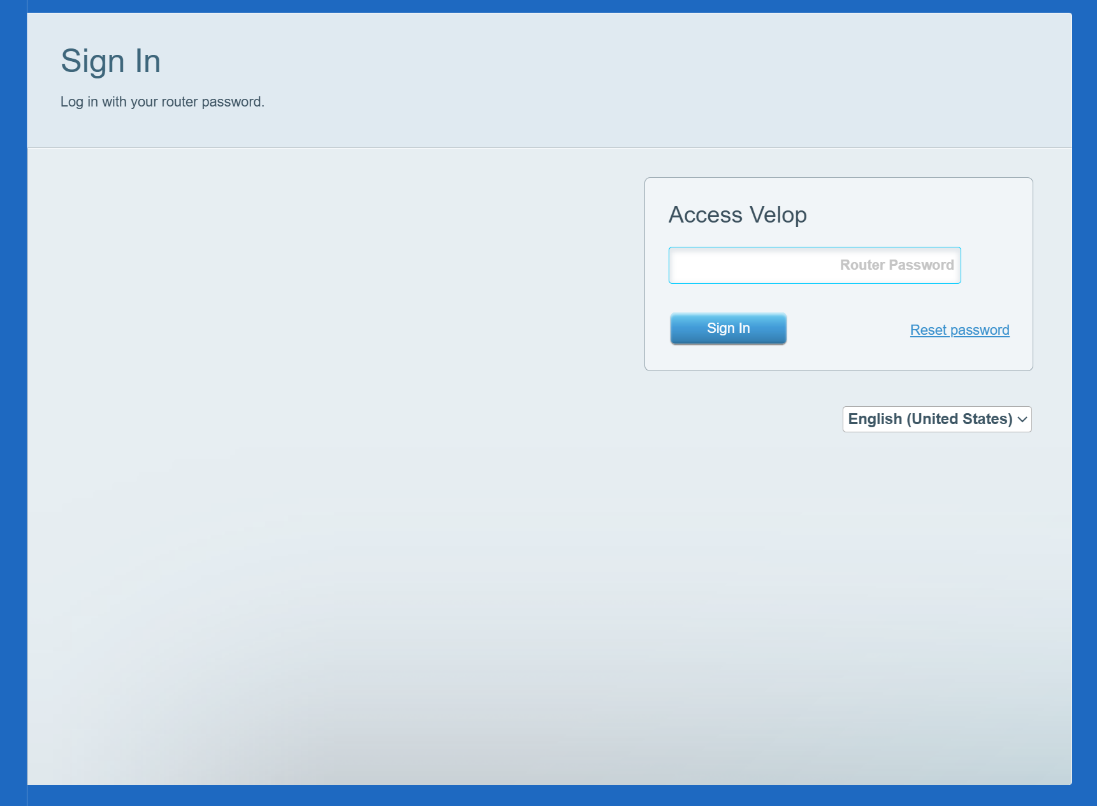
3. Sobald Sie sich in der Web-Schnittstelle befinden, klicken Sie auf den CA Link in der unteren rechten Ecke der Seite.
Falls der CA-Link nicht angezeigt wird, fahren Sie mit dem nächsten Schritt fort.

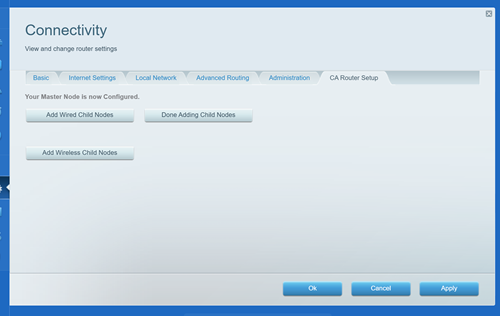
4. Gehen Sie zu Connectivity (Konnektivität) und öffnen Sie die Registerkarte CA Router Setup (CA Router-Einrichtung).
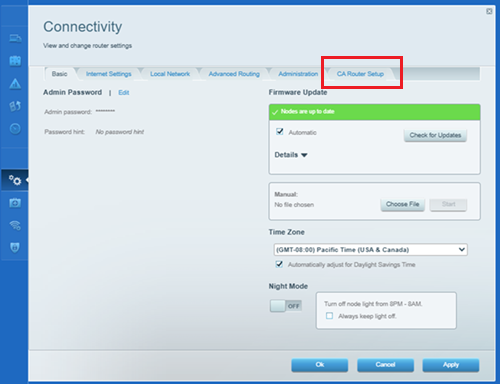
5. Schalten Sie den Intelligent Mesh Child Node in der Nähe des Parent Routers ein und vergewissern Sie sich, dass seine LED stetig violett leuchtet, was anzeigt, dass er für die Einrichtung bereit ist.
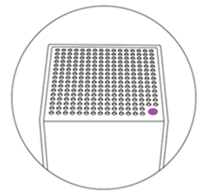
Child Node – Stetig violettes Licht – Bereit für die Einrichtung
HINWEIS: Wenn die LED rot leuchtet, halten Sie die Reset-Taste am Child Node etwa 20 Sekunden gedrückt und warten Sie, bis sie stetig violett leuchtet.
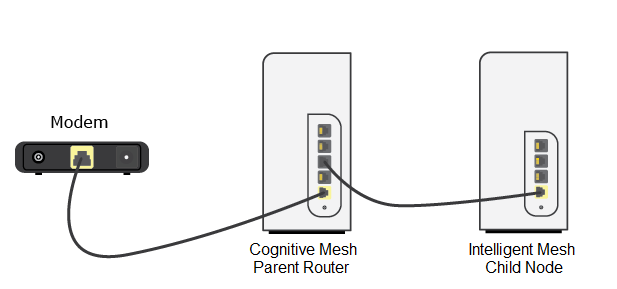
6. S Sobald Ihr Child Node wie zuvor beschrieben mit dem Parent über Kabel verbunden ist und ein stetig blaues LED anzeigt, klicken Sie im Bereich CA Router-Einrichtung auf Add Wired Child Nodes (Kabelgebundene Child-Nodes hinzufügen).
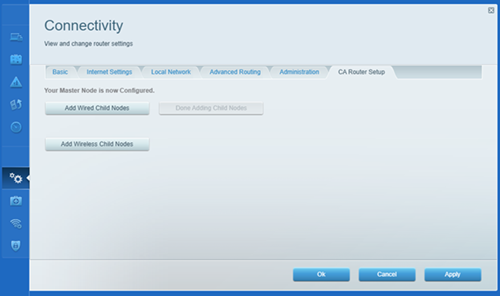
7. Die LED des Child Nodes beginnt zu blinken; das kann etwa 2 Minuten dauern. Sobald die LED zu blinken beginnt, bedeutet dies, dass die kabelgebundene Ersteinrichtung begonnen hat. Bitte warten Sie, bis der Vorgang vollständig abgeschlossen ist. Dies könnte einige Minuten länger dauern.
Sobald der Child Node ein stetig blaues LED anzeigt, wurde der Child Node erfolgreich als verkabelter Child Node hinzugefügt.
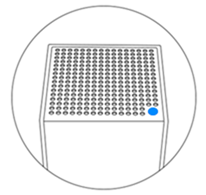
Child Node – Stetig blaues Licht – Online und mit dem Netzwerk verbundenn
8. Um nun den verkabelten Child Node in einen drahtlosen Child Node umzuwandeln, trennen Sie einfach das Ethernet-Kabel. Die LED des Child Nodes beginnt erneut zu blinken; das bedeutet, dass er die Trennung vom Parent Router erkannt hat und nun auf die Verbindung als drahtloser Node umschaltet. Warten Sie, bis die LED wieder stetig blau leuchtet.
Sobald die LED stetig blau leuchtet, wurde die Umstellung auf einen drahtlosen Child-Node des Netzwerks erfolgreich durchgeführt. Sie können Ihren Child Node jetzt an einer anderen Stelle platzieren.
HINWEIS: Wenn die LED länger als ein paar Minuten rot blinkt, starten Sie den Child Node neu.
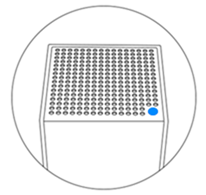
Child Node – Stetig blaues Licht – Online und mit dem Netzwerk verbunden
9. Klicken Sie auf Done Adding Child Nodes (Fertig mit dem Hinzufügen von Child Node). Sie können Ihren drahtlosen Child -Node jetzt an einer anderen Stelle platzieren.
Auto-Onboarding mit LinksysNOW-Routern
Voraussetzung: Ein Ethernet-Kabel
Unterstützte Parent-Router-Modelle ist nur der LN1600.
C Cognitive Parent Router, die mit LinksysNOW Firmware laufen, unterstützen Auto-Onboarding über eine verkabelte Verbindung automatisch, daher könnte der Einrichtungsprozess etwas anders sein.
1. Stellen Sie sicher, dass der Cognitive-Parent-Router vollständig eingerichtet ist und ordnungsgemäß funktioniert. Die LED sollte stetig weiß leuchten.
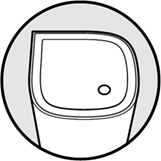
Cognitive Parent Router – Stetig weißes Licht – Online
2. Schalten Sie den Intelligent Mesh Child Node EIN und vergewissern Sie sich, dass seine LED stetig violett leuchtet, was anzeigt, dass er für die Einrichtung bereit ist.
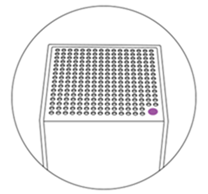
Child Node – Stetig violettes Licht – Bereit für die Einrichtung
HINWEIS: Wenn die LED rot leuchtet, halten Sie die Reset-Taste am Child-Node etwa 20 Sekunden lang gedrückt und warten Sie, bis sie stetig violett leuchtet.
3. Verbinden Sie ein Ethernet-Kabel vom LAN-Port des Cognitive Parent-Nodes mit dem Internet-Port des Intelligent Child-Nodes.
*Wenn Sie den Child-Node mit dieser Methode nicht hinzufügen können, klicken Sie hier für Anweisungen zur Verwendung der LinksysNOW-Weboberfläche.
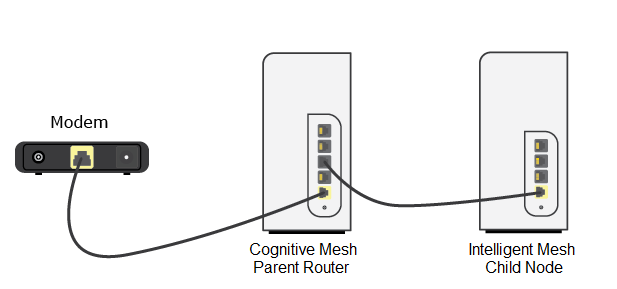
4. Die LED des Child Nodes beginnt zu blinken; dies kann etwa 2 Minuten dauern. Sobald die LED zu blinken beginnt, zeigt dies an, dass das kabelgebundene Onboarding begonnen hat. Bitte warten Sie, bis der Vorgang abgeschlossen ist; das kann einige Minuten mehr dauern.
Sobald der Child Node ein stetig blaues Licht anzeigt, wurde der Child Node erfolgreich als kabelgebundener Child-Node hinzugefügt.
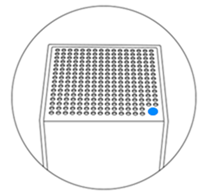
Child Node – Stetig blaues Licht – Online und mit dem Netzwerk verbunden
5. Um nun den verkabelten Child Node in einen drahtlosen Child Node umzuwandeln, trennen Sie einfach das Ethernet-Kabel. Die LED des Child Nodes beginnt erneut zu blinken; das bedeutet, dass er die Trennung vom Parent Router erkannt hat und nun auf die Verbindung als drahtloser Node umschaltet. Warten Sie, bis die LED wieder stetig blau leuchtet.
Sobald die LED stetig blau leuchtet, wurde die Umstellung auf einen drahtlosen Child-Node des Netzwerks erfolgreich durchgeführt. Sie können Ihren Child Node jetzt an einer anderen Stelle platzieren.
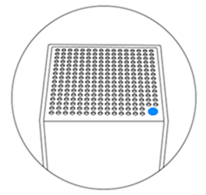
Child Node – Stetig blaues Licht – Online und mit dem Netzwerk verbunden

