


Este artículo le guiará sobre cómo añadir un nodo secundario Linksys Intelligent Mesh™ a un router Linksys Cognitive™ Mesh en un entorno de red mixto en el que, en algunos casos, añadir un nodo secundario Intelligent no consigue conectarse a un router Cognitive Mesh.
Ejemplo de situación:
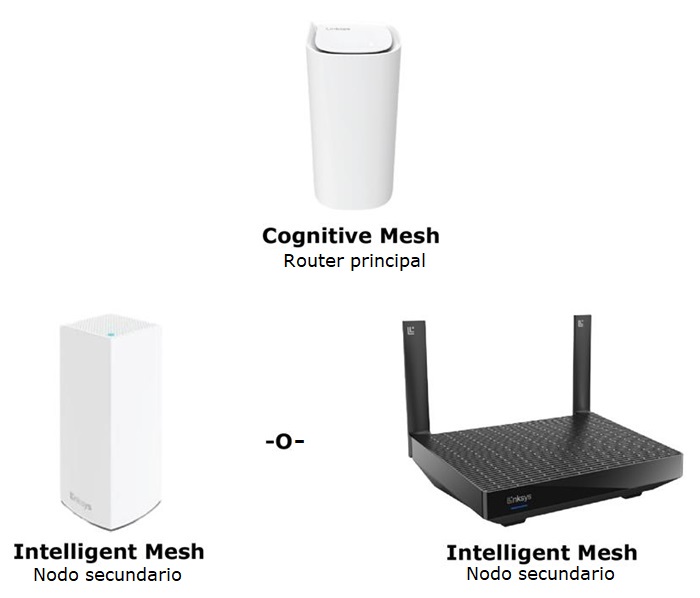
Linksys utiliza dos tipos de tecnologías Mesh: Cognitive Mesh e Intelligent Mesh. Aunque se recomienda utilizar la misma tecnología Mesh en una red, puede haber situaciones en las que desee mezclar tipos de Mesh.
Puede haber algunos casos extremos en los que añadir un nodo Intelligent Mesh a un nodo Cognitive Mesh no funcione, dependiendo del método utilizado.
En un entorno mixto, se recomienda encarecidamente utilizar el nodo con la tecnología más reciente como router principal, siempre que sea posible, para obtener un mejor rendimiento. Dado que Cognitive Mesh es la tecnología más nueva y avanzada, debe servir como router principal para garantizar un rendimiento óptimo y evitar posibles cuellos de botella en la red a medida que se amplía el sistema.
Antes de empezar:
- El router principal Cognitive Mesh, que es el router conectado a su módem, ya debería estar configurado y conectado a Internet. El nodo secundario es un nodo adicional que se utiliza para ampliar su red WiFi.
- Determine si su modelo Linksys es un router Cognitive Mesh o un router Intelligent Mesh.
- Si necesita cambiar el router principal, por ejemplo, un modelo Cognitive dentro de su red, tendrá que restablecer todos sus nodos. A continuación, configure primero el router principal Cognitive. Aprenda la configuración inicial del router principal de un router Cognitive Mesh.
Hay varias formas de agregar el nodo secundario en este escenario. Puede usar el método del botón Pair (Emparejar), la configuración de 5 pulsaciones o la interfaz web (requiere un cable Ethernet). Elija el método que mejor se adapte a su escenario.
Agregar un nodo secundario usando el botón Pair (Emparejar)
Agregar un nodo secundario usando el método de 5 pulsaciones
Agregar un nodo secundario usando la interfaz web
El método del botón Pair (Emparejar) es compatible con los siguientes modelos:
- MBE7000, MX6200, serie LN1400, serie LN1600 o modelo LN1100 v2 con el firmware más reciente
El botón Pair (Emparejar) es el método más rápido para agregar un nodo secundario. Su router principal debe estar configurado y en línea.
1. Encienda el nuevo nodo secundario cerca del router durante la configuración. Manténgalo a no más de 3 metros de distancia; entre más cerca, mejor. Puede mover el nodo secundario una vez finalizada la configuración.
2. Asegúrese de que el nodo secundario que va a agregar esté listo para su configuración. Su luz debería permanecer azul fija.
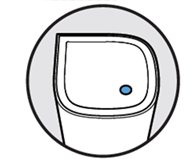
Si la luz es roja, mantenga presionado el botón de reinicio en el nuevo nodo secundario durante unos 15 segundos, luego espere hasta que se vuelva azul fija antes de continuar.
3. Presione el botón Pair (Emparejar) en el router principal durante al menos 1 segundo. La luz del router comenzará a parpadear en blanco, lo que indica que el emparejamiento está en progreso.
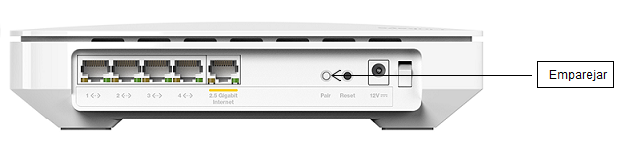
LN1100 v2
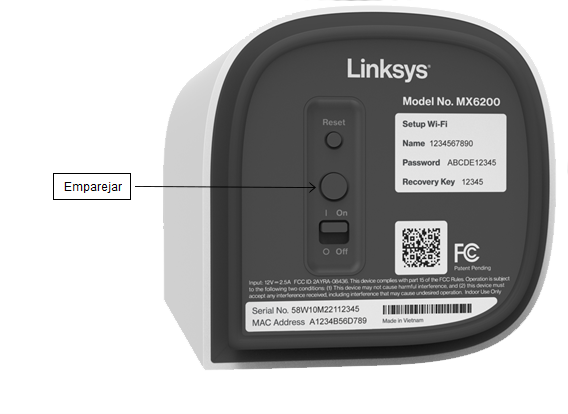
LN1400 / MX6200 / MBE7000
4. El router principal comenzará a buscar los nodos no configurados. Una vez que se haya detectado el nodo secundario, la luz del nodo secundario comenzará a parpadear en blanco. Espere hasta que la luz del nodo secundario se vuelva blanca fija.

Se ha detectado un nodo secundario
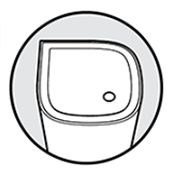
El nodo secundario se ha unido a la red
5. Una vez que la luz esté blanca fija en el nodo secundario, puede reubicarlo.
Este método es compatible con los siguientes modelos (con cualquier versión de firmware):
- LN1100
- LN1100 v2
- LN1400
- MX6200
- MBE7000
1. Encienda el nodo secundario cerca del router principal durante la configuración. El nodo secundario no debe estar a más de 3 metros de distancia del router principal; entre más cerca, mejor. Después de que esté configurado, puede reubicar el nodo secundario.
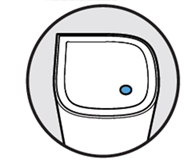
Azul fijo | listo para la configuración
Si la luz del nuevo nodo secundario es roja, mantenga presionado el botón de reinicio en el nuevo nodo secundario durante unos 15 segundos para restablecerlo a los valores predeterminados de fábrica.
2. Antes de continuar, lea este paso.
Para este método, utilizará el botón de reinicio en el router principal. Asegúrese de NO mantener presionado el botón de reinicio, ya que hacerlo restablecerá el router a sus valores predeterminados de fábrica. Presione el botón de reinicio en la parte posterior del router cinco veces en 5 segundos (NO LO MANTENGA PRESIONADO).
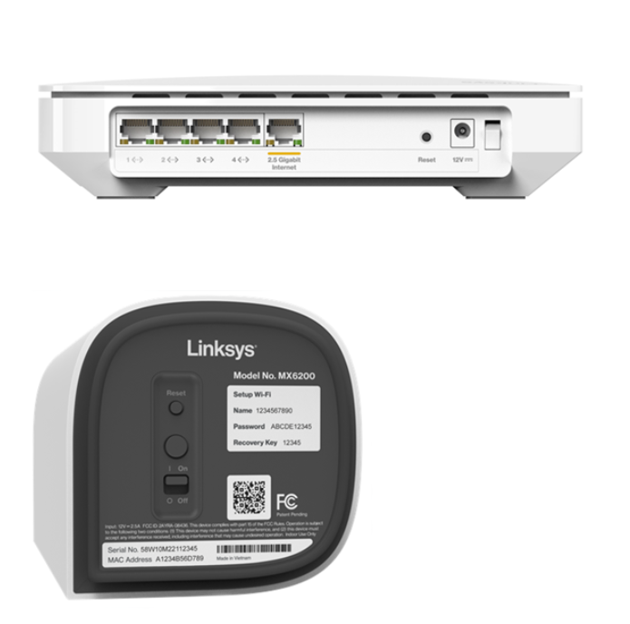
3. El router comenzará a buscar los nodos no configurados. La luz del nodo secundario comenzará a parpadear en blanco una vez que haya sido detectado. Espere hasta que las luces de todos los nodos se vuelvan blancas fijas. Esto puede tardar unos minutos en completarse.

Se ha detectado un nodo secundario
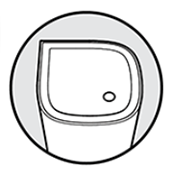
El nodo secundario se ha unido a la red
¿No hay luz blanca fija?
- Luz roja fija: Esto significa que no se detectó una conexión a internet en el router principal. Verifique si su router está en línea.
- Azul fija: Esto significa que no se detectó el nodo secundario. Acérquelo y repita los pasos para intentarlo de nuevo.
4. Ahora puede reubicar el nodo secundario y esperar a que la luz vuelva a ponerse blanca fija.
También puede usar este método como una solución alternativa para todos los modelos Cognitive Mesh. Para este método, se necesita un cable Ethernet; primero hay que agregar el nodo secundario como nodo secundario con conexión por cable y, posteriormente, cambiarlo a nodo inalámbrico.
- Interfaz web (Modelo de router principal: MBE7000, MX6200, LN1400 o LN1100). Se requiere una computadora de escritorio y un cable Ethernet.
- Incorporación automática usando routers LinksysNOW (Modelo de router principal: LN1600). Se requiere un cable Ethernet.
Requisitos: Una computadora de escritorio y un cable Ethernet.
Los modelos de router principal compatibles son únicamente el MBE7000, el MX6200, el LN1400 y el LN1100.
1. Compruebe que el router principal Cognitive está completamente configurado y en funcionamiento. Su indicador LED debe estar encendido con una luz blanca fija.
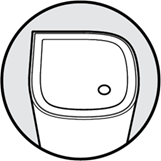
Router principal Cognitive – Luz blanca fija – En línea
2. Desde una computadora de escritorio, abra un navegador web, introduzca "www.myrouter.info" o "myrouter.info" en la barra de direcciones y pulse [ENTRAR]. También puede utilizar "https://192.168.1.1".
Introduzca la contraseña del router y haga clic en Sign in (Iniciar sesión). Si ha olvidado la contraseña, haga clic en Reset password (Restablecer contraseña) para recuperarla.
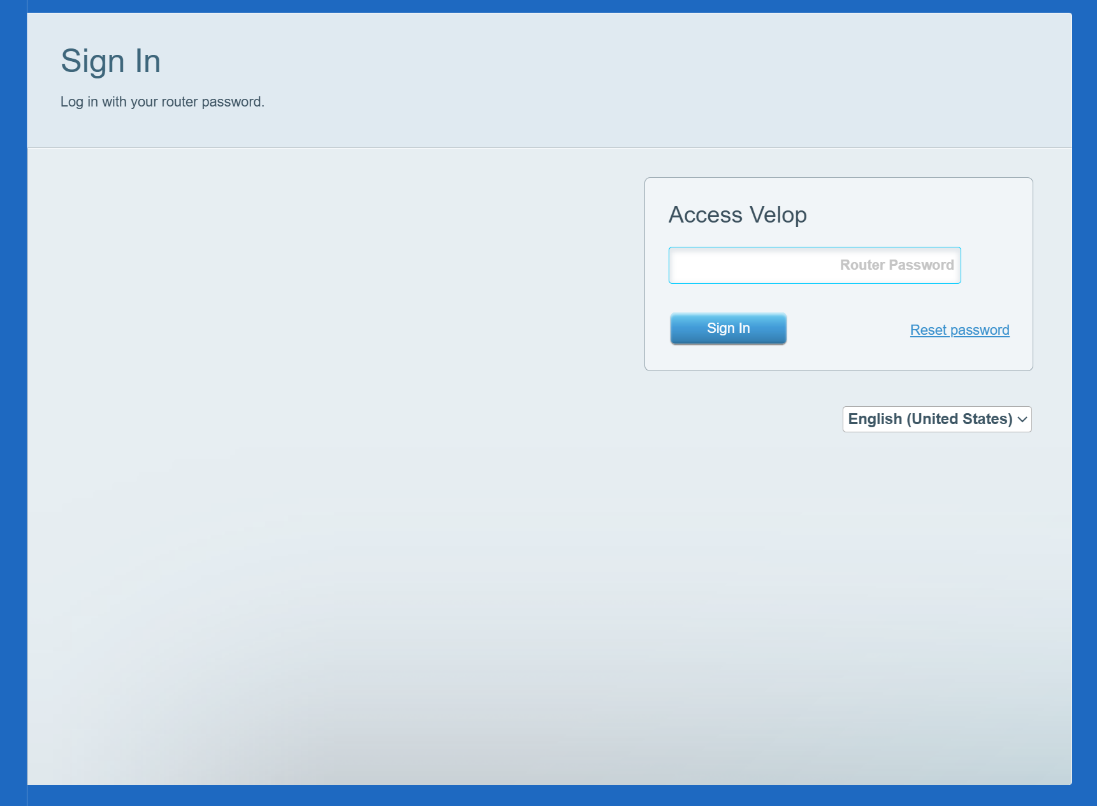
3. Una vez dentro de la interfaz web, haga clic en el enlace CA ubicado en la esquina inferior derecha de la página.
Si no ve el enlace CA, continúe con el siguiente paso.

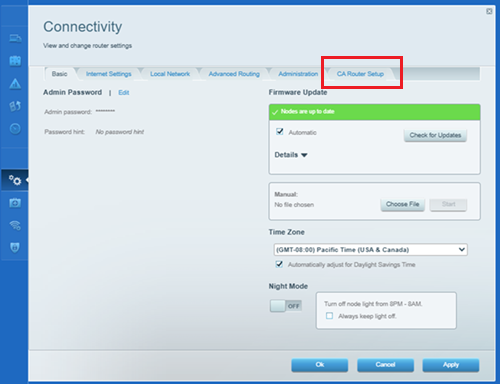
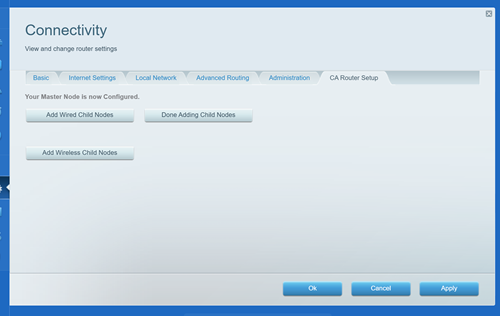
4. Vaya a Connectivity (Conectividad) y abra la pestaña CA Router Setup (Configuración del router CA).
5. Encienda el nodo secundario Intelligent Mesh cerca del router principal y compruebe que su LED esté fijo en color púrpura, lo que indica que está listo para la configuración.
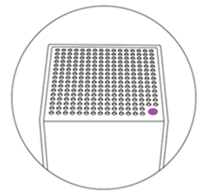
Nodo secundario – Luz púrpura fija – Listo para la configuración
NOTA: Si la luz es roja, mantenga presionado el botón de reinicio en el nodo secundario durante unos 20 segundos y espere hasta que se vuelva púrpura fija.
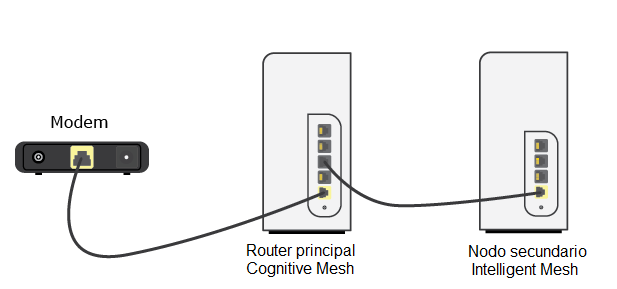
6. Una vez que el nodo secundario esté conectado al principal como se ha indicado anteriormente y tenga una luz azul fija, haga clic en Add Wired Child Nodes (Añadir nodos secundarios cableados) en la sección CA Router Setup (Configuración del router CA).
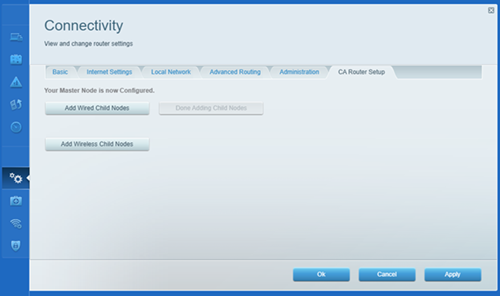
7. La luz del nodo secundario comenzará a parpadear; esto puede tardar unos 2 minutos. Una vez que la luz comience a parpadear, esto indica que se ha iniciado la conexión por cable. Espere hasta que el proceso haya finalizado; esto puede tardar unos minutos más.
Una vez que el nodo secundario tenga una luz azul fija, significará que se ha agregado correctamente como nodo secundario con conexión por cable.
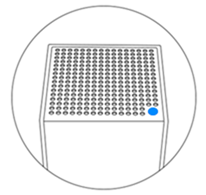
Nodo secundario – Luz azul fija – En línea y conectado a la red
8. Ahora, para convertir el nodo secundario con cable en un nodo secundario inalámbrico, simplemente desconecte el cable Ethernet. La luz del nodo secundario comenzará a parpadear de nuevo; esto indica que ha detectado la desconexión del router principal y ahora está cambiando para conectarse como un nodo inalámbrico. Espere hasta que la luz vuelva a ser azul fija.
Una vez que la luz se vuelva azul fija, habrá cambiado correctamente a un nodo secundario inalámbrico de la red. Ahora puede mover su nodo secundario.
NOTA: Si el LED sigue parpadeando en rojo durante más de unos minutos, reinicie el nodo secundario.
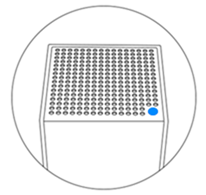
Nodo secundario – Luz azul fija – En línea y conectado a la red
9. Haga clic en Done Adding Child Nodes (He terminado de añadir nodos secundarios). Ahora puede mover su nodo secundario inalámbrico.
Incorporación automática usando routers LinksysNOW
Requisito: Un cable Ethernet
El modelo de router principal compatible es solo el LN1600.
Los routers principales cognitivos que funcionan con el firmware LinksysNOW admiten la Auto-onboarding (Incorporación automática) a través de una conexión por cable, por lo que el proceso de configuración será ligeramente diferente.
1. Confirme que el router principal cognitivo está completamente configurado y funcionando. El LED debe estar en blanco fijo.
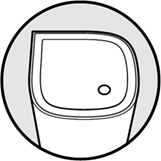
Router principal Cognitive – Luz blanca fija – En línea
2. Encienda el nodo secundario Intelligent Mesh y verifique que su LED sea púrpura fija, lo que indica que está listo para la configuración.
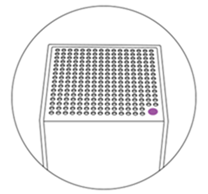
Nodo secundario – Luz púrpura fija – Listo para la configuración
NOTA: Si la luz es roja, mantenga presionado el botón de reinicio en el nodo secundario durante unos 20 segundos y espere hasta que se vuelva púrpura fija.
3. Conecte un cable Ethernet desde el puerto LAN del nodo principal Cognitive al puerto Internet del nodo secundario Intelligent.
*Si no puede agregar el nodo secundario con este método, haga clic aquí para obtener instrucciones usando la interfaz web de LinksysNOW.
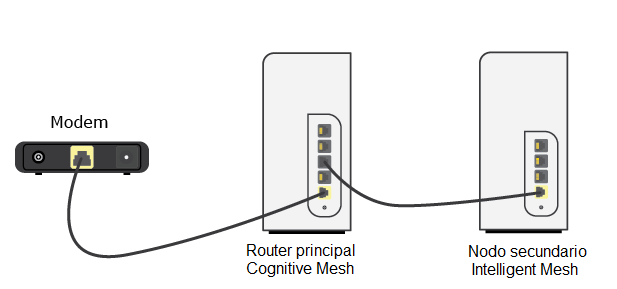
4. La luz del secundario comenzará a parpadear; esto puede tardar unos 2 minutos. Una vez que la luz comience a parpadear, esto indica que se ha iniciado la incorporación por cable. Espere hasta que el proceso se complete; esto puede tardar unos minutos más.
Una vez que el nodo secundario tenga una luz azul fija, el nodo secundario se ha agregado correctamente como nodo secundario con conexión por cable.
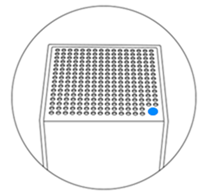
Nodo secundario – Luz azul fija – En línea y conectado a la red
5. Ahora, para convertir el nodo secundario con cable en un nodo secundario inalámbrico, simplemente desconecte el cable Ethernet. La luz del nodo secundario comenzará a parpadear de nuevo; esto indica que ha detectado la desconexión del router principal y ahora está cambiando para conectarse como un nodo inalámbrico. Espere hasta que la luz vuelva a ser azul fija.
Una vez que la luz se vuelva azul fija, habrá cambiado correctamente a un nodo secundario inalámbrico de la red. Ahora puede reubicar su nodo secundario.
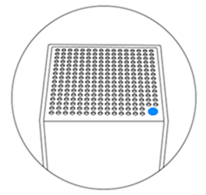
Nodo secundario – Luz azul fija – En línea y conectado a la red

