Een Linksys Classic Micro-router instellen met behulp van tijdelijke WiFi

Als alternatieve installatiemethode kunt u uw Linksys Classic Micro-router ook instellen met de Linksys-app door gebruik te maken van een tijdelijke WiFi-verbinding in plaats van een Bluetooth®-verbinding.
Voordat u begint:
Voordat u begint:
- Download of update de nieuwste Linksys-app.
- Hoofdnode - De hoofdnode is de Linksys Mesh-router die op uw modem of internetbron wordt aangesloten.
- Noteer de standaardnetwerknaam en het wachtwoord die u onderaan de Linksys-hoofdrouter vindt die op uw modem is aangesloten.
- Secundaire node - De secundaire node is een extra Linksys Mesh-node/router die u kunt toevoegen om uw WiFi-netwerk uit te breiden.
- U kunt een andere Linksys Classic Micro-router of een ander Linksys Intelligent Mesh-model als secundaire node toevoegen.
- Lichtgedrag van de Linksys Classic Micro-router.
Instructies
1. Verzamel eerst al uw apparatuur.
Als u meer dan één Linksys Mesh-router wilt instellen, zorg er dan voor dat u al uw apparatuur in dezelfde ruimte verzamelt als de modem of internetbron. U kunt uw secundaire nodes verplaatsen nadat het installatieproces is voltooid.
1. Verzamel eerst al uw apparatuur.
Als u meer dan één Linksys Mesh-router wilt instellen, zorg er dan voor dat u al uw apparatuur in dezelfde ruimte verzamelt als de modem of internetbron. U kunt uw secundaire nodes verplaatsen nadat het installatieproces is voltooid.
- Verzamel al uw Linksys Velop Mesh-routers
- Voedingsadapters voor elke router
- Eén ethernetkabel
2. Verwijder de bestaande WiFi-router.
Wat gebruikt u momenteel als uw WiFi-netwerk?
Wat gebruikt u momenteel als uw WiFi-netwerk?
a. Ik heb een modem (geen WiFi) en een losse WiFi-router of bestaand Mesh WiFi-systeem:
- Verwijder uw bestaande WiFi-router en/of al uw apparaten voor het bestaande Mesh WiFi-systeem.
- Schakel uw modem uit en weer in.
- Wacht tot uw modem opnieuw is opgestart en ga naar de volgende stap.
b. Ik heb een WiFi-router en modem in één apparaat:
- Ga naar de volgende stap.
c. Ik heb geen WiFi-routers of bestaande Mesh WiFi-systemen:
- Ga naar de volgende stap.
3. Verbind en schakel uw hoofdrouter in.
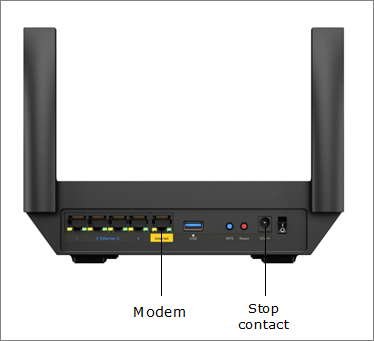
Als u meer dan één Linksys Meh-router heeft, kies er dan één en sluit vervolgens uw modem of internetbron aan op de internetpoort op de Linksys-router en schakel deze in.
Hoofdrouter
4. Schakel uw secundaire nodes in.
Als u geen extra routers heeft om toe te voegen, ga dan naar de volgende stap.
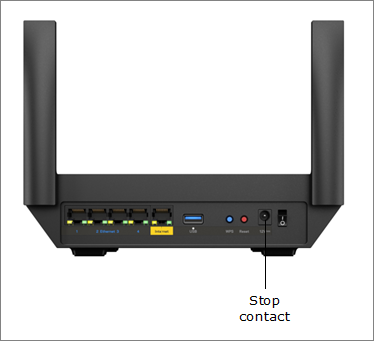
Schakel al uw secundaire nodes in de buurt van de hoofdnode in, ten minste 3 meter van de hoofdnode of bij voorkeur in dezelfde ruimte als de hoofdnode. Zorg ervoor dat er tijdens de installatie, naast de voedingsadapter, geen andere kabels op de poorten van de secundaire nodes zijn.
Secundaire router
5. Verbind uw mobiele apparaat met de standaardnetwerknaam van de hoofdrouter (router aangesloten op uw modem). De standaard-WiFi-inloggegevens bevinden zich op het productlabel.

6. Start de Linksys-app en tik op Set up a New Wi-Fi Network (Stel een nieuw WiFi-netwerk in).

7. Tik op Velop and Mesh Routers (Velop en Mesh-routers).

8. Als u uw router al op uw modem heeft aangesloten en deze heeft ingeschakeld, tik dan op Next (Volgende).
Als u meer dan één Linksys Meh-router heeft, kies er dan één en sluit vervolgens uw modem of internetbron aan op de internetpoort op de Linksys-router en schakel deze in.
Hoofdrouter
4. Schakel uw secundaire nodes in.
Als u geen extra routers heeft om toe te voegen, ga dan naar de volgende stap.
Schakel al uw secundaire nodes in de buurt van de hoofdnode in, ten minste 3 meter van de hoofdnode of bij voorkeur in dezelfde ruimte als de hoofdnode. Zorg ervoor dat er tijdens de installatie, naast de voedingsadapter, geen andere kabels op de poorten van de secundaire nodes zijn.
Secundaire router
5. Verbind uw mobiele apparaat met de standaardnetwerknaam van de hoofdrouter (router aangesloten op uw modem). De standaard-WiFi-inloggegevens bevinden zich op het productlabel.
6. Start de Linksys-app en tik op Set up a New Wi-Fi Network (Stel een nieuw WiFi-netwerk in).
7. Tik op Velop and Mesh Routers (Velop en Mesh-routers).
8. Als u uw router al op uw modem heeft aangesloten en deze heeft ingeschakeld, tik dan op Next (Volgende).
Als u dit nog niet heeft gedaan, volg dan de bedradingsinstructies en tik vervolgens op Next (Volgende) wanneer u klaar bent.


9. Als u uw secundaire nodes al heeft ingeschakeld, tikt u op Next (Volgende).
Als u dit nog niet heeft gedaan, volg de bedradingsinstructies en tikt u vervolgens op Next (Volgende) wanneer u klaar bent.

10. Zorg ervoor dat al uw nodes een stabiel paars lampje hebben en tik vervolgens op Node light is solid (Nodeverlichting is stabiel). Houd uw telefoon in de buurt van de nodes terwijl uw nodes worden ingesteld.

11. Internetcontrole begint.

Als er geen internetverbinding wordt gedetecteerd, krijgt u het volgende scherm te zien. Klik op Next (Volgende) voor instructies over het herstarten van uw modem.
Als uw internetverbinding uw PPPoE-instellingen of statisch IP-adres vereist, klik dan op Do you have ISP Settings to enter? (Heeft u ISP-instellingen om in te voeren?). Vervolgens kunt u uw type internetverbinding selecteren en uw instellingen invoeren.


12. Pas uw netwerknaam en WiFi-wachtwoord aan. Het WiFi-wachtwoord is hoofdlettergevoelig. Eenmaal gereed, tikt u op Next (Volgende).

13. Tik op Continue (Doorgaan) als u klaar bent.

14. Configuratie bezig. Uw netwerk wordt geconfigureerd. Even geduld, alstublieft.


15. Verbind uw mobiele apparaat met uw nieuwe WiFi-netwerk, ga vervolgens terug naar de app en tik op Next (Volgende) om de installatie te hervatten.


16. Zodra al uw nodes zijn geconfigureerd, wordt op het volgende scherm het aantal nodes weergegeven dat succesvol gedetecteerd en geconfigureerd zijn in uw netwerk. Tik op Next (Volgende).
U kunt uw nodes na de installatie hernoemen.
10. Zorg ervoor dat al uw nodes een stabiel paars lampje hebben en tik vervolgens op Node light is solid (Nodeverlichting is stabiel). Houd uw telefoon in de buurt van de nodes terwijl uw nodes worden ingesteld.
11. Internetcontrole begint.
Als er geen internetverbinding wordt gedetecteerd, krijgt u het volgende scherm te zien. Klik op Next (Volgende) voor instructies over het herstarten van uw modem.
Als uw internetverbinding uw PPPoE-instellingen of statisch IP-adres vereist, klik dan op Do you have ISP Settings to enter? (Heeft u ISP-instellingen om in te voeren?). Vervolgens kunt u uw type internetverbinding selecteren en uw instellingen invoeren.
12. Pas uw netwerknaam en WiFi-wachtwoord aan. Het WiFi-wachtwoord is hoofdlettergevoelig. Eenmaal gereed, tikt u op Next (Volgende).
13. Tik op Continue (Doorgaan) als u klaar bent.
14. Configuratie bezig. Uw netwerk wordt geconfigureerd. Even geduld, alstublieft.
15. Verbind uw mobiele apparaat met uw nieuwe WiFi-netwerk, ga vervolgens terug naar de app en tik op Next (Volgende) om de installatie te hervatten.
16. Zodra al uw nodes zijn geconfigureerd, wordt op het volgende scherm het aantal nodes weergegeven dat succesvol gedetecteerd en geconfigureerd zijn in uw netwerk. Tik op Next (Volgende).
U kunt uw nodes na de installatie hernoemen.
Netwerk met slechts een hoofdrouter:

Netwerk met een hoofd- en een secundaire node/router:

Mist u een node?
- Als u extra nodes bent vergeten in te schakelen aan het begin van de installatie, of als sommige van uw secundaire nodes niet zijn gedetecteerd, tik dan op Add more nodes (Meer nodes toevoegen) om het opnieuw te proberen. Zorg ervoor dat u uw node in de buurt van de hoofdnode plaatst, of bij voorkeur in dezelfde ruimte als de hoofdnode, op maximaal 3 meter afstand.
- U kunt ook op Next (Volgende) tikken om de installatie te voltooien en ze later toe te voegen.
- Meer informatie over tips voor probleemoplossing.
17. Tik op Next (Volgende).

18. U kunt uw secundaire node in uw huis loskoppelen en verplaatsen. Tik op Finish (Voltooien).

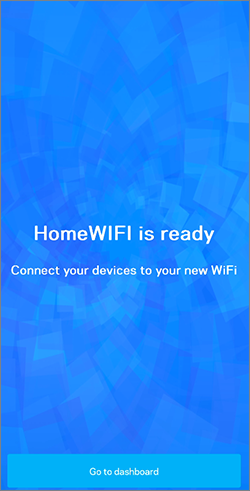
19. Uw WiFi is klaar. Tik op Go to dashboard (Ga naar dashboard).
Verplaats uw secundaire nodes en schakel ze weer in. De secundaire nodes zijn klaar en verbonden zodra ze een stabiel paars lampje hebben. U kunt nu uw draadloze apparaten verbinden met uw WiFi.
18. U kunt uw secundaire node in uw huis loskoppelen en verplaatsen. Tik op Finish (Voltooien).
19. Uw WiFi is klaar. Tik op Go to dashboard (Ga naar dashboard).
Verplaats uw secundaire nodes en schakel ze weer in. De secundaire nodes zijn klaar en verbonden zodra ze een stabiel paars lampje hebben. U kunt nu uw draadloze apparaten verbinden met uw WiFi.