Als alternative Einrichtungsmethode können Sie Ihren Linksys Classic Micro Router auch mit der Linksys App über eine temporäre WiFi-Verbindung anstelle einer Bluetooth®-Verbindung einrichten.
Bevor Sie beginnen:
- Laden Sie die neueste Linksys App herunter oder aktualisieren Sie sie.
- Parent Node - Der Parent Node ist der Linksys Mesh Router, der an Ihr Modem oder Ihre Internetquelle angeschlossen wird.
- Notieren Sie den standardmäßigen WiFi-Namen und das Passwort, die sich an der Unterseite des Linksys Parent Routers befinden, der an Ihr Modem angeschlossen ist.
- Child Node - Der Child Node ist ein zusätzlicher Linksys Mesh Node/Router, den Sie hinzufügen können, um Ihr WiFi-Netzwerk zu erweitern.
- Sie können einen weiteren Linksys Classic Micro Router oder jedes andere Linksys Intelligent Mesh Modell als Child Node hinzufügen.
- Lichtverhalten des Linksys Classic Micro Routers.
Anleitung
1. Bringen Sie als erstes alle Ihre Geräte zusammen.
Wenn Sie mehr als einen Linksys Mesh Router haben, stellen Sie sicher, dass sich alle Geräte im selben Raum wie das Modem oder die Internetquelle befinden. Sie können Ihre Child Nodes nach der Installation an einer anderen Stelle platzieren.
- Bringen Sie alle Ihre Linksys Velop Mesh Router zusammen
- Netzteile für jeden Router
- Ein (1) Ethernet-Kabel
2. Entfernen Sie den aktuellen WiFi-Router.
Was für ein WiFi-Netzwerk verwenden Sie derzeit?
- Entfernen Sie Ihren aktuellen WiFi-Router und/oder alle Ihre Geräte des Mesh-WiFi-Systems..
- Schalten Sie Ihr Modem AUS und wieder EIN.
- Warten Sie, bis Ihr Modem neu gestartet ist, und fahren Sie mit dem nächsten Schritt fort.
- Fahren Sie mit dem nächsten Schritt fort.
- Fahren Sie mit dem nächsten Schritt fort.
3. Schließen Sie Ihren Parent Router an und schalten Sie ihn EIN.
Wenn Sie mehr als einen Linksys Mesh Router haben, wählen Sie einen der Router aus, schließen Sie dann Ihr Modem oder Ihre Internetquelle an den Internet-Port des Linksys Routers an und schalten Sie ihn EIN.
Parent Router

4. Schalten Sie Ihren Child Node ein.
Wenn Sie keine zusätzlichen Router hinzuzufügen haben, fahren Sie mit dem nächsten Schritt fort.
Schalten Sie ALLE Ihre Child Nodes in der Nähe des Parent Routers EIN, möglichst im gleichen Raum wie der Parent Node oder nicht weiter als 3 Meter von diesem entfernt. Stellen Sie sicher, dass während der Einrichtung keine anderen Kabel außer das Netzteil an die Anschlüsse der Child Node angeschlossen sind.
Child Router

5. Verbinden Sie Ihr Mobilgerät mit dem standardmäßigen WiFi-Namen des Parent Routers (der Router der an Ihr Modem angeschlossen ist). Die Standard WiFi-Anmeldeinformationen sind auf dem Produktetikett aufgedruckt.

6. Starten Sie die Linksys App und tippen Sie auf Set up a New Wi-Fi Network (Ein neues Wi-Fi-Netzwerk einrichten).

7. Tippen Sie auf Velop und Mesh Router.

8. Wenn Sie Ihren Parent Router bereits an Ihrem Modem angeschlossen und EINgeschaltet haben, tippen Sie auf Next (Weiter).
Wenn Sie das noch nicht getan haben, folgen Sie den Anweisungen bezüglich der Verkabelung und klicken Sie auf Next (Weiter), sobald Sie fertig sind.


9. Wenn Sie Ihre Child Nodes bereits EINgeschaltet haben, tippen Sie auf Next (Weiter).
Wenn Sie das noch nicht getan haben, folgen Sie den Anweisungen bezüglich der Verkabelung und klicken Sie auf Next (Weiter), sobald Sie fertig sind.

10. Stellen Sie sicher, dass die LED Ihres Routers stetig violett leuchtet, und tippen Sie anschließend auf Node light is solid (LED des Node leuchtet stetig). Halten Sie Ihr Handy in der Nähe der Nodes, während Ihre Node eingerichtet werden.

11. Die Internetverbindung wird geprüft.

Wenn keine Internetverbindung erkannt wurde, erscheint das folgende Fenster. Tippen Sie auf Next (Weiter), um Anweisungen zu erhalten, wie Sie Ihr Modem neu starten können.
Wenn Ihre Internetverbindung eine PPPoE-Einstellungen oder eine Statische IP-Adresse erfordert, tippen Sie auf Do you have ISP Settings to enter? (Haben Sie die ISP-Einstellungen, die eingegeben werden müssen?). Sie können dann den Typ Ihrer Internetverbindung auswählen und Ihre Einstellungen eingeben.


12. Passen Sie Ihren WiFi-Namen und Ihr WiFi-Passwort an. Beim WiFi-Passwort wird zwischen Groß- und Kleinschreibung unterschieden. Tippen Sie auf Next (Weiter) wenn Sie fertig sind.

13. Tippen Sie auf Continue (Fortfahren), wenn Sie fertig sind.

14. Die Konfiguration wird durchgeführt. Bitte warten Sie, während Ihr Netzwerk konfiguriert wird.


15. Verbinden Sie Ihr Mobilgerät mit Ihrem neuen WiFi-Namen, gehen Sie zurück zu Ihrer Linksys -App und tippen Sie auf Next (Weiter), um mit der Einrichtung fortzufahren.


16. Nachdem Ihr Netzwerk konfiguriert wurden, wird auf dem folgenden Fenster die Anzahl der Node angezeigt, die erfolgreich in Ihrem Netzwerk erkannt und konfiguriert worden sind. Tippen Sie auf Next (Weiter).
Sie können Ihre Node umbenennen, nachdem sie eingerichtet wurden.
Netzwerk mit NUR einem Parent Router:

Netzwerk mit einem Parent und einem Child Node/Router:

Fehlt ein Node?
- Wenn Sie zusätzliche Node hatten aber vergessen haben, sie am Anfang EINZUSCHALTEN, oder wenn einige Ihrer Child Node nicht erkannt wurden, tippen Sie auf Add more nodes (Mehr Node hinzufügen), um es erneut zu versuchen. Stellen Sie sicher, Ihren Node näher an den Parent Node zu stellen, nicht weiter als 3 Meter vom Parent Node entfernt oder am besten im selben Raum wie der Parent Node.
- Sie können auch auf Next (Weiter) tippen, um den Einrichtungsprozess auch beenden und sie später hinzuzufügen.
- Mehr erfahren über Tipps zur Fehlerbehebung.
17. Tippen Sie auf Next (Weiter).

18. Sie können Ihre Child Nodes jetzt ausstecken und an eine anderen Stelle versetzen. Tippen Sie auf Finish (Fertig).

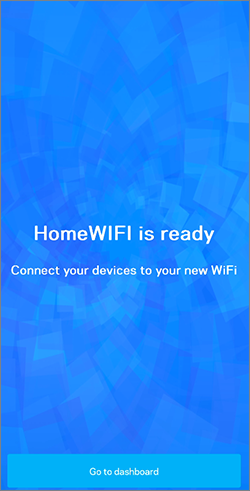
19. Ihr WLAN ist jetzt einsatzbereit. Tippen Sie auf Go to dashboard (Zum Dashboard gehen).
Platzieren Sie Ihre Child Node wo Sie möchten und schalten Sie sie wieder EIN. Die Child Node sind einsatzbereit und verbunden, sobald ihre LED stetig violett leuchtet. Sie können jetzt Ihre Wireless-Geräte mit Ihrem WLAN verbinden.