Configurazione di un Linksys Classic Micro Router utilizzando il Wi-Fi temporaneo

Come metodo di configurazione alternativo, puoi anche configurare il tuo Linksys Classic Micro Router con l'applicazione Linksys utilizzando una connessione WiFi temporanea invece di una connessione Bluetooth®.
Prima di iniziare:
Prima di iniziare:
- Scarica o aggiorna l'ultima versione dell'applicazione Linksys.
- Nodo principale - il nodo principale è il router Linksys Mesh che si collegherà al modem o alla fonte Internet.
- Annota il nome e la password WiFi predefiniti che si trovano nella parte inferiore del router Linksys principale che hai collegato al modem.
- Nodo secondario - Il nodo secondario è un nodo/router Linksys Mesh aggiuntivo che puoi aggiungere per espandere la tua rete WiFi.
- Puoi aggiungere un altro Linksys Classic Micro Router o qualsiasi altro modello Linksys Intelligent Mesh come nodo secondario.
- Comportamento della spia luminosa del Linksys Classic Micro Router.
Indicazioni
1. Per prima cosa, raccogli tutta la tua attrezzatura.
Se devi configurare più di un router Linksys Mesh, assicurati di riunire tutte le tue apparecchiature nella stessa stanza, preferibilmente in cui si trova il modem o la fonte internet.
1. Per prima cosa, raccogli tutta la tua attrezzatura.
Se devi configurare più di un router Linksys Mesh, assicurati di riunire tutte le tue apparecchiature nella stessa stanza, preferibilmente in cui si trova il modem o la fonte internet.
- Raggruppa tutti i tuoi router mesh Linksys Velop
- Adattatori di alimentazione per ciascuno
- Un cavo ethernet
2. Rimuovi il router WiFi esistente.
Che cosa stai utilizzando attualmente come la tua rete WiFi?
Che cosa stai utilizzando attualmente come la tua rete WiFi?
a. Ho un modem (non WiFi) e un router WiFi separato o un sistema WiFi Mesh esistente:
- Rimuovi il tuo router WiFi esistente e/o tutti i tuoi dispositivi dal vecchio sistema WiFi Mesh.
- Spegni e riaccendi il tuo modem.
- Attendi il riavvio del tuo modem e vai al passo successivo.
b. Ho un router WiFi e un modem in un unico dispositivo:
- Vai al passo successivo
c. Non dispongo di router WiFi o sistemi WiFi Mesh esistenti:
- Vai al passo successivo
3. Connetti e accendi il tuo router principale.
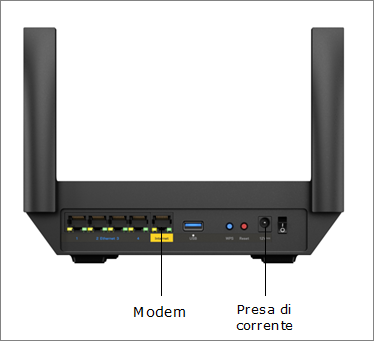
Se hai più di un router Linksys Mesh, scegline uno, quindi collega il modem o la fonte Internet alla porta Internet del router Linksys e ACCENDILO.
Router principale
4. Accendi il tuo nodo secondario.
Se non hai altri router da aggiungere, passa al passaggio successivo.
Se hai più di un router Linksys Mesh, scegline uno, quindi collega il modem o la fonte Internet alla porta Internet del router Linksys e ACCENDILO.
Router principale
4. Accendi il tuo nodo secondario.
Se non hai altri router da aggiungere, passa al passaggio successivo.
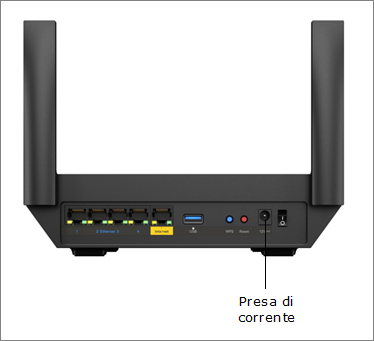
Accendi tutti i tuoi nodi secondari vicino al nodo principale, a non più di 3 metri dal nodo principale o preferibilmente nella stessa stanza del nodo principale. Assicurati che non ci siano altri cavi collegati a nessuna delle porte dei nodi secondari durante la configurazione, ad eccezione dell'adattatore di alimentazione.
Router secondario
5. Collega il tuo dispositivo mobile al nome WiFi predefinito sul router principale (il router collegato al modem). Le credenziali WiFi predefinite sono riportate sull'etichetta del prodotto.

6. Apri l'app Linksys e tocca Set up a New Wi-Fi Network (Configura una nuova rete Wi-Fi).

7. Tocca su Velop and Mesh Routers (Velop e i Router Mesh).

8. Se hai già collegato il router principale al modem e lo hai acceso, tocca Next (Avanti).
Se non l'hai ancora fatto, segui le istruzioni di cablaggio, quindi tocca Next (Avanti) quando sei pronto.


9. Se hai già acceso i tuoi nodi secondari, tocca Next (Avanti).
Se non l'hai ancora fatto, segui le istruzioni di cablaggio e poi tocca Next (Avanti) quando sei pronto.

10. Assicurati che il tuo router abbia una luce viola fissa, quindi tocca Node light is solid (La luce del nodo è fissa). Tieni il telefono vicino ai nodi mentre vengono configurati.

11. Verifica della connessione Internet in corso.

Se non viene rilevata alcuna connessione Internet, verrà visualizzata la seguente schermata. Tocca Next (Avanti) per visualizzare le istruzioni su come riavviare il modem.
Se la tua connessione Internet richiede una configurazione PPPoE o un indirizzo IP statico, tocca Do you have ISP Settings to enter? (Hai impostazioni ISP da inserire?) quindi seleziona il tuo tipo di connessione Internet e inserisci i dati.


12. Personalizza il nome e la password della tua rete Wi-Fi. La password Wi-Fi distingue tra maiuscole e minuscole. Al termine, tocca Next (Avanti).

13. Tocca Continue (Continua) quando sei pronto.

14. Configurazione in corso. La tua rete è in fase di configurazione, attendi prego.


15. Collega il tuo dispositivo mobile al tuo nuovo nome WiFi, quindi torna all'app e tocca Next (Avanti) per continuare con la configurazione.


16. Una volta configurati tutti i nodi, la schermata successiva mostrerà il numero di nodi rilevati e configurati correttamente nella rete. Tocca Next (Avanti).
È possibile rinominare i nodi dopo la configurazione.
Rete con un solo router principale:

Rete con un nodo/router principale e secondario:

Manca qualche nodo?
- Se hai nodi aggiuntivi che hai dimenticato di accendere all'inizio della configurazione o se alcuni dei tuoi nodi secondari non sono stati rilevati, tocca Add more nodes (Aggiungi altri nodi) per riprovare. Assicurati di avvicinare il tuo nodo al nodo principale, o preferibilmente di posizionarlo nella stessa stanza del nodo principale o a non più di 3 metri di distanza dal nodo principale.
- Puoi anche toccare Next (Avanti) per completare il processo di configurazione e aggiungerli in un secondo momento.
- Ulteriori informazioni sui suggerimenti per la risoluzione dei problemi.
17. Tocca Next (Avanti).

18. Ora puoi scollegare e riposizionare i tuoi nodi secondari. Tocca su Finish (Fine).

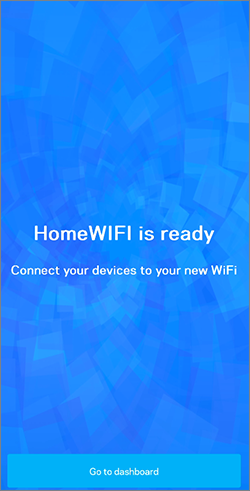
19. Il tuo WiFi è pronto. Tocca Go to dashboard (Vai al pannello di controllo).
Se hai riposizionato i tuoi nodi secondari, ora puoi riaccenderli. I nodi secondari saranno pronti quando la spia viola sarà fissa. Ora puoi connettere i tuoi dispositivi WiFi alla tua rete.
18. Ora puoi scollegare e riposizionare i tuoi nodi secondari. Tocca su Finish (Fine).
19. Il tuo WiFi è pronto. Tocca Go to dashboard (Vai al pannello di controllo).
Se hai riposizionato i tuoi nodi secondari, ora puoi riaccenderli. I nodi secondari saranno pronti quando la spia viola sarà fissa. Ora puoi connettere i tuoi dispositivi WiFi alla tua rete.