Como método de configuración alternativo, también puede configurar su Linksys Classic Micro Router con la aplicación Linksys usando una conexión WiFi temporal en lugar de una conexión Bluetooth®.
Antes de empezar:
- Descargue o actualice la última versión de la aplicación Linksys.
- Nodo principal - El nodo principal es el router Linksys de Malla que se conectará a su módem o fuente de Internet.
- Anote el nombre y la contraseña de WiFi que vienen por defecto y que están en la parte inferior del router principal de Linksys que conectó a su módem.
- Nodo secundario - El nodo secundario es un nodo/router Linksys de Malla adicional que puede agregar para ampliar su red WiFi.
- Puede agregar otro Linksys Classic Micro Router o cualquier otro modelo de Linksys Intelligent Mesh como nodo secundario.
- Comportamiento de la luz del Linksys Classic Micro Router.
Instrucciones
1. Primero, reúna todo su equipo.
Si tiene más de un router de malla Linksys, asegúrese de reunir todo su equipo en el mismo cuarto donde está el módem o la fuente de internet. Podrá reubicar sus nodos secundarios después de que termine la configuración.
- Reúna todos sus routers de malla Linksys Velop
- Los adaptadores de corriente para cada router
- Un cable ethernet
2. Desconecte el router WiFi que ya tenía.
¿Qué está usando actualmente como red WiFi?
- Desconecte su router WiFi actual y/o todos sus dispositivos del sistema Mesh WiFi anterior.
- Reinicie su módem (apágalo y vuelve a encenderlo).
- Espere a que su módem se reinicie por completo y continúe con el siguiente paso.
- Vaya al siguiente paso.
- Vaya al siguiente paso.
3. Conecte y enciende su router principal.
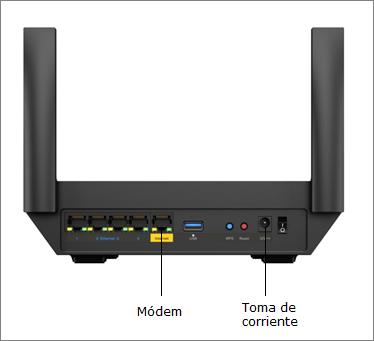
Si tiene más de un router Linksys de Malla, elija uno de ellos, luego conecte su módem o fuente de internet al puerto Internet del router Linksys y ENCIÉNDALO.
Router principal
4. Encienda su nodo secundario.
Si no tiene routers adicionales que agregar, vaya al siguiente paso.
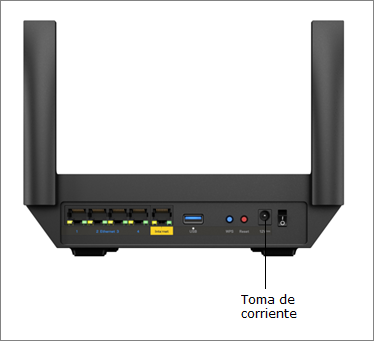
Encienda todos sus nodos secundarios cerca del nodo principal, a no más de 10 pies del nodo principal o preferiblemente en la misma habitación que el nodo principal. Asegúrese de que no haya otros cables conectados a ninguno de los puertos de los nodos secundarios durante la configuración, aparte del adaptador de corriente.
Router secundario
5. Conecte su dispositivo móvil al nombre de WiFi que viene por defecto en el router principal (el router conectado al módem). Las credenciales de WiFi predeterminadas están en la etiqueta del producto.

6. Abra la aplicación Linksys y toque Set up a New Wi-Fi Network (Configurar una nueva red WiFi).

7. Toque en Velop and Mesh Routers (Velop y routers de Malla).

8. Si ya conectó su router principal a su módem y lo encendió, toque Next (Siguiente).
Si no lo ha hecho, siga las instrucciones de cableado y luego toque Next (Siguiente) cuando esté listo.


9. Si ya encendió sus nodos secundarios, toque Next (Siguiente).
Si no lo ha hecho, sigue las instrucciones de cableado y luego toque Next (Siguiente) cuando esté listo.

10. Asegúrese de que su router tenga una luz púrpura sólida, luego toque Node light is solid (La luz del nodo es sólida). Mantenga su teléfono cerca de los nodos mientras se están configurando.

11. Comenzará la comprobación de Internet.

Si no se detecta una conexión a Internet, aparecerá la siguiente pantalla. Toque Next (Siguiente) para ver instrucciones sobre cómo reiniciar su módem.
Si su conexión a internet requiere una configuración PPPoE o una dirección IP estática, toque Do you have ISP Settings to enter? (¿Tiene configuraciones de ISP para ingresar?) luego seleccione su tipo de conexión a internet e ingrese los datos.


12. Personalice su nombre de WiFi y su contraseña de WiFi. La contraseña de WiFi distingue entre mayúsculas y minúsculas. Cuando termine, toque Next (Siguiente).

13. Toque Continue (Continuar) cuando esté listo.

14. Configuración en progreso. Su red se está configurando, por favor espere.


15. Conecte su dispositivo móvil a su nuevo nombre de WiFi, luego regrese a la aplicación y toque Next (Siguiente) para continuar con la configuración.


16. Una vez que todos sus nodos hayan sido configurados, la siguiente pantalla mostrará la cantidad de nodos que se detectaron y configuraron exitosamente en su red. Toque Next (Siguiente).
Puede cambiarle el nombre a sus nodos después de la configuración.
Red con solo un router principal:

Red con un nodo/router principal y secundario:

¿Falta algún nodo?
- Si tiene nodos adicionales que olvidó encender al principio de la configuración o si algunos de sus nodos secundarios no se detectaron, toque Add more nodes (Agregar más nodos) para intentarlo nuevamente. Asegúrese de acercar su nodo al nodo principal, o preferiblemente ponerlo en la misma habitación que el nodo principal o a no más de 10 pies de distancia del nodo principal.
- También puede tocar Next (Siguiente) para completar el proceso de configuración y agregarlos más tarde.
- Más información sobre consejos para solucionar problemas.
17. Toque Next (Siguiente).

18. Ahora puede desconectar y reubicar sus nodos secundarios. Toque en Finish (Finalizar).

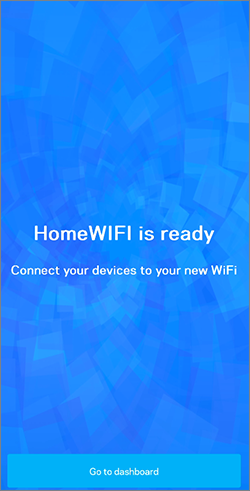
19. Su WiFi está listo. Toque en Go to dashboard (Ir al panel de control).
Si reubicó sus nodos secundarios, ahora puede volver a ENCENDERLOS. Los nodos secundarios estarán listos una vez que tengan una luz púrpura sólida. Ahora puede conectar sus dispositivos WiFi a su red.