You are using an unsupported browser. Please update your browser to the latest version on or before July 31, 2020.
close
You are viewing the article in preview mode. It is not live at the moment.
> 特色產品 > LN1100 和 LN1200 > 如何手動更新您的Linksys LN1100固件
如何手動更新您的Linksys LN1100固件
print icon

建議保持自動 固件更新 開啟狀態,以便當固件更新可用時,您可以及時接收。  

不過,如果你需要手動更新固件,可以使用以下方法。 


隱藏古劍連結
網頁介面


隱藏古劍連結

1. 下載Linksys LN1100固件到你的電腦上。

2. 將電腦連接到Linksys LN1100網路。 
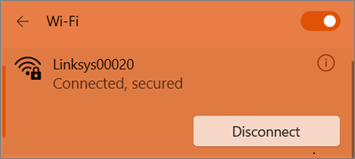
 
Windows Wi-Fi connection status showing a connected and secured Linksys network.
 

3. 打開網頁瀏覽器,在位址欄輸入“www.myrouter.info/fwupdate.html”。 按鍵盤上的[回車]鍵繼續。


你也可以使用Linksys LN1100路由器的IP位址,比如“https://192.168.1.1/fwupdate.html”。

4. 提示時輸入使用者名和密碼,然後點擊登錄


a. 未配置路由器 —— 如果路由器是出廠預設設置,使用者名和密碼都輸入admin。

b. 配置路由器 —— 如果路由器已配置,使用admin作為使用者名,密碼與預設WiFi密碼相同。 如果你更改了路由器密碼,請使用自訂密碼。
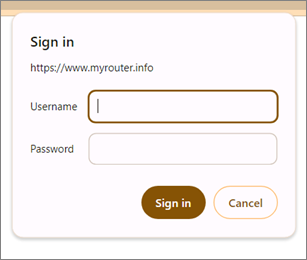
 
Linksys LN1100 login screen.

 
5.
管理員密碼欄位中輸入您目前的路由器密碼。 無論您是否已自定義過路由器密碼,該字段始終顯示為admin。 請務必輸入正確的路由器密碼。
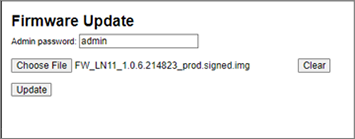
 

Linksys LN1100 Firmware Update screen.


6. 點擊選擇文件,選擇之前下載的固件。 點擊更新繼續。


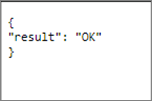
7. 等你收到確認后再說。 在這個過程中不要關閉路由器


Firmware update result showing OK.


8. 路由器上的狀態燈會開始閃爍,等待燈光恢復為常亮白色或常亮藍色,具體取決於之前的狀態。 

一旦燈光恢復常亮,更新就完成了。


網頁介面

1. 下載Linksys LN1100固件到你的電腦上。

2. 將電腦連接到Linksys LN1100網路。
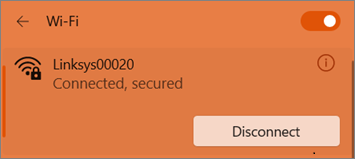
 

Windows Wi-Fi connection status showing a connected and secured Linksys network.


3. 打開瀏覽器,在位址欄輸入“www.myrouter.info”或“myrouter.info”。 按鍵盤上的[回車]鍵繼續。

4. 用你的路由器密碼登錄。 如果您已自定義密碼或忘記了密碼,請點擊重置密碼,並按照步驟更改路由器密碼。

5.
點擊螢幕底部的CA連結。

 
Bottom section of the web interface showing the CA link.


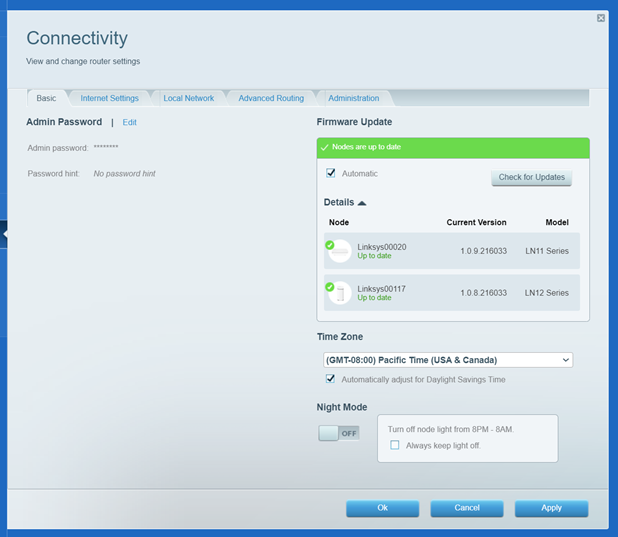
6. 點擊連接>基礎


7. 點擊選擇文件選擇之前下載的古劍,然後點擊開始


The Firmware Update section highlighting the the Choose File option.

8. 
點擊“”繼續。
 
A pop-up reminder to expect temporary disconnection as the router reboots, followed by reconnection after the update.


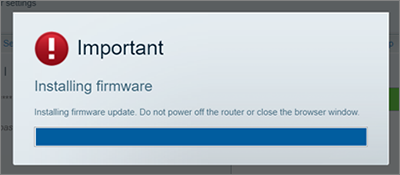
在這個過程中不要關閉路由器。


9. 點擊確定,路由器重啟。
 
A Firmware Update pop-up reminder not to turn OFF the router during this process.


10. 路由器狀態燈開始閃爍,燈亮時表示更新完成。

這篇支援文章有用嗎?
0 / 0 覺得這很有幫助

聯絡我們
致電我們  存取我們的全球支援號碼清單
Reddit  加入並訂閱我們的官方 Reddit 社群
與我們聊天  我們樂意為您解答所有問題
Linksys
Now
Support
滾動到頂部圖標