


Linksys LN1100とLN1200のよくある質問

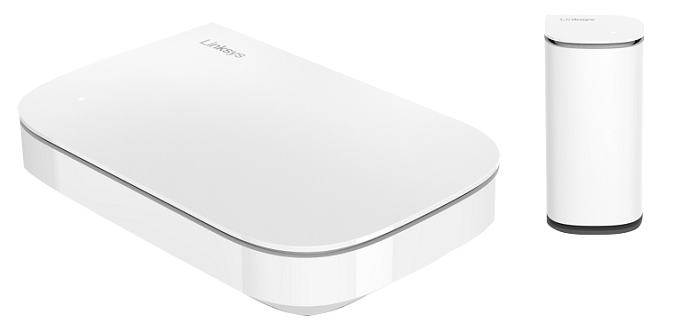
Linksys LN1100とLN1200は、Linksys Cognitive™ Meshルーターです。すべてのデバイス間で接続性を常に最適化することで、簡単に接続できます。Linksys LN1200は子モードのみをサポートしており、Linksys LN1100などのLinksys Mesh親ノードが必要です。
Linksys Cognitive Meshテクノロジーとは?
Linksys Cognitive Meshテクノロジーは、すべてのデバイス間の接続性を向上させるために継続的な最適化を行い、あらゆる状況を自動的に把握します。
ルーターの特長は?
ルーターの特長は以下のとおりです。
- Linksys Velop Micro 6メッシュルーター
- Linksys Cognitive Meshテクノロジー
- AX3000同時デュアルバンドWi-Fi® 6
- 最大3GbpsのWi-Fi速度
- 2x2空間ストリーム
- プラグアンドプレイ(Plug-and-Play)セットアップ
- ナイトモード機能
- WPA3™ワイヤレスセキュリティ
- 親機モードと子機モードに対応(Linksys LN1100)
- 子機モードに対応(Linksys LN1200)
- メッシュペアリングボタン(Linksys LN1200 v2)
ルーターのシリアル番号と型番はどこで確認できますか?
シリアル番号と型番は、ルーターの製品ラベルに記載されています。
ルーターの保証期間はどのくらいですか?
保証期間は購入国によって異なります。
インジケーターランプはありますか?
各ルーターには、動作状況を示すステータスインジケーターランプが1つ付いています。 Linksys LN1100 およびLN1200のステータスランプの詳細については、こちらをご覧ください。
ルーターのハードウェア仕様を教えてください?
Linksys LN1100
ボタンとスイッチ
- リセットボタン
- 電源オン/オフスイッチ
- ペアリングボタン (Linksys LN1100 v2)
ポート
- 1GbpsイーサネットLANポート×4
- 2.5GbpsインターネットWANポート×1
- 電源ポート
Linksys LN1200
- リセットボタン
- USB-C®電源ポート
製品寸法s
- Linksys LN1100:
- 長さ:1.9インチ
- 高さ:5.6インチ
- 幅:8.4インチ
- Linksys LN1200:
- 長さ:4.6インチ
- 高さ:2.3インチ
- 幅:2.3インチ
電源情報
- Linksys LN1100:12V、1.5A
- Linksys LN1200:5V、3A USB-C® ACアダプター
Linksys LN1100またはLN1200は、他のLinksys製品と併用できますか?
はい。Linksys LN1100とLN1200はどちらも、Linksys MX6200やMBE7000などの他のLinksys Cognitive Mesh製品に対応しています。
Linksys LN1100 v2のペアリングボタンは何に使うのですか?
ペアリングボタンは、Linksys Meshの子ノードを追加する際に便利です。ルーターをリセットした場合、このボタンを使って親機であるLinksys LN1100 v2と子ノードを同時に設定できます。
ルーターの設定方法を教えてください?
Linksys LN1100ルーターとLinksys LN1200子ノードのセットは、 プラグアンドプレイに対応しており、箱から出してすぐに使用できます。つまり、モデムに接続してインターネット接続が検出されると、自動的に設定されます。また、設定方法のいずれかを使用してルーターを設定することもできます。
ノードの設定に必要な要件は何ですか?
ノードの設定に必要な要件は以下のとおりです。:
- アクティブなインターネット接続
- Linksys LN1200は子ノードモードのみをサポートしており、ここに記載されているいずれかのモデルのようなLinksys Velop Mesh親ノードが必要です。
- リモートアクセス用のLinksysクラウドアカウント(オプション)
- ネットワーク設定を管理するためのモバイルデバイスまたはコンピューター
Linksys LN1100をPPPoE接続に設定するにはどうすればよいですか?
ルーターをオンラインにするには、手動設定 が必要です。
Linksys LN1100をリセットした場合、どのように設定すればよいですか?
Linksys LN1100は、購入後すぐにプラグアンドプレイでセットアップできます。ただし、ルーターをリセットした場合は、手動で再度設定する必要があります。
Linksys LN1100に子ノードを追加するにはどうすればよいですか?
Linksys LN1100ルーターが他のLinksys LN1200子ノードと同梱されている場合、プラグアンドプレイ設定中に子ノードは自動的にネットワークに追加されます。ただし、ルーターまたは子ノードをリセットした場合は、プラグアンドプレイ設定ウィザードを再度実行し、ルーターを設定する必要があります。Linksysでは、お客様のご都合に合わせて、 いくつかの設定方法をご用意しています。
Linksys LN1100のデフォルト設定は何ですか?
ルーターのデフォルト設定は以下のとおりです。
- デフォルトのIPアドレスは192.168.1.1です。
- 設定されていないルーターのデフォルトパスワードは、ノード底面に記載されているデフォルトのWi-Fiパスワードです。
- デフォルトのWi-Fi名はLinksysxxxxxです。xxxxxはノードのシリアル番号の末尾5文字です。
- 各ノードには、ノード底面に記載されている固有のWi-Fiパスワードが事前に割り当てられています。
- デフォルトのゲストWi-Fi名はLinksysxxxxx-guestです。
ゲスト用のWi-Fiアクセスはどのように設定すればよいですか?
Linksys LN1200を親ノードとして設定できますか?
いいえ。Linksys LN1200は子ノードモードのみをサポートしています。Linksys LN1100や他のLinksys Velop Mesh Cognitiveモデルなど、別のLinksys Velop Mesh親ルーターに追加することのみ可能です。
Linksys LN1100はどのようなWi-Fiセキュリティモードをサポートしていますか?
Linksys LN1100は以下の設定をサポートしています。
- WPA2™/WPA3混合パーソナル
- WPA3パーソナル
- WPA2パーソナル
- 拡張オープンのみ
- オープンと拡張オープン
- オープン
ファミリータイムの設定方法?
詳細については、以下のリンクをクリックしてください。
セーフブラウジングとは?
セーフブラウジング は、Fortinet SecurityとOpenDNSという2つのサービスを提供し、ネットワークに接続されたデバイス上の不適切なコンテンツや有害なコンテンツからユーザーを保護します。
Linksysプライバシーとは?
Linksysは、アプリの使用状況やオンラインアクティビティを追跡したり、製品やアプリでトラッキングCookieを使用したり、マーケティング目的でデータを共有または販売したりしないことをお約束します。
Linksys LN1100のWebインターフェースにアクセスするにはどうすればよいですか?
Linksys LN1100にリモートでアクセスするにはどうすればよいですか?
まず、 ネットワークをLinksysクラウドアカウントに関連付ける必要があります。ネットワークがLinksysクラウドアカウントにリンクされると、Linksysアプリ またはLinksysSmartWiFi.comページを使用してネットワークにリモートでアクセスできるようになります。
ネットワークにノードを追加しようとしていますが、ノードが検出されません。追加するにはどうすればよいですか?
子ノードを設定するには、子ノードが親ノード(モデムに接続されているノード)から10フィート(約3メートル)以内にあることを確認してください。可能であれば、親ノードと同じ部屋に設置してください。追加後、必要に応じて他の場所に移動できます。
Linksys LN1100またはLN1200をリセットするにはどうすればよいですか?
ルーターをリセットするには、リセットボタンを20秒間押し続けてください。
リセットボタンを約20秒間押し続けると、赤色のランプが点滅します。点滅が止まるまで約10秒かかります。その後、ランプは消灯します。ランプが消灯したら、リセットボタンを離し、ノードが起動するまでお待ちください。ランプが青色に点灯したら、ルーターまたはノードのセットアップ準備が完了したことを意味します。
リセットボタンを約20秒間押し続けると、赤色のランプが点滅します。点滅が止まるまで約10秒かかります。その後、ランプは消灯します。ランプが消灯したら、リセットボタンを離し、ノードが起動するまでお待ちください。ランプが青色に点灯したら、ルーターまたはノードのセットアップ準備が完了したことを意味します。
ルーターのファームウェアを確認またはアップグレードするにはどうすればよいですか?
ノードには、最新のファームウェアを夜間に自動的にインストールする機能があり、アップグレードは数分で完了します。 自動ファームウェア更新がオンになっていることを確認してください。また、ルーターの ファームウェアバージョンを手動で確認 し、新しいファームウェアが利用可能な場合はアップグレードに進むこともできます。
ルーターの設定後、セットアップウィザードが開きません。どうすればよいですか?
ルーターがオンラインになった後、セットアップウィザードが開かない場合は、以下の手順をお試しください。
- お使いのモバイルデバイスまたはコンピューターが、モデムに接続されているLinksys LN1100ルーターのWi-Fiに接続されていることを確認してください。デフォルトの認証情報はルーターの底面に記載されています。また、モバイルデバイスでルーターのQRコードをスキャンすることもできます。
- 使用しているブラウザによっては、「www.myrouter.info」または「myrouter.info」と入力してみてください。
- VPNソフトウェア経由で接続している場合は、VPNを切断してください。セキュリティソフトウェアを使用している場合は、問題の原因を特定するために、一度無効にしてみてください。
- 別のブラウザを使用するか、ブラウザのシークレットタブを開いてみてください。
- ルーターを再度設定する場合は、セットアップウィザードは初期設定時に一度だけ使用できます。何らかの理由でルーターがリセットされた場合は、ウェブブラウザを開き、「www.myrouter.info」または「myrouter.info」と入力してルーターのウェブインターフェースにアクセスし、設定を管理してください。ルーターを再設定することもできます。
セットアップウィザードを完了し、Linksys LN1100はオンラインになっていますが、上部のランプが点灯しません。どうすればよいでしょうか?
セットアップウィザードにはナイトモードのオプションがあります。ナイトモードとは、Linksys LN1100ルーターのライトが午後8時から午前8時まで自動的に消灯する機能です。この時間帯にセットアップウィザードを実行すると、ルーターがナイトモードになることにご注意ください。 この機能はLinksysアプリでオフにできます。Webブラウザでオフにするには、以下の手順に従ってください。
Linksys LN1200の電源を入れるのに、どのUSB-Cケーブルでも使えますか?
いいえ。Linksys LN1200に付属の電源アダプタを使用する必要があります。他のUSB-Cケーブルはサポートされていません。.
「www.myrouter.info」または「myrouter.info」と入力してもルーターのWebインターフェースにアクセスできません。どうすればよいですか?
どちらのURL(www.myrouter.infoとmyrouter.info)も機能しない場合は、以下の手順をお試しください。
- デバイスがルーターのWi-Fiネットワークに接続されていることを確認してください。
- シークレットモードまたは別のブラウザをお試しください。
- コンピュータがVPNに接続されている場合は、VPNから切断してください。
- ルーターのIPアドレスを使用することを検討してください。
- セキュリティソフトウェアが有効になっている場合は、無効にしてみてください。
- セーフブラウジング機能が有効になっているか確認してください。有効になっている場合は、Linksysアプリ から無効にしてください。メニューアイコンをタップし、[セーフブラウジング] > スイッチを切り替えて無効にし、[保存]をクリックしてください。

