


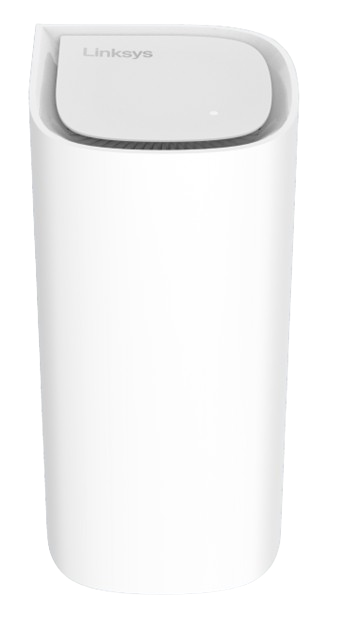
Der Linksys SPNM62DU wurde entwickelt, um Ihr Heimnetzwerkerlebnis zu verbessern. Dieser Router wird von fortschrittlichem WiFi 7 BE11000 Tri-Band angetrieben. Er liefert ultraschnelle Geschwindigkeiten von bis zu 10 Gbps und gewährleistet eine reibungslose und ununterbrochene Konnektivität für alle Ihre Geräte. Über die LinksysNOW-Webschnittstelle lässt sich Ihr Netzwerk einfach und benutzerfreundlich verwalten.
HARDWARE-INFORMATIONEN
Die Linksys Cognitive Mesh-Technologie findet alles für Sie heraus, indem sie kontinuierliche Optimierungen vornimmt, die Ihre Konnektivität auf allen Ihren Geräten verbessern.
- Netzteilausgang: 15V, 3A (USB-C®, PD-kompatibel)
- USB-C zum Laden: Maximal 5V, 1A
EINRICHTUNG UND INSTALLATION
Im Folgenden finden Sie die Voraussetzungen für die Einrichtung des Nodes:
- Eine aktive du™-Internetverbindung
- Neueste Versionen von Google Chrome™, Firefox®, Microsoft Edge™ oder Safari® (für Mac® oder iPad®)
- Bringen Sie den Child Node näher an den Parent Router heran, wenn möglich, und platzieren Sie ihn im selben Raum.
- Ist die Instant-Privacy-Funktion aktiviert? Wenn ja, deaktivieren Sie sie, versuchen Sie es erneut, Ihren Child Node hinzuzufügen, und aktivieren Sie sie erst wieder, wenn die Einrichtung vollständig durchgeführt wurde. Mehr erfahren.
- Wenn Sie die DFS-Funktion aktiviert haben, versuch Sie erstmal, sie zu deaktivieren. Fügen Sie dann den Child Node hinzu und aktivieren Sie die Funktion danach wieder. Mehr erfahren. Um die Dynamic Frequency Selection (Dynamische Frequenzauswahl) zu finden, gehen Sie zu Incredible-WiFi > Advanced (Unglaubliches WLAN > Erweitert).
Im Folgenden finden Sie die Standardeinstellungen des Routers:
- IP-Adresse: 192.168.1.1
- Router-Passwort:
- Wenn der Router die ACS-Einrichtung abgeschlossen hat und bereits konfiguriert ist, ist das Router-Passwort das standardmäßige WiFi-Passwort.
- Wenn der Router auf die Werkseinstellungen zurückgesetzt ist, lautet das Passwort admin.
- Standard-WiFi: Linksysxxxxx (wobei xxxxx die letzten 5 Zeichen der Seriennummer des Routers sind)
- Standard-Gast-WiFi: Linksysxxxxx-guest
SICHERHEIT UND DATENSCHUTZ
Der Linksys SPNM62DU unterstützt die folgenden Einstellungen:
- WPA2™/WPA3™ Mixed Personal
- Nur WPA3 Personal
- WPA2 Personal (Standardeinstellung)
- Nur Enhanced Open
- Open und Enhanced Open
- Open (Offen)
Um Ihre Familie zu schützen und vorbestimmte Erwachsenen-Websites sowie illegale oder schädliche Inhalte zu blockieren, aktivieren Sie die Instant-Safety-Funktion. Diese Funktion wird auf alle Geräte in Ihrem Netzwerk angewendet. Folgen Sie diesen Schritten.
Sie verlieren vorübergehend Ihre WLAN-Verbindung, während die Änderung angewendet wird.
Instant-Privacy verhindert, dass sich neue drahtlose Geräte mit Ihrem WLAN verbinden. Standardmäßig ist diese Funktion AUS.
Bevor Sie diese Option aktivieren, stellen Sie sicher, dass alle Geräte, die Sie im Netzwerk haben möchten, zuerst eine Verbindung zum WLAN hergestellt haben.
Dann können Sie die Funktion EINSCHALTEN. Wenn Sie neue Geräte hinzufügen müssen, schalten Sie diese Funktion einfach AUS, verbinden Sie die neuen Geräte mit Ihrem WLAN und schalten Sie dann die Instant-Privacy-Funktion wieder EIN. Mehr erfahren.
ERWEITERTE FEHLERBEHEBUNG
Um Ihren Router zurückzusetzen, halten Sie die Reset-Taste 15-20 Sekunden lang gedrückt.
Während Sie die Taste gedrückt halten, zeigt die Leuchte des Routers ein verblassendes rotes Muster an. Dieses Muster stoppt nach etwa 10 Sekunden und die Leuchte schaltet sich AUS. Lassen Sie zu diesem Zeitpunkt die Reset-Taste los und warten Sie, bis der Router neu startet. Warten Sie, bis die Leuchte fest blau leuchtet, was anzeigt, dass der Node für die Einrichtung bereit ist.
Wenn Clients oder Child Nodes fälschlicherweise als kabelgebunden oder drahtlos angezeigt werden, oder wenn einige Nodes online erscheinen, obwohl sie tatsächlich offline sind, beginnen Sie mit dem Aktualisieren der Seite.
Wenn das Problem weiterhin besteht, starten Sie den Parent Router neu, der mit dem Modem verbunden ist. Warten Sie, bis das Netzwerk wieder online ist, und aktualisieren Sie dann die Seite erneut.

