


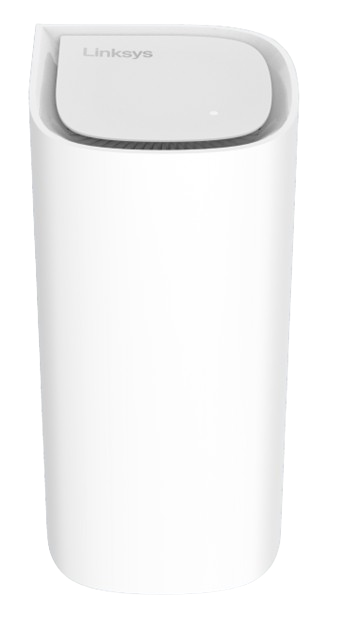
El Linksys SPNM62DU está diseñado para mejorar la experiencia de su red doméstica. Este router funciona con la tecnología avanzada WiFi 7 BE11000 de triple banda. Ofrece velocidades ultrarrápidas de hasta 10 Gbps, asegurando una conectividad fluida e ininterrumpida para todos sus dispositivos. La interfaz web LinksysNOW hace que administrar su red sea simple y conveniente.
INFORMACIÓN DE HARDWARE
La tecnología Linksys Cognitive Mesh se encarga de todo por usted, realizando optimizaciones continuas que mejoran la conectividad en todos sus dispositivos.
- Salida del adaptador de corriente: 15V, 3A (USB-C®, compatible con PD)
- USB-C para carga: Máximo 5V, 1A
CONFIGURACIÓN E INSTALACIÓN
A continuación se presentan los requisitos para configurar el nodo:
- Una conexión a internet du™ activa
- Las versiones más recientes de Google Chrome™, Firefox®, Microsoft Edge™ o Safari® (para Mac® o iPad®)
- Acérque el nodo secundario al router principal, si es posible, y colóquelo en la misma habitación.
- ¿Tiene la función Instant-Privacy (Instant-Privacidad) activada? Si es así, APÁGUELA, intente agregar su nodo secundario nuevamente y luego VUÉLVALA A ENCENDER una vez que la configuración esté completa. Más información.
- Si tiene activada la función DFS, prueba primero a desactivarla. A continuación, añade el nodo secundario y vuelve a activar la función. Más información. Para encontrar el interruptor de Dynamic Frequency Selection (Selección dinámica de frecuencia), ve a Incredible-WiFi > Advanced (WiFi Increíble > Avanzado).
A continuación se indican los ajustes predeterminados del router:
- Dirección IP: 192.168.1.1
- Contraseña del router:
- Si el router ha completado la configuración ACS y ya está configurado, la contraseña del router es la contraseña WiFi predeterminada.
- Si el router está en su configuración predeterminada de fábrica, la contraseña del router es admin.
- El nombre predeterminado de la red WiFi es: Linksysxxxxx (donde xxxxx representa los últimos cinco caracteres del número de serie del router)
- El nombre predeterminado de la red WiFi para invitados es: Linksysxxxxx-guest
SEGURIDAD Y PRIVACIDAD
El Linksys SPNM62DU admite las siguientes configuraciones:
- WPA2™/WPA3™ Mixto Personal
- WPA3 Solo Personal
- WPA2 Personal (configuración predeterminada)
- Solo Abierto Mejorado
- Abierto y Abierto Mejorado
- Abierto
Para proteger a su familia y bloquear sitios web para adultos predeterminados, así como contenidos ilegales o maliciosos, active la función Instant-Safety (Instant-Seguridad). Esta función se aplicará a todos los dispositivos de su red. Siga estos pasos.
Perderá temporalmente su conexión WiFi mientras se aplica el cambio.
Instant-Privacy (Instant-Privacidad) impide que nuevos dispositivos inalámbricos se conecten a su red wifi. De forma predeterminada, esta función está DESACTIVADA.
Antes de activar esta opción, asegúrese de que todos los dispositivos que desea en la red se hayan conectado primero al WiFi.
Luego puede ACTIVAR la función. Si necesita agregar nuevos dispositivos, simplemente DESACTIVE esta función, conecte los nuevos dispositivos a su WiFi y luego vuelva a ACTIVAR la función Instant-Privacidad. Más información.
SOLUCIÓN DE PROBLEMAS AVANZADA
Para reiniciar su router, presione y mantenga presionado el botón de reinicio durante 15-20 segundos.
Manteniendo presionado el botón, la luz del router mostrará un patrón rojo que se desvanece. Este patrón se detendrá después de unos 10 segundos y la luz se APAGARÁ. En este punto, suelte el botón de reinicio y espere a que el router se reinicie. Espere a que la luz se ponga azul fijo, lo que indica que el nodo está listo para ser configurado.
Si los clientes o nodos secundarios se muestran incorrectamente como cableados o inalámbricos, o si algunos nodos aparecen en línea cuando en realidad están fuera de línea, empiece por actualizar la página.
Si el problema persiste, reinicie el router principal que está conectado al módem. Espere a que la red vuelva a estar en línea y luego actualice la página de nuevo.

