De Linksys LN1400PW-HK, geleverd door PCCW ISP instellen

Als u de hoofdrouter (de router die op uw modem is aangesloten) opnieuw moet instellen, zijn er verschillende manieren om uw router en de secundaire nodes opnieuw te configureren. Dit artikel is van toepassing op het Linksys LN1400PW-HK-model met een DHCP (Automatische) internetverbinding.
Voordat u begint:
- Als uw internetprovider PPPoE gebruikt, kunt u deze installatie-instructies volgen.
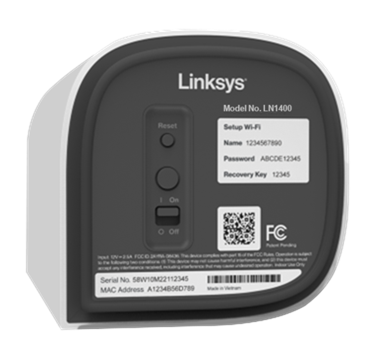
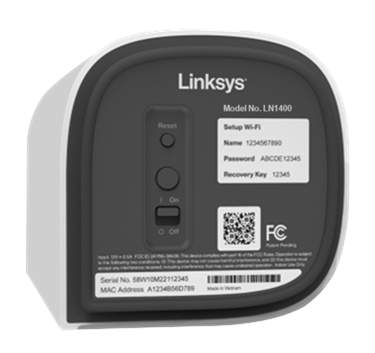
- Noteer de standaardnetwerknaam, het wachtwoord en de herstelcode die u onderaan de hoofdrouter vindt.
- Hoofdrouter: De hoofdrouter is de Linksys Mesh-router die op uw modem wordt aangesloten.
- Secundaire node: Een extra Linksys Mesh-node die wordt gebruikt om uw WiFi-netwerk uit te breiden, zoals een andere Linksys Mesh-router.
Wat is vereist:
- Instellen via de koppelknop: U heeft een mobiel apparaat of computer nodig om uw instellingen aan te passen.
- Installatiewizard Plug-N-Play: U heeft een mobiel apparaat of computer nodig om uw instellingen aan te passen.
Kies een van de onderstaande installatiemethoden:
Installatie via de Koppelknop
Dit is de eenvoudigste en snelste manier om de hoofdrouter in te stellen. Een mobiel apparaat of computer is nodig om de instellingen aan te passen nadat de installatie is voltooid.
Dit is de eenvoudigste en snelste manier om de hoofdrouter in te stellen. Een mobiel apparaat of computer is nodig om de instellingen aan te passen nadat de installatie is voltooid.
1. Verwijder eventuele bestaande routers en sluit vervolgens de Linksys-router aan met een ethernetkabel van de internetpoort naar uw modem. Schakel de router in. Wacht tot het lampje op de router stabiel blauw brandt; dit geeft aan dat de router klaar is voor installatie.
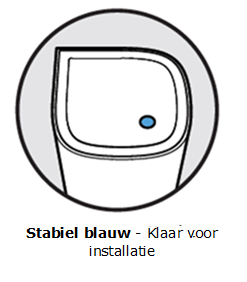
Is het lampje stabiel rood? Zo ja, reset het apparaat dan door de resetknop ongeveer 15 seconden ingedrukt te houden. Wacht vervolgens tot het lampje stabiel blauw brandt.
2. Zodra het lampje van de router stabiel blauw brandt, drukt u de Pair (Koppel) knop aan de onderkant van de hoofdrouter minstens 3 seconden in.
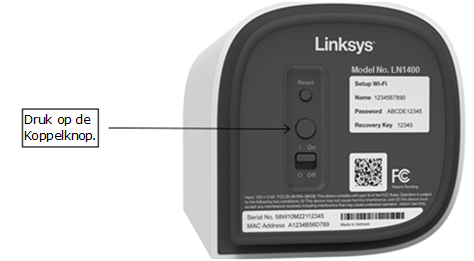
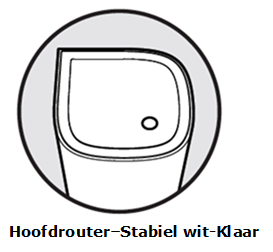
3. Het lampje op de hoofdrouter begint te knipperen. Zodra het lampje op de router stabiel wit brandt, is de router ingesteld en online.
4. Verbind een mobiel apparaat of desktopcomputer met de standaardnetwerknaam. De inloggegevens voor de standaard-WiFi staan onderaan de router. Als u een mobiel apparaat gebruikt, scant u de QR-code om verbinding te maken met de WiFi.
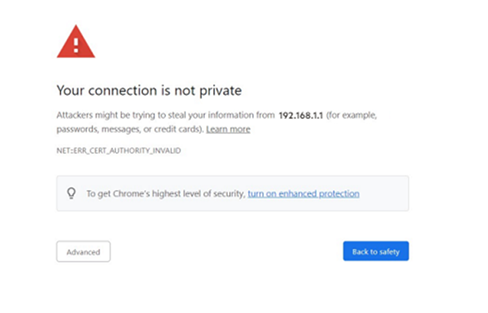
5. Open een desktopbrowser en typ "www.myrouter.info" of "myrouter.info" in de adresbalk en druk op [ENTER]. U kunt ook het IP-adres van de hoofdrouter gebruiken, namelijk https://192.168.1.1.
6. Als u waarschuwingsberichten van uw browser ontvangt, volg dan deze instructies om de waarschuwingen te omzeilen.
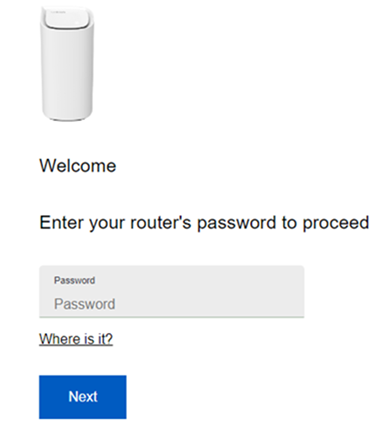
7. Voer het standaardwachtwoord van de router in. Dit wachtwoord is hetzelfde als het standaard-WiFi-wachtwoord dat u onderaan de router vindt die op uw modem is aangesloten. Klik vervolgens op Next (Volgende).
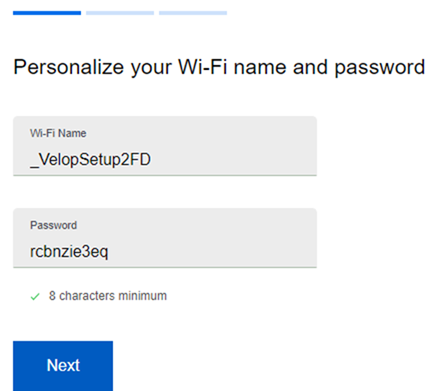
8. Pas de naam en het wachtwoord van uw WiFi-netwerk aan en klik op Next (Volgende). Het WiFi-wachtwoord is hoofdlettergevoelig.
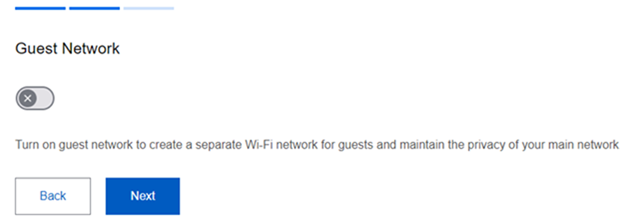
9. Schakel het gastnetwerk indien nodig in; u kunt dit later, na de installatie, op elk gewenst moment wijzigen. Klik op Next (Volgende).
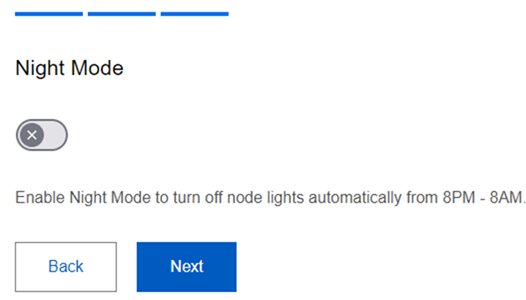
10. Schakel de Night Mode (Nachtmodus) in. U kunt deze instelling na de installatie wijzigen via de Linksys-app. Klik op Next (Volgende).
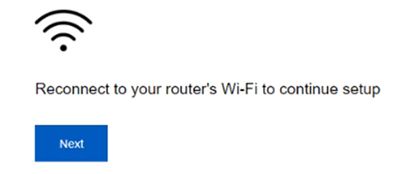
11. Wacht tot de instellingen zijn opgeslagen. Verbind uw mobiele apparaat of computer met de nieuwe netwerknaam wanneer daarom wordt gevraagd, voer indien nodig het wachtwoord in, klik op Next (Volgende) en vervolgens op Finish (Voltooien).
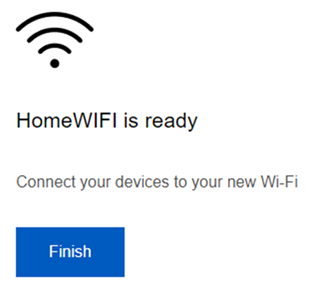
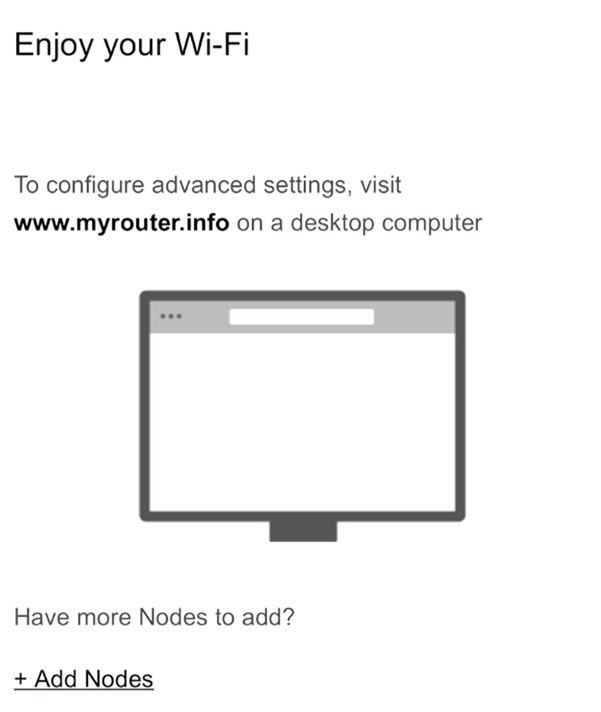
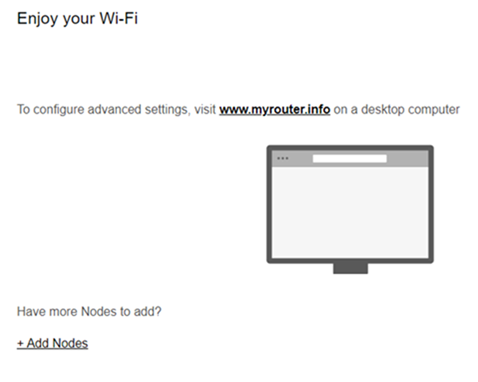
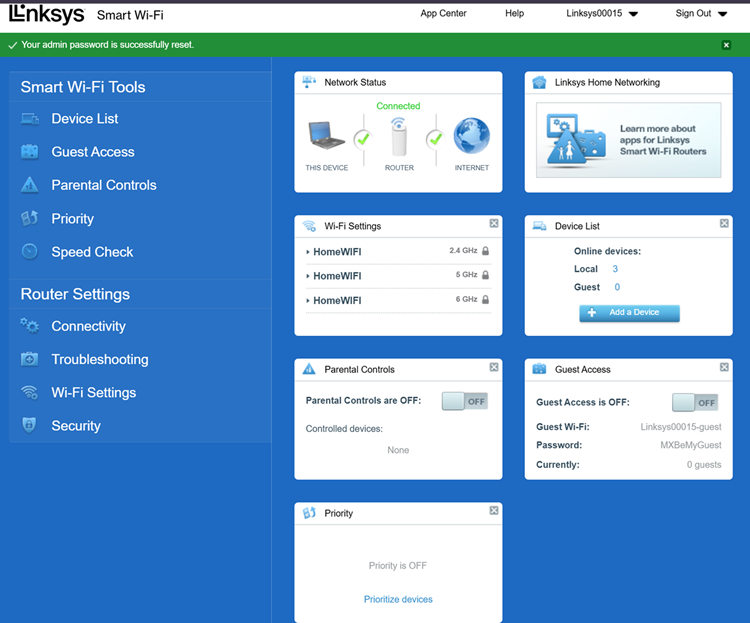
12. U heeft nu de basisinstellingen van uw router aangepast. Log in op het dashboard van de router voor verdere aanpassingen.
Om secundaire nodes toe te voegen, klikt u op +Add Nodes (+Nodes toevoegen) of voegt u de secundaire nodes later toe.
1. Verwijder eventuele bestaande routers en sluit vervolgens de Linksys-router aan met een ethernetkabel van de internepoort op uw modem. Schakel de router in. Wacht tot het lampje op de router stabiel blauw brandt. Dit geeft aan dat de router klaar is voor installatie.
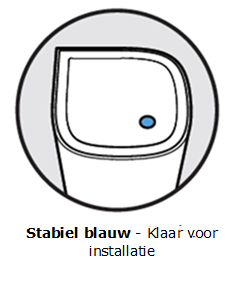
Is het lampje stabiel rood? Zo ja, reset het apparaat dan door de resetknop ongeveer 15 seconden ingedrukt te houden. Wacht vervolgens tot het lampje stabiel blauw brandt.
2. Verbind een mobiel apparaat of desktopcomputer met de standaardnetwerknaam. De inloggegevens voor de standaard-WiFi-verbinding vindt u onderaan de router.
3. Open een desktopbrowser en typ "www.myrouter.info" of "myrouter.info" in de adresbalk en druk op [ENTER]. U kunt ook het IP-adres van de hoofdrouter gebruiken, namelijk https://192.168.1.1.
4. Als u waarschuwingsberichten van uw browser ontvangt, volg dan deze instructies om de waarschuwing te negeren.
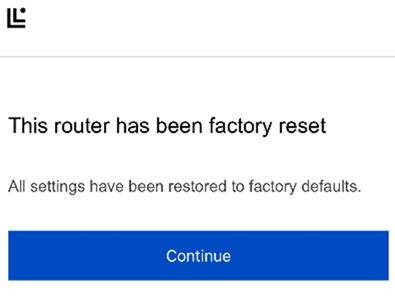
5. Klik op Continue (Doorgaan).
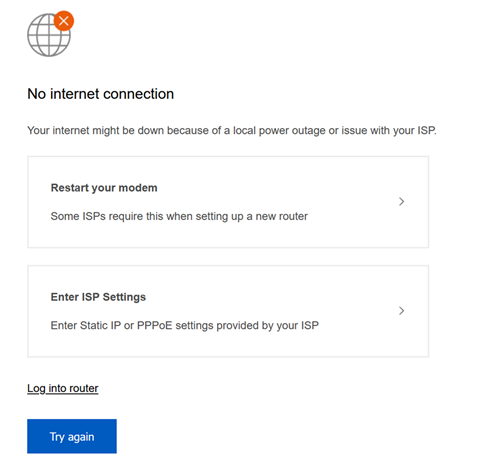
No Internet connection message (Geen internetverbinding): Zorg ervoor dat de modem is aangesloten op de internetpoort van de Linksys-router. Als uw verbinding handmatige instellingen vereist, volg dan deze instructies met een apparaat dat wel online is. Klik op Restart your modem (Modem opnieuw opstarten).
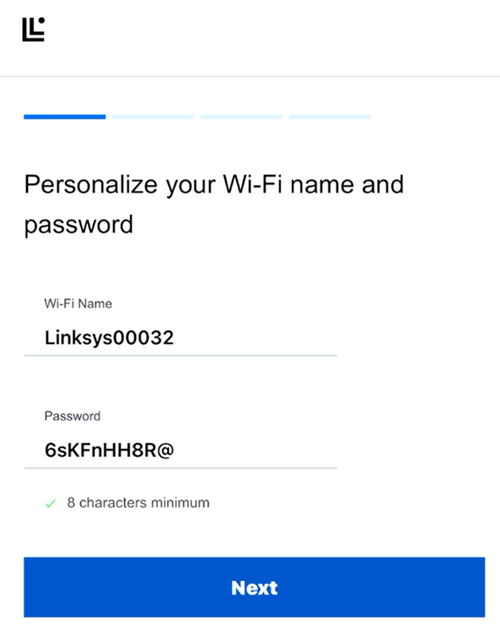
6. Pas uw netwerknaam en wachtwoord aan en klik op Next (Volgende). Het WiFi-wachtwoord is hoofdlettergevoelig.
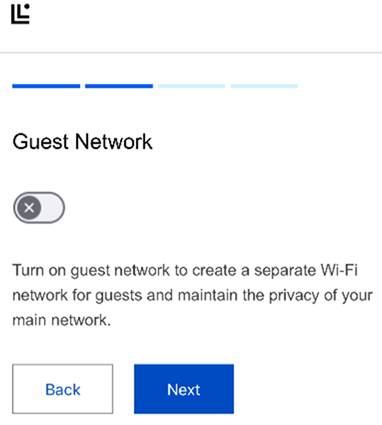
7. Schakel het Guest network (Gastnetwerk) indien nodig in. U kunt dit na de installatie op elk gewenst moment wijzigen.
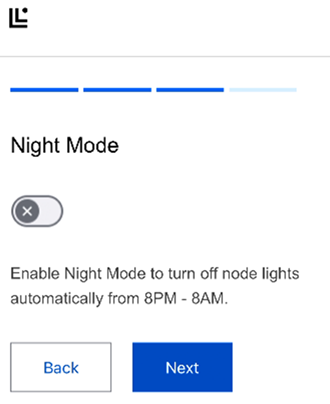
8. Schakel de Night mode (Nachtmodus) in als dat nodig is. U kunt deze instelling op elk moment wijzigen.
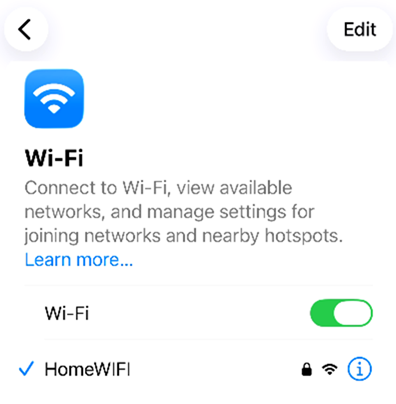
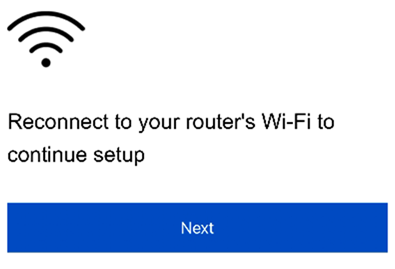
9. Maak verbinding met uw nieuwe WiFi-netwerk wanneer daarom wordt gevraagd en klik vervolgens op Next (Volgende).
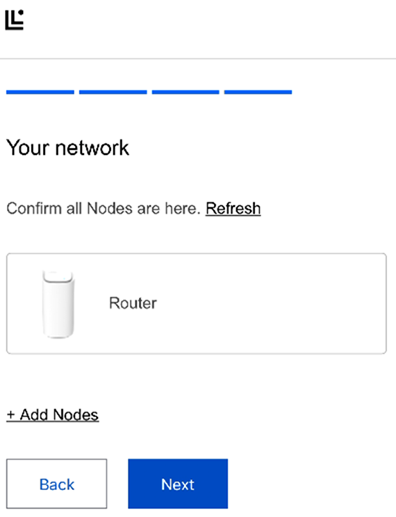
10. Secundaire nodes toevoegen?
- Ja – Klik op +Add Nodes (+Nodes toevoegen).
- Nee – Klik op Next (Volgende). Volg deze instructies om later secundaire nodes toe te voegen.
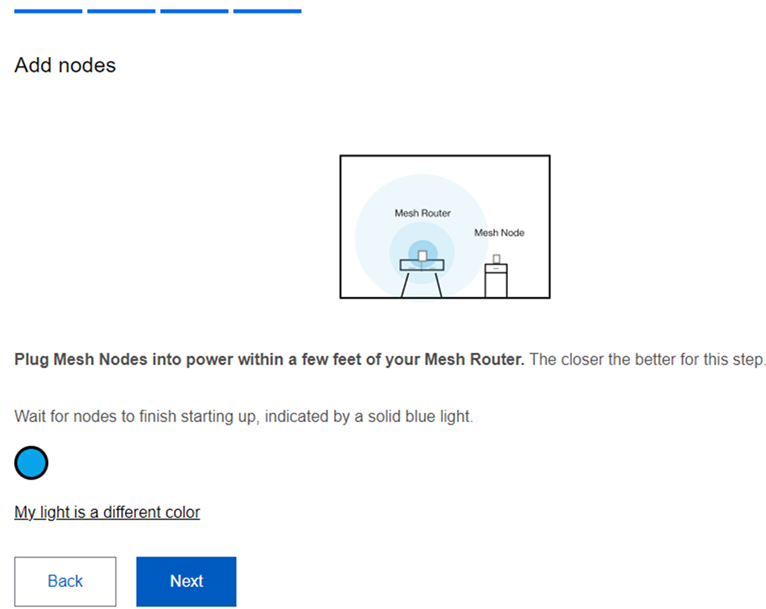
11. Zorg ervoor dat de secundaire nodes een stabiel blauw lampje hebben, dat aangeeft dat de node klaar is voor configuratie, en klik vervolgens op Next (Volgende).
Als het lampje op de secundaire node rood brandt, houd dan de resetknop op de node ongeveer 15-20 seconden ingedrukt. Wacht tot het lampje stabiel blauw brandt en klik dan opnieuw op Add Nodes (Nodes toevoegen) om het nogmaals te proberen.
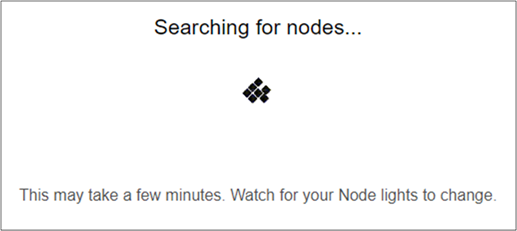
12. De router begint met het scannen naar niet-geconfigureerde nodes. Zodra de nodes zijn gedetecteerd, begint het lampje van de betreffende node te knipperen.
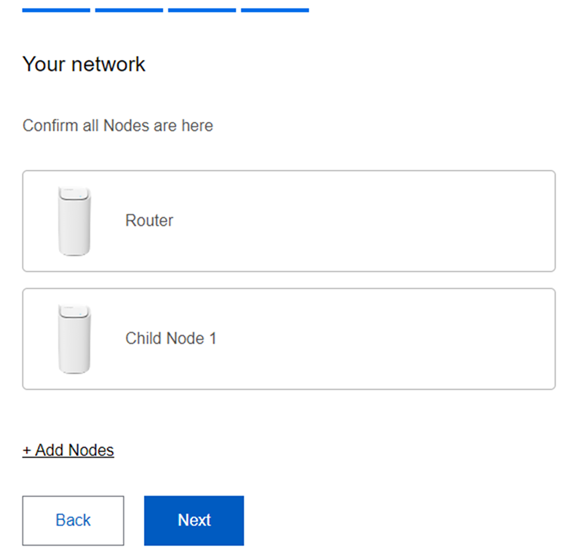
13. Zodra de secundaire node aan het netwerk is toegevoegd, ziet u een lijst met uw nodes. Klik op Next (Volgende).
Secundaire node niet gevonden of niet in de lijst weergegeven?
Secundaire node niet gevonden of niet in de lijst weergegeven?
- Controleer het lampje op de secundaire node; als het wit knippert of stabiel wit brandt, is de node succesvol toegevoegd. Het kan even duren voordat de node in de lijst verschijnt. Klik op Next (Volgende) om verder te gaan. Zodra het lampje op de secundaire nodes stabiel wit brandt, kunt u de lijst met apparaten in de webinterface of in de Network Administration (Netwerkbeheer) in de mobiele app raadplegen om de secundaire nodes te vinden.
- Als het lampje op de secundaire node stabiel blauw brandt, probeer dan opnieuw op Add Nodes (Nodes toevoegen) te klikken en zorg ervoor dat de node zich op maximaal 3 meter afstand van de hoofdrouter bevindt. U kunt ook de wizard voltooien of andere methoden proberen om een secundaire node toe te voegen.
14. Klik op Next (Volgende).
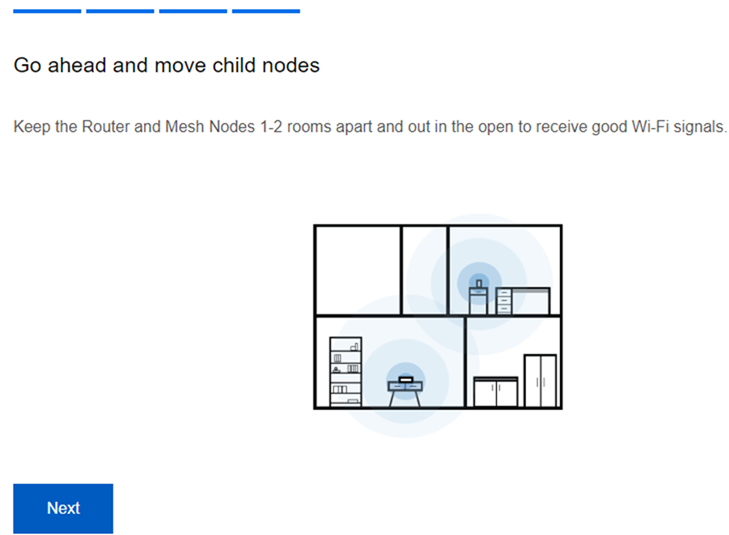
15. Klik op Finish (Voltooien).