Si vous devez réinitialiser le routeur principal (celui connecté à votre modem), plusieurs méthodes s’offrent à vous pour reconfigurer votre routeur et vos nœuds secondaires. Cet article s’applique au modèle Linksys LN1400PW-HK utilisant un type de connexion Internet DHCP (automatique).
Avant de commencer:
- Si votre fournisseur d’accès utilise le protocole PPPoE, vous pouvez suivre ces instructions de configuration.
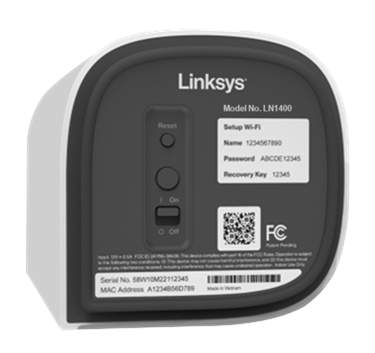
- Notez le nom WiFi par défaut, le mot de passe et la clé de récupération indiqués au bas du routeur principal.
- Routeur principal: Le routeur principal est le routeur Linksys Mesh qui sera connecté à votre modem.
- Nœud secondaire: Un nœud Linksys Mesh supplémentaire utilisé pour étendre votre réseau WiFi, tel qu'un autre routeur Linksys Mesh.
Matériel requis:
- Configuration via le bouton Appairer: Un appareil mobile ou un ordinateur est nécessaire pour personnaliser vos paramètres.
- Assistant de configuration Plug-N-Play: Un appareil mobile ou un ordinateur est nécessaire pour personnaliser vos paramètres.
Choisissez l'une des méthodes de configuration suivantes:
Configuration via le bouton Appairer
C'est la méthode la plus simple et la plus rapide pour configurer le routeur principal. Un appareil mobile ou un ordinateur est nécessaire pour personnaliser vos paramètres une fois la configuration terminée.
1. Retirez tout routeur existant, puis connectez le routeur Linksys à l'aide d'un câble Ethernet reliant le port Internet à votre modem, et mettez le routeur sous tension. Attendez que le voyant du routeur s'allume en bleu fixe, ce qui indique qu'il est prêt à être configuré.
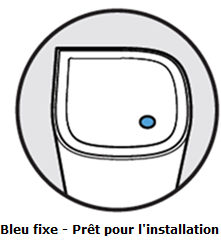
Le voyant est-il rouge fixe? Si le voyant est rouge fixe, réinitialisez-le en maintenant le bouton de réinitialisation enfoncé pendant environ 15 secondes, puis attendez que le voyant passe au bleu fixe.
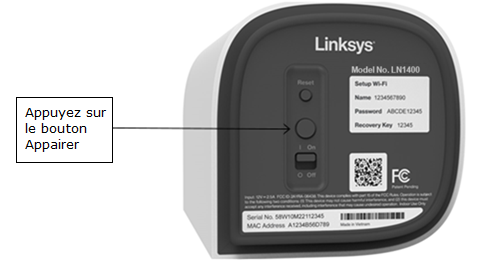
2. Une fois que le voyant du routeur est bleu fixe, appuyez sur le bouton Pair (Appairer) situé au bas du routeur principal pendant au moins 3 secondes.
3. Le voyant du routeur principal commencera à clignoter. Une fois que le voyant du routeur devient blanc fixe, le routeur est configuré et connecté à Internet.

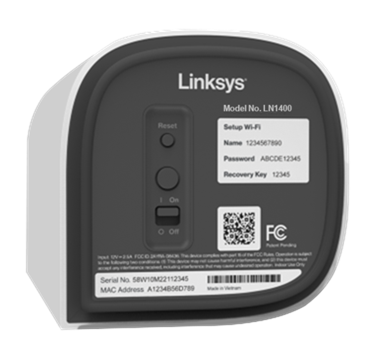
4. Connectez un appareil mobile ou un ordinateur de bureau au réseau Wi-Fi par défaut. Les identifiants Wi-Fi par défaut se trouvent au bas du routeur principal. Si vous utilisez un appareil mobile, scannez le code QR pour vous connecter au Wi-Fi.
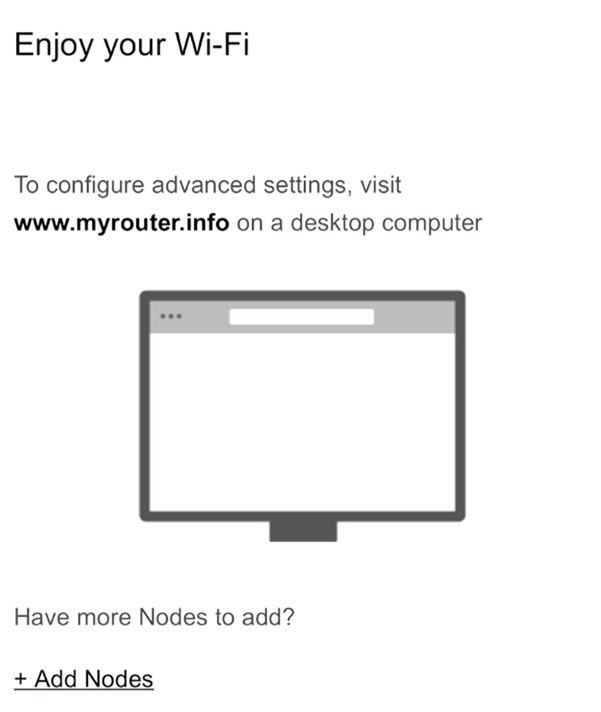
5. Ouvrez un navigateur sur votre ordinateur de bureau, saisissez « www.myrouter.info » ou « myrouter.info » dans la barre d'adresse, puis appuyez sur [ENTRER]. Vous pouvez également utiliser l'adresse IP du routeur principal, qui est https://192.168.1.1.
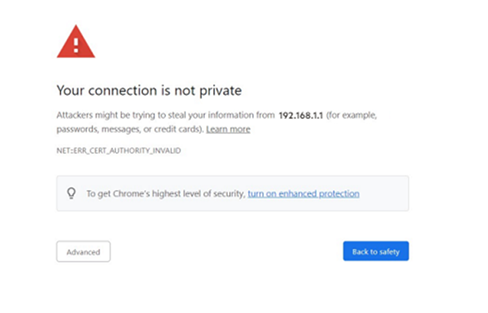
6. Si vous recevez des messages d'avertissement du navigateur, suivez ces instructions pour les ignorer.
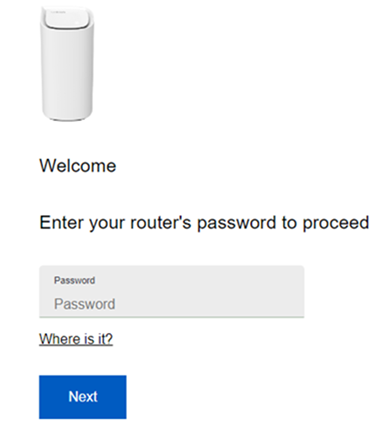
7. Saisissez le mot de passe par défaut du routeur. Ce mot de passe est le même que le mot de passe Wi-Fi par défaut indiqué au bas du routeur principal connecté à votre modem, puis cliquez sur Next (Suivant).
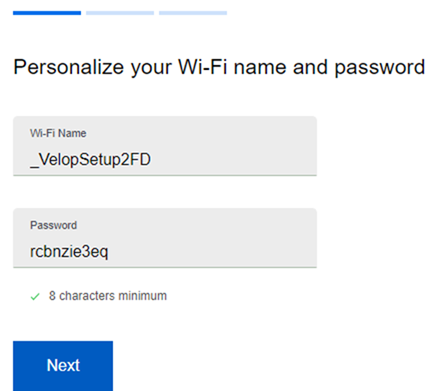
8. Personnalisez le nom et le mot de passe de votre réseau Wi-Fi, puis cliquez sur Next (Suivant). Le mot de passe Wi-Fi est sensible à la casse.
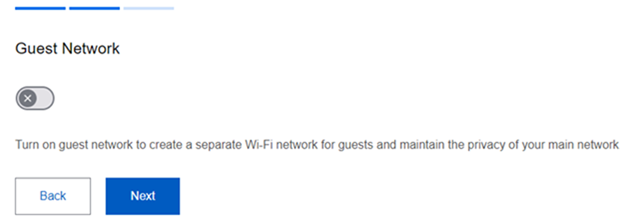
9. Activez le réseau Invité si nécessaire ; vous pourrez le modifier à tout moment après la configuration. Cliquez sur Next (Suivant).
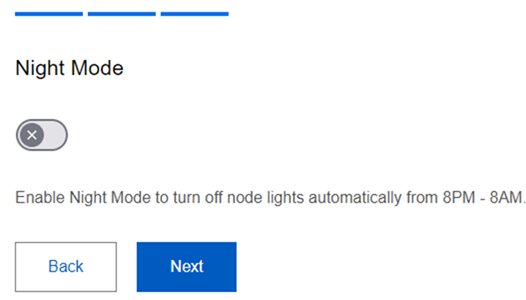
10. Activez la fonction Night Mode (Mode nuit). Vous pouvez modifier ce paramètre après la configuration à l'aide de l'application Linksys. Cliquez sur Next (Suivant).
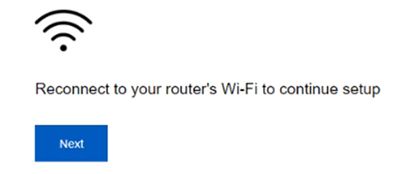
11. Patientez pendant l'enregistrement des paramètres. Connectez votre appareil mobile ou votre ordinateur en utilisant le nouveau nom du réseau Wi-Fi lorsque vous y êtes invité, saisissez le mot de passe si nécessaire, cliquez sur Next (Suivant), puis sur Finish (Terminer).
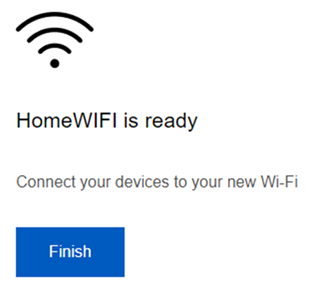
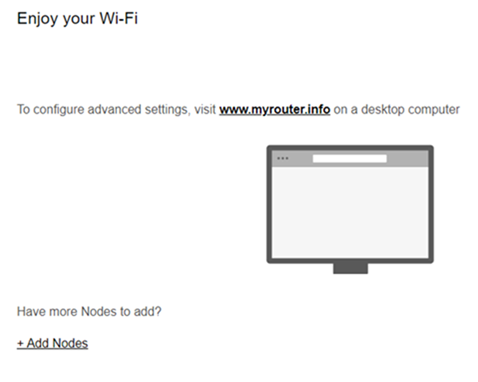
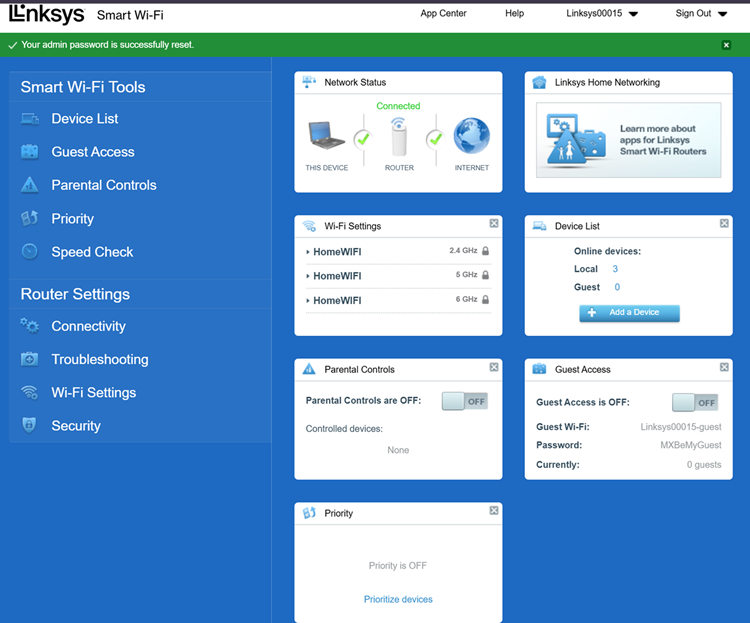
12. Vous avez maintenant personnalisé les paramètres de base de votre routeur. Connectez-vous au tableau de bord du routeur pour effectuer d'autres personnalisations.
Pour ajouter des nœuds secondaires, cliquez sur +Add Nodes (+Ajouter des nœuds) ou ajoutez-les plus tard.
Assistant de configuration Plug-and-Play
1. Débranchez tout routeur existant, puis connectez le routeur Linksys à l'aide d'un câble Ethernet entre le port Internet et votre modem, puis mettez le routeur sous tension. Attendez que le voyant du routeur s'allume en bleu fixe, ce qui indique qu'il est prêt pour la configuration
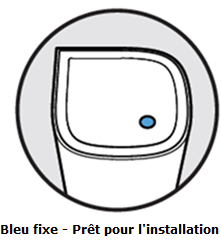
Le voyant est-il rouge fixe? Si le voyant est rouge fixe, réinitialisez-le en maintenant le bouton de réinitialisation enfoncé pendant environ 15 secondes, puis attendez que le voyant passe au bleu fixe.
2. Connectez un appareil mobile ou un ordinateur de bureau au réseau Wi-Fi par défaut. Les identifiants Wi-Fi par défaut se trouvent au bas du routeur principal.
3. Ouvrez un navigateur sur votre ordinateur de bureau, saisissez « www.myrouter.info » ou « myrouter.info » dans la barre d'adresse, puis appuyez sur [ENTRER]. Vous pouvez également utiliser l'adresse IP du routeur principal, qui est https://192.168.1.1.
4. Si vous recevez des messages d'avertissement du navigateur, suivez ces instructions pour contourner le message du navigateur.
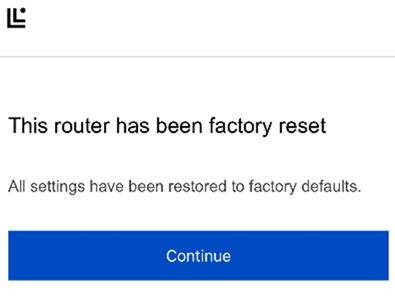
5. Cliquez sur Continue (Continuer).
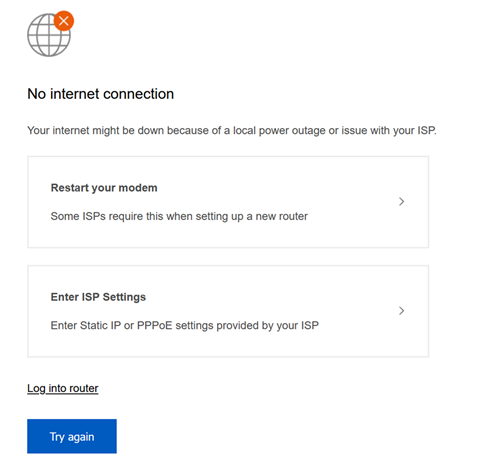
Message No Internet connection (Aucune connexion Internet): Assurez-vous que le modem est branché sur le port Internet du routeur principal Linksys. Si votre connexion nécessite des réglages manuels, suivez ces instructions à l'aide d'un appareil connecté à Internet. Cliquez sur Restart your modem (Redémarrer votre modem).
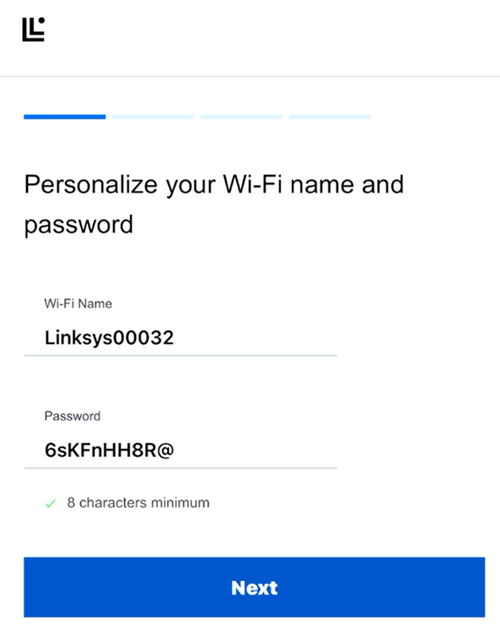
6. Personnalisez le nom et le mot de passe de votre réseau Wi-Fi, puis cliquez sur Next (Suivant). Le mot de passe Wi-Fi est sensible à la casse.
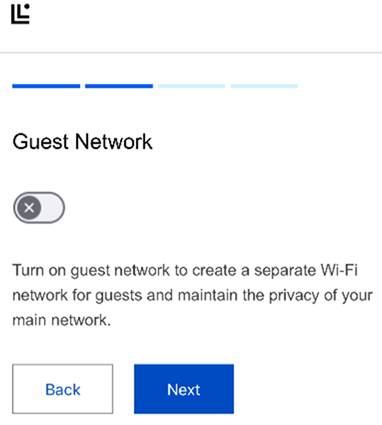
7. Activez le réseau Invité si nécessaire. Vous pouvez modifier ce paramètre à tout moment après la configuration.
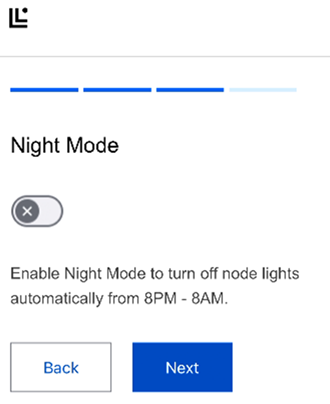
8. Activez la fonction Mode nuit si nécessaire. Vous pouvez modifier ce paramètre à tout moment.
9. Connectez-vous à votre nouveau réseau Wi-Fi lorsque vous y êtes invité, puis cliquez sur Next (Suivant).
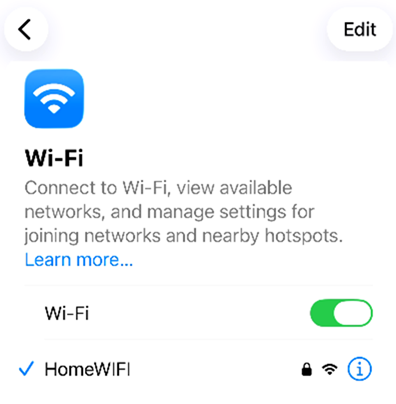
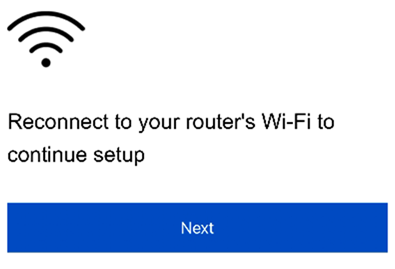
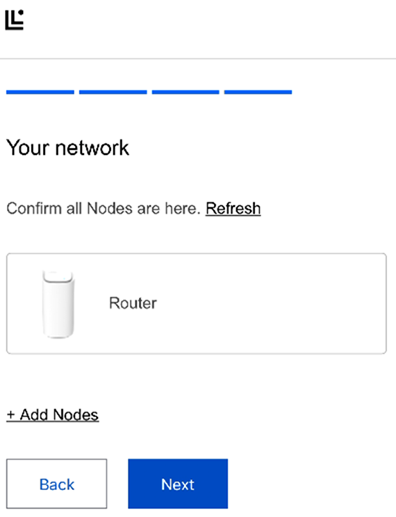
10. Ajouter des nœuds secondaires?
- Oui – Cliquez sur +Add Nodes (+Ajouter des nœuds).
- Non – Cliquez sur Next (Suivant). Pour ajouter des nœuds secondaires ultérieurement, suivez ces instructions.
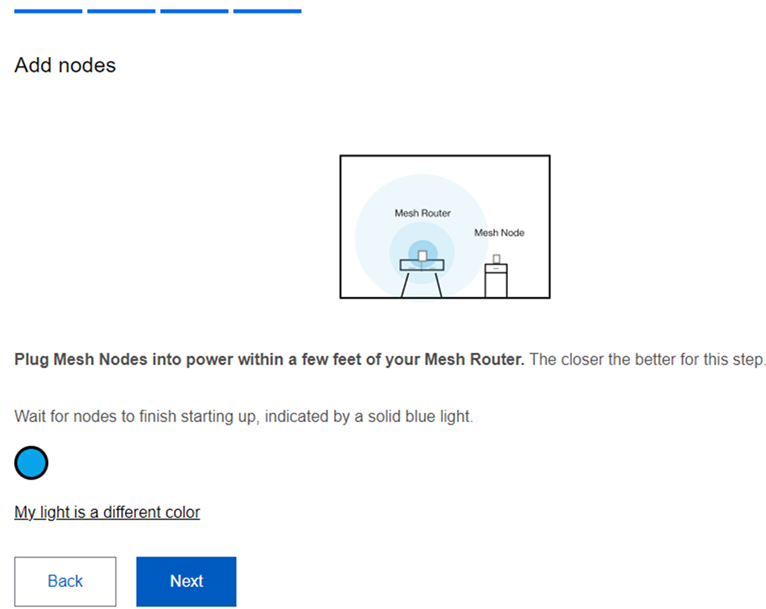
11. Assurez-vous que les nœuds secondaires ont un voyant bleu fixe, ce qui indique que le nœud est prêt à être configuré, puis cliquez sur Next (Suivant).
Si le voyant du nœud secondaire est rouge, maintenez enfoncé le bouton de réinitialisation de ce nœud pendant environ 15 à 20 secondes. Attendez que le voyant passe au bleu fixe, puis cliquez à nouveau sur Add Nodes (Ajouter des nœuds) pour réessayer.
12. Le routeur va commencer à rechercher les nœuds non configurés. Une fois les nœuds détectés, le voyant du nœud secondaire va commencer à clignoter.
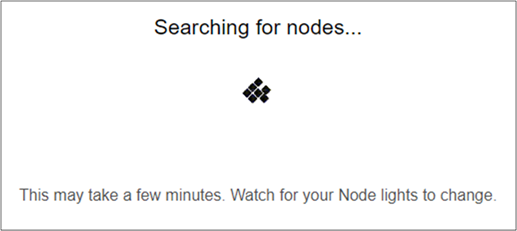
13. Une fois le nœud secondaire ajouté au réseau, vous verrez s’afficher la liste de vos nœuds. Cliquez sur Next (Suivant).
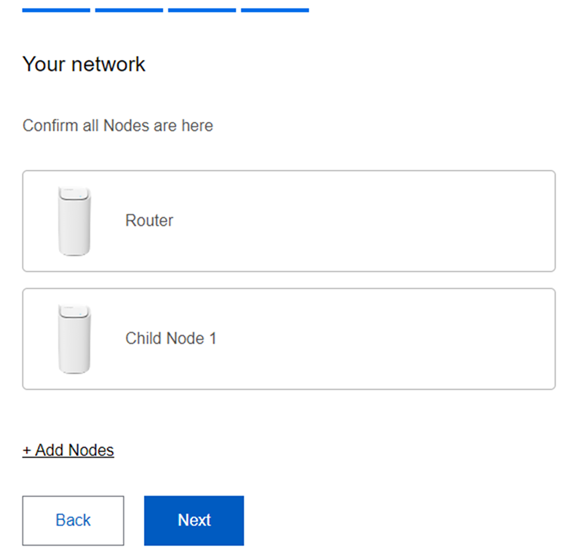
Le nœud secondaire est introuvable ou n’apparaît pas dans la liste?
- Vérifiez le voyant du nœud secondaire; s'il clignote en blanc ou est allumé en blanc fixe, le nœud a été ajouté avec succès. L'affichage du nœud dans la liste peut prendre un peu plus de temps. Cliquez simplement sur Next (Suivant) pour continuer. Une fois que le voyant des nœuds secondaires est allumé en blanc fixe, vous pouvez vérifier la liste des appareils dans l'interface Web ou la section Administration du réseau dans l'application mobile pour les nœuds secondaires.
- Si le voyant du nœud secondaire est bleu fixe, essayez de cliquer à nouveau sur Add Nodes (Ajouter des nœuds) et assurez-vous que le nœud se trouve à moins de 3 mètres du routeur principal. Vous pouvez également terminer l'assistant ou essayer d'autres méthodes pour ajouter un nœud secondaire.
14. Cliquez sur Next (Suivant).
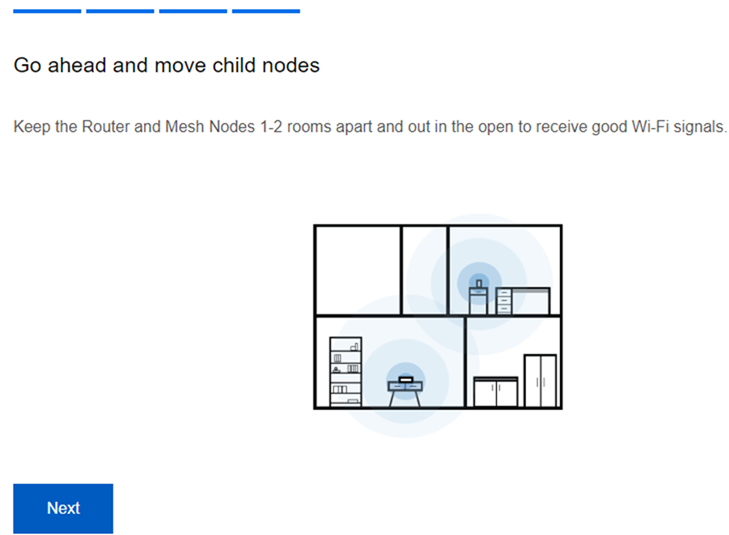
15. Cliquez sur Finish (Terminer).
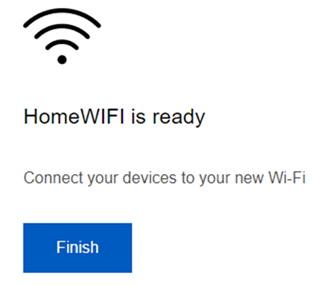
16. La configuration est maintenant terminée. Connectez-vous au tableau de bord du routeur pour plus d'informations.