Wenn Sie den Parent Router (der Router der an Ihr Modem angeschlossen ist) zurücksetzen müssen, gibt es einige Methoden, wie Sie Ihren Router und die Child Nodes erneut einrichten können. Dieser Artikel gilt für das Modell Linksys LN1400PW-HK mit einem DHCP (Automatisch) Internetverbindungstyp.
Bevor Sie beginnen:
- Wenn Ihr Dienstanbieter PPPoE verwendet, können Sie diesen Einrichtungsanweisungen folgen.
- Notieren Sie den standardmäßigen WLAN-Namen, das Passwort und den Wiederherstellungsschlüssel, die sich auf der Unterseite des Parent Routers befinden.
- Parent Router: Der Parent Router ist der Linksys Mesh Router, der an Ihrem Modem angeschlossen wird.
- Child Node: Ein zusätzlicher Linksys Mesh Node, der zur Erweiterung Ihres WLANs verwendet wird, wie z. B. ein weiterer Linksys Mesh Router.
Was wird benötigt:
- Pair-Tasten-Einrichtung: Ein Mobilgerät oder Computer ist erforderlich, um Ihre Einstellungen anzupassen.
- Plug-N-Play Einrichtungsassistent: Ein Mobilgerät oder Computer ist erforderlich, um Ihre Einstellungen anzupassen.
Wählen Sie eine der folgenden Einrichtungsmethoden unten aus:
Pair-Tasten-Einrichtung
Das ist die einfachste und schnellste Möglichkeit, den Parent Router einzurichten. Ein Mobilgerät oder Computer ist erforderlich, um Ihre Einstellungen nach der Einrichtung anzupassen.
1. Entfernen Sie den vorhandenen Router, schließen Sie dann den Linksys-Router mit einem Ethernet-Kabel vom Internet-Anschluss an Ihr Modem an und schalten Sie den Router ein. Warten Sie, bis die LED am Router stetig blau leuchtet; dies zeigt an, dass der Router für die Einrichtung bereit ist.
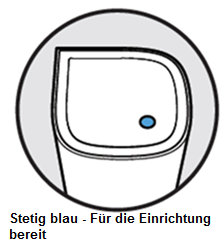
Leuchtet die LED stetig rot? Falls die LED stetig rot leuchtet, setzen Sie ihn zurück, indem Sie die Reset-Taste etwa 15 Sekunden lang gedrückt halten, und warten bis die LED dann stetig blau leuchtet.
2. Sobald der Router ein stetiges blaues LED anzeigt, halten Sie die Pair-Taste an der Unterseite des Parent Routers für mindestens 3 Sekunden lang gedrückt.
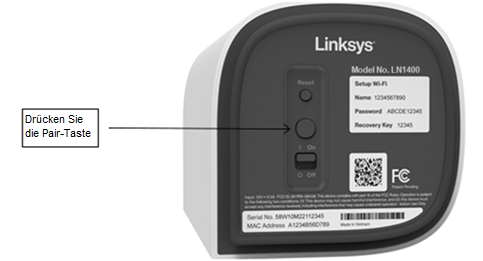
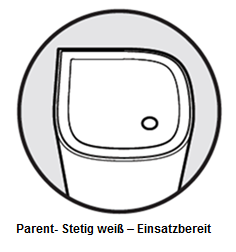
3. Die LED des Parent Routers beginnt zu blinken. Sobald die LED des Routers stetig weiß leuchtet, ist der Router nun eingerichtet und online.
4. Verbinden Sie ein Mobilgerät oder einen Desktop-Computer mit dem standardmäßigen WLAN-Namen. Die standardmäßigen WLAN-Anmeldeinformationen finden Sie an der Unterseite des Parent Routers. Wenn Sie ein Mobilgerät verwenden, scannen Sie den QR-Code, um eine Verbindung zum WLAN herzustellen.
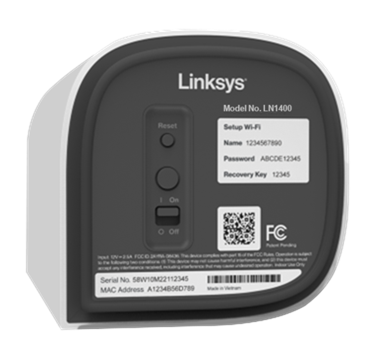
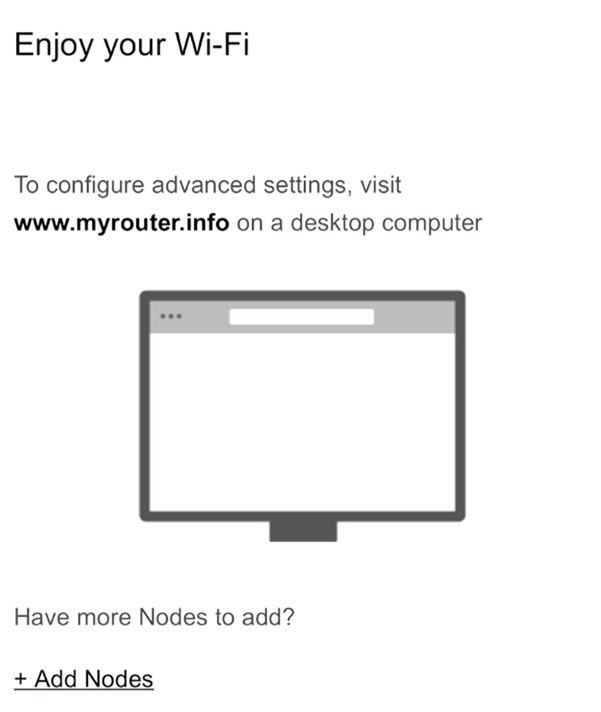
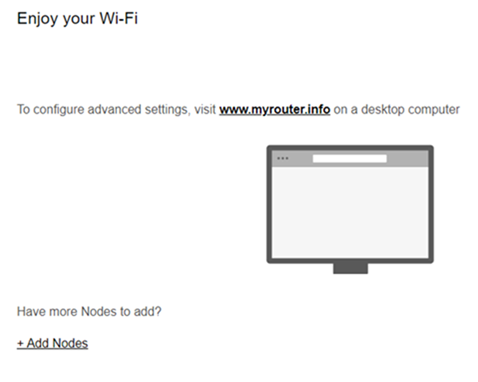
5. Starten Sie einen Desktop-Browser und geben Sie "www.myrouter.info" oder "myrouter.info" in die Adresszeile ein und drücken Sie [ENTER]. Sie können auch die IP-Adresse des Parent Routers verwenden, die https://192.168.1.1 ist.
6. Wenn Sie Browser-Warnmeldungen erhalten, folgen Sie diesen Anweisungen, um die Browsermeldung zu umgehen.
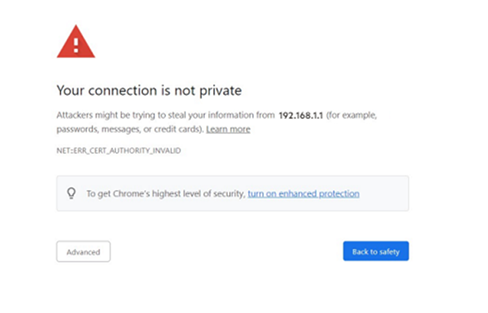
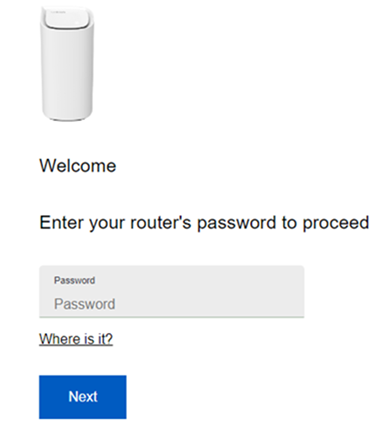
7. Geben Sie das Standardpasswort des Routers ein. Das Passwort ist dasselbe wie das standardmäßige WLAN-Passwort, das an der Unterseite des Parent Routers zu finden ist, der an Ihr Modem angeschlossen ist, und klicken Sie dann auf Next (Weiter).
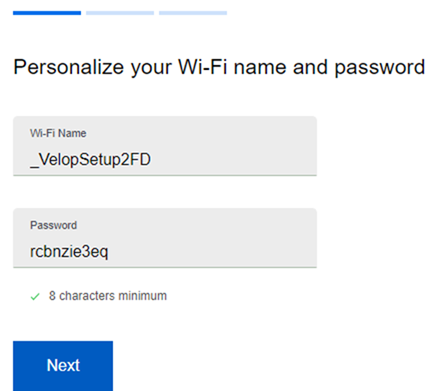
8. Passen Sie Ihren WLAN-Namen und Ihr Passwort an und klicken Sie auf Next (Weiter). Beim WLAN-Passwort wird zwischen Groß- und Kleinschreibung unterschieden.
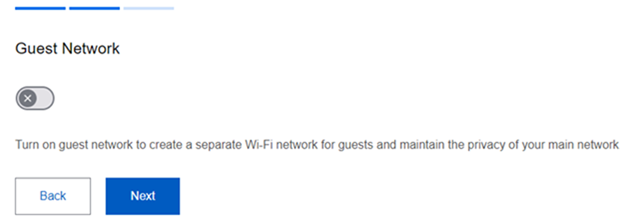
9. Aktivieren Sie das Gastnetzwerk nach Bedarf; Sie können dies später jederzeit nach der Einrichtung ändern. Klicken Sie auf Next (Weiter).
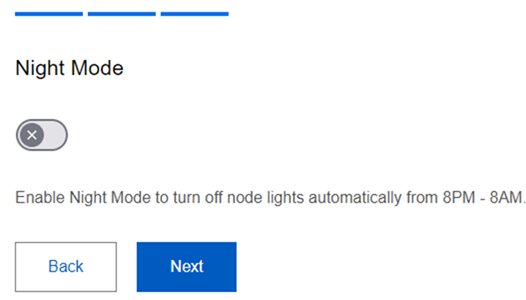
10. Aktivieren Sie die Night Mode (Nachtmodus)-Funktion. Sie können diese Einstellung nach der Einrichtung über die Linksys-App ändern. Klicken Sie auf Next (Weiter).
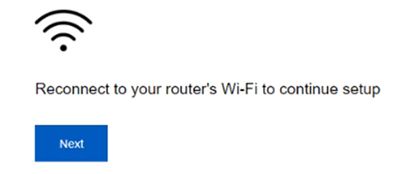
11. Warten Sie, während die Einstellungen gespeichert werden. Verbinden Sie Ihr Mobilgerät oder Ihren Computer bei Aufforderung mit dem neuen WLAN-Namen, geben Sie nach Bedarf das Passwort ein, drücken Sie auf Next (Weiter) und klicken Sie dann auf Finish (Fertig).
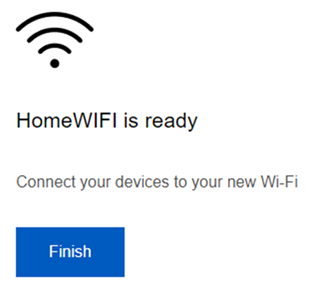
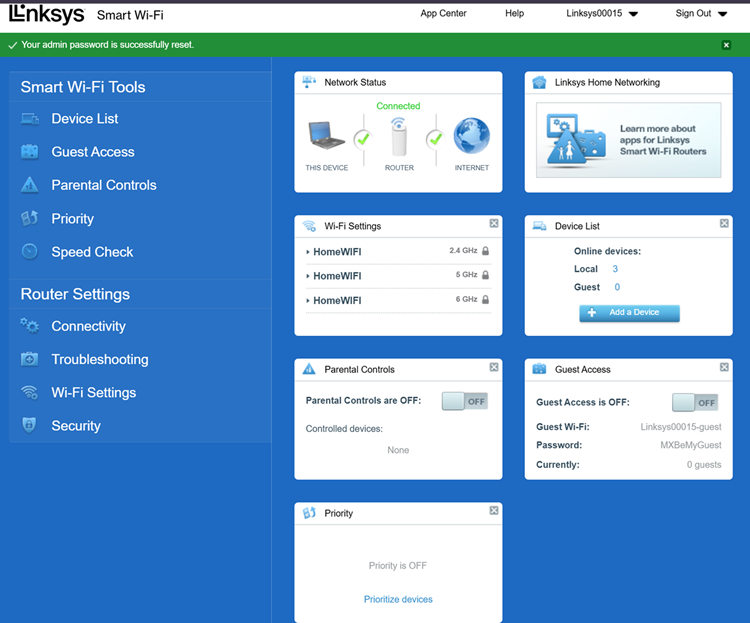
12. Sie haben jetzt die grundlegenden Einstellungen Ihres Routers angepasst. Melden Sie sich im Dashboard des Routers an für weitere Anpassungen.
Um Child Nodes hinzuzufügen, klicken Sie entweder auf +Add Nodes (+Nodes hinzufügen) oder fügen Sie die Child Nodes später hinzu.
Plug-N-Play Einrichtungsassistent
1. Entfernen Sie den vorhandenen Router, schließen Sie dann den Linksys-Router mit einem Ethernet-Kabel vom Internet -Anschluss an Ihr Modem an und schalten Sie den Router ein. Warten Sie, bis die LED am Router stetig blau leuchtet; dies zeigt an, dass der Router für die Einrichtung bereit ist.
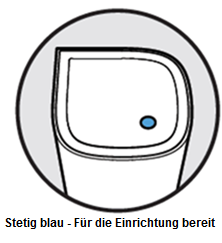
Leuchtet die LED stetig rot? Falls die LED stetig rot leuchtet, setzen Sie ihn zurück, indem Sie die Reset-Taste etwa 15 Sekunden lang gedrückt halten, und warten bis die LED dann stetig blau leuchtet.
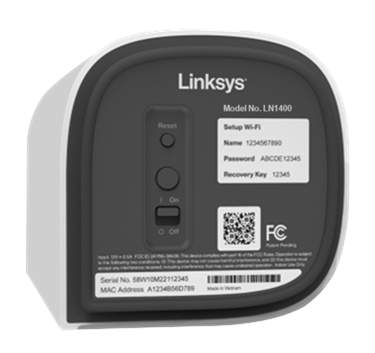
2. Verbinden Sie ein Mobilgerät oder einen Desktop-Computer mit dem standardmäßigen WLAN-Namen. Die standardmäßigen WLAN-Anmeldeinformationen finden Sie an der Unterseite des Parent Routers.
3. Starten Sie einen Desktop-Browser und geben Sie "www.myrouter.info" oder "myrouter.info" in die Adresszeile ein und drücken Sie [ENTER]. Sie können auch die IP-Adresse des Parent Routers verwenden, die https://192.168.1.1 ist.
4. Wenn Sie Browser-Warnmeldungen erhalten, folgen Sie diesen Anweisungen, um die Browsermeldung zu umgehen.
5. Klicken Sie auf Next (Weiter).
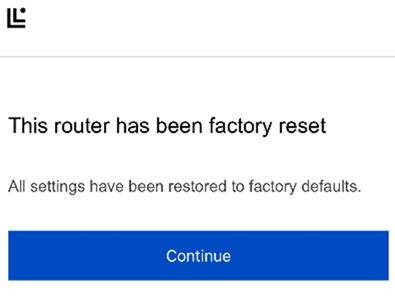
No Internet connection message: (Meldung Keine Internetverbindung): Stellen Sie sicher, dass das Modem an den Internet-Port des Linksys Parent Routers angeschlossen ist. Wenn Ihre Verbindung manuelle Einstellungen erfordert, folgen Sie diesen Anweisungen mit einem Gerät, das online ist. Klicken Sie auf Restart your modem (Ihr Modem neu starten).
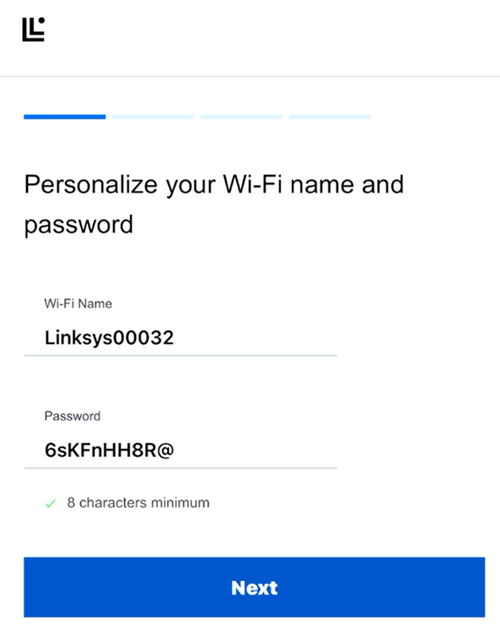
6. Passen Sie Ihren WLAN-Namen und Ihr Passwort an und klicken Sie auf Next (Weiter). Beim WLAN-Passwort wird zwischen Groß- und Kleinschreibung unterschieden.
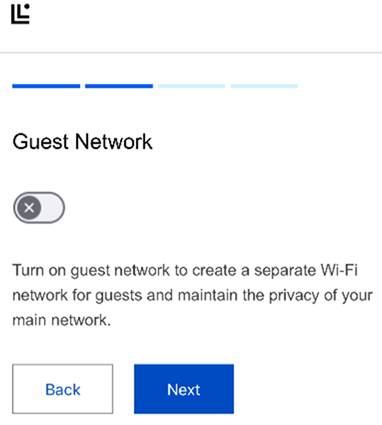
7. Aktivieren Sie das Gastnetzwerk nach Bedarf. Sie können dies jederzeit nach der Einrichtung ändern.
8. Aktivieren Sie die Night Mode (Nachtmodus)-Funktion nach bedarf. Sie können diese Einstellung jederzeit ändern.
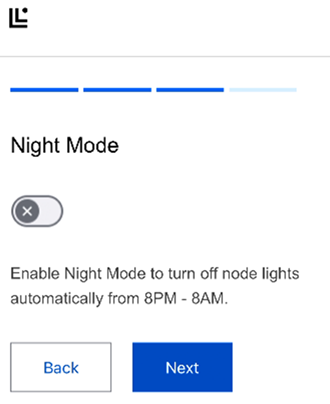
9. Verbinden Sie sich mit dem neuen WLAN-Netzwerk, wenn Sie dazu aufgefordert werden, und klicken Sie anschließend auf Next (Weiter).
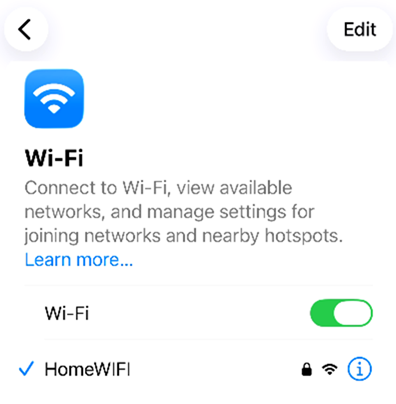
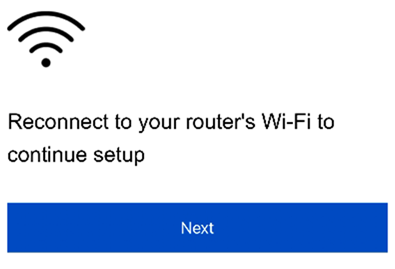
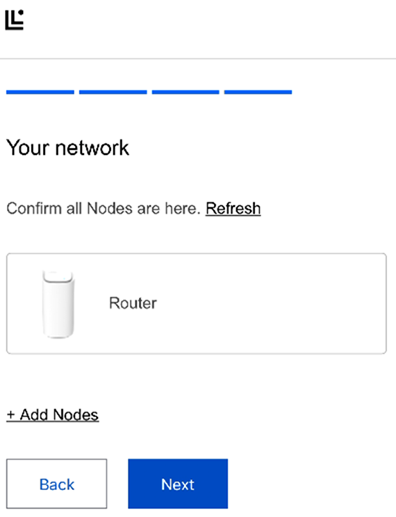
10. Child Nodes hinzufügen?
- Ja – Klicken Sie auf +Add Nodes (+Nodes hinzufügen).
- Nein – Klicken Sie auf Next (Weiter). Um später Child Nodes hinzuzufügen, folgen Sie diesen Anweisungen.
11. Stellen Sie sicher, dass die Child Nodes ein stetiges blaues LED haben, was anzeigt, dass der Node für die Einrichtung bereit ist, und klicken Sie dann auf Next (Weiter).
Wenn die LED des Child Node rot leuchtet, halten Sie die Reset-Taste an diesem Node etwa 15-20 Sekunden lang gedrückt. Warten Sie, bis die LED stetig blau leuchtet, und klicken Sie dann erneut auf Add Nodes (Nodes hinzufügen), um es erneut zu versuchen.
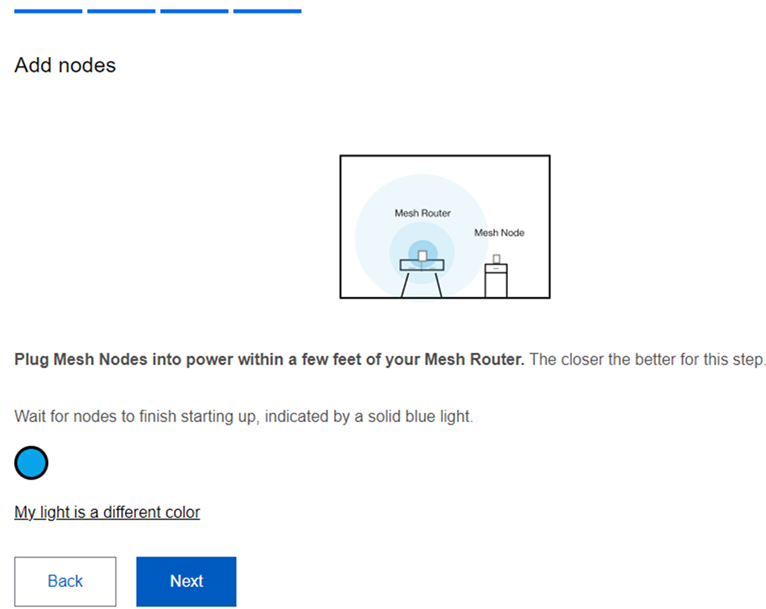
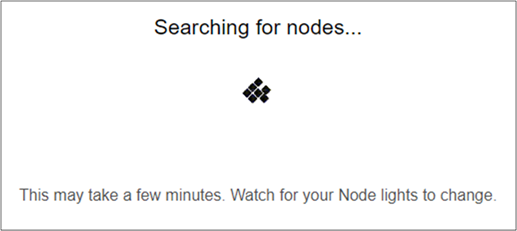
12. Der Router beginnt mit der Suche nach nicht konfigurierten Nodes. Sobald die Node erkannt werden, beginnt die LED des Child Node zu blinken.
13. Sobald der Child Node zum Netzwerk hinzugefügt wurde, sehen Sie eine Liste Ihrer Nodes. Klicken Sie auf Next (Weiter).
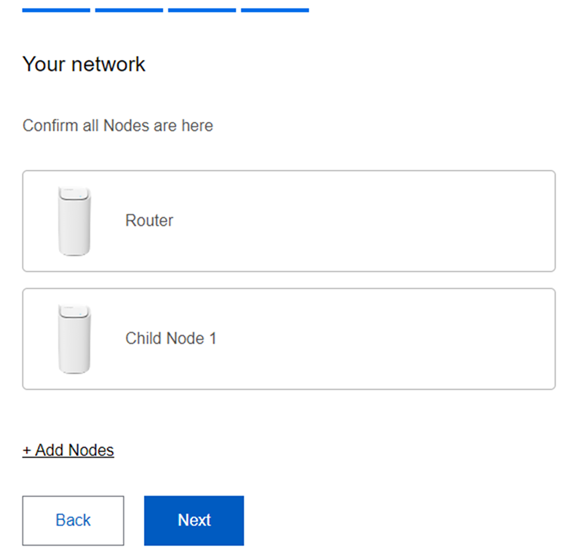
Child Node nicht gefunden oder wird nicht in der Liste angezeigt?
- Überprüfen Sie die LED des Child Node; wenn es blinkend weiß oder stetig weiß leuchtet, wurde der Node erfolgreich hinzugefügt. Es kann etwas länger dauern, bis der Node in die Liste angezeigt wird. Klicken Sie einfach auf Next (Weiter), um fortzufahren. Sobald die LED der Child Node stetig weiß leuchtet, können Sie die Geräteliste in der Webschnittstelle oder die Netzwerkverwaltung in der mobilen App für die Child Nodes überprüfen.
- Wenn die LED der Child Node stetig blau leuchtet, versuchen Sie, erneut auf Add Nodes (Nodes hinzufügen) zu klicken, und stellen Sie sicher, dass sich der Node nicht weiter als 10 Fuß vom Parent Router entfernt befindet. Sie können den Assistenten auch abschließen oder andere Methoden zum Hinzufügen eines Child Node ausprobieren.
14. Klicken Sie auf Next (Weiter).
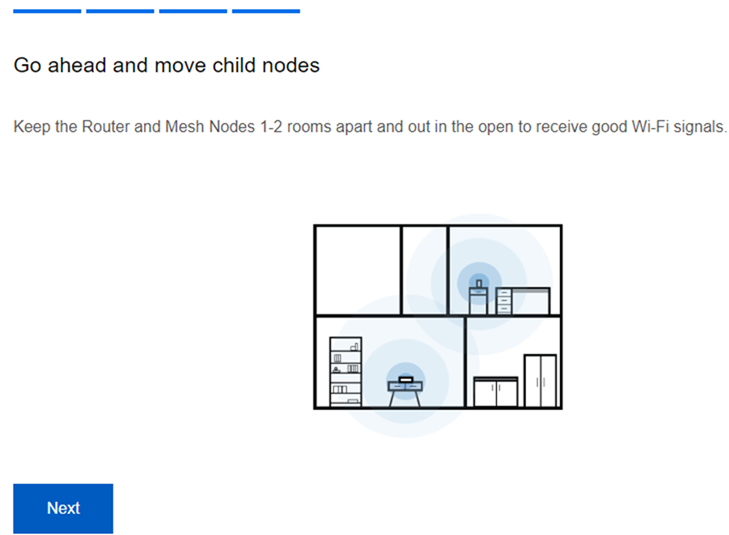
15. Klicken Sie auf Finish (Fertig).
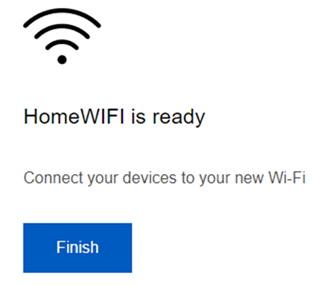
16. Die Einrichtung ist jetzt abgeschlossen. Melden Sie sich im Dashboard des Routers an für weitere Informationen.